Inputs(输入)
弃用通知: 本页面完整记录的是旧版 Inputs 系统。 对于新项目: 请改用 Data Binding。对于现有项目: 请尽快计划从 Inputs 迁移到 Data Binding。此内容仅为旧版支持而保留。
Inputs 已移动
Inputs 现在位于 Animations 面板中。展开相应的状态机,即可查看其 Listeners 和 Inputs 部分。
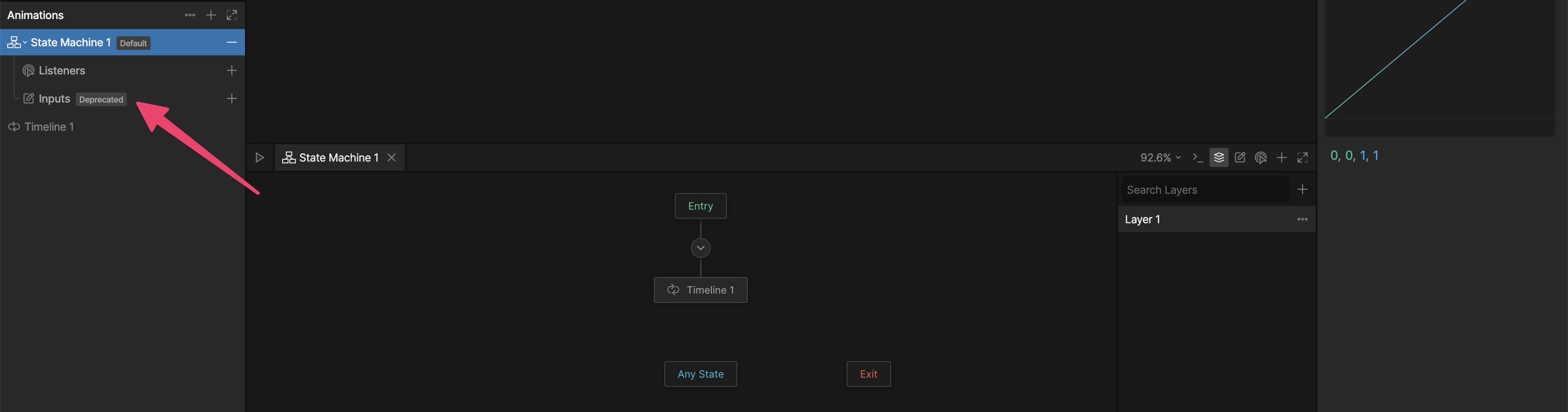
Inputs 是一种用于控制状态机中过渡的旧版工具。虽然 Inputs 仍然可以用于控制过渡,但 Data Binding 被认为是最佳实践,因为 View Models 功能更强大,也更容易在运行时控制。
Inputs 最适合用于快速原型交互,并且你不打算将其迁移到运行时的场景。
创建新的 Input
要创建新的 Input,请使用 input 面板中的加号按钮。点击加号按钮后,系统会提示你选择要创建的 input 类型。Inputs 有三种类型:booleans、triggers 和 numbers。
Input 类型
我们可以根据具体情况和交互内容的类型,使用三种类型的 inputs:booleans、triggers 和 numbers。下面将分别介绍这些 inputs。
Boolean
Boolean 可以保存 true 或 false 值。
Trigger
Triggers 与 booleans 类似,但只能在很短的时间内变为 true。
Number
Number input 会提供一个数字输入框,可以是任意整数。
暴露 Inputs 和 Events
将 Component 的 Inputs 和/或 Events 暴露出来,以便从父级/宿主 Artboard 控制它们。这样你就可以通过 State Machine 使用一个 Component 来控制另一个 Component。
如何暴露 Input
暴露 Input 后,父级 artboard 就可以访问并操作它。要执行此操作,请选择所需的 input,然后在 inspector 中勾选 expose to main artboard 选项。
创建 Component 后,你会在 Inspector 的 options 面板以及 Inputs 面板中看到所有已暴露的 inputs。
在父级 Artboard 上使用 Inputs
已暴露的 inputs 可以在 Inputs 面板或 inspector 中找到。你可以通过 listeners、event,或将它们在时间线上设为关键帧来使用它们。
通过 Listener
创建 listener 时,你会在 Listener 的 set input 属性中找到所有已暴露的 Inputs。这个选项让你可以执行诸如同时更改多个 artboards 的 boolean input 之类的操作。
使用 Events
此外,我们可以使用 Listeners 来监听从 Component 触发的 Events,并相应地更改 inputs。
要查看与 Artboard 关联的 Event,你需要将该 Artboard 设置为 Listener 的 target。该 Event 现在会作为 listener action 列出。
在 State Machine 上设置关键帧
你可以通过 inspector 中的 options 面板,在父级 artboard 上为已暴露的 inputs 设置关键帧。
当你想要设置 Instance 内的文本值等情况时,这是一个很方便的技巧。