修订历史(Revision History)
Rive 会在你编辑时自动保存,多人同时编辑同一个文件时也是如此。这些保存记录存放在文件的修订历史中,因此你可以回看文件的早期版本,并在需要时恢复其中一个。
修订历史包含两类修订:
- 自动保存(Autosaves) 会在你工作时自动创建。
- 命名修订(Named revisions) 是你自己创建的检查点,例如「绑定重做之前」或「已发送给客户」。它们以后更容易找到。
修订历史在付费方案中可用。了解我们的方案与定价。
查看文件历史(Viewing a file's history)
打开编辑器菜单并选择 修订历史(Revision History)。当前版本显示在面板顶部,更早的修订按天分组列在下面。
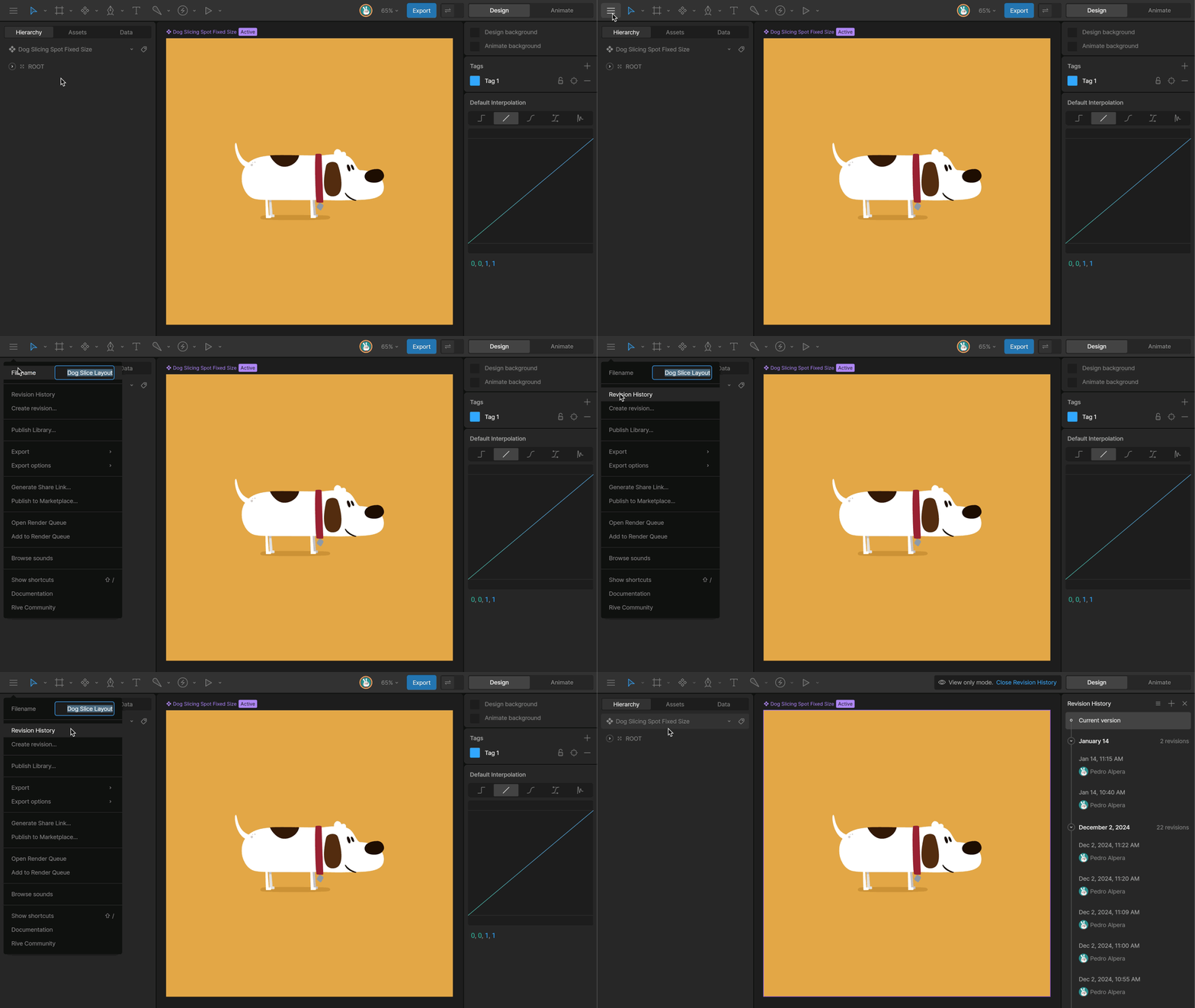
若只显示命名修订,打开面板的选项菜单并关闭 显示自动保存修订(Show Autosave Revisions)。同一菜单中的 全部折叠(Collapse All) 和 全部展开(Expand All) 可以折叠或展开按天分组。
恢复修订(Restoring a revision)
在 修订历史(Revision History) 中,点击一个修订,即可在舞台上预览它。
点击编辑器顶部的 恢复(Restore),或右键点击该修订并选择 恢复修订(Restore Revision)。
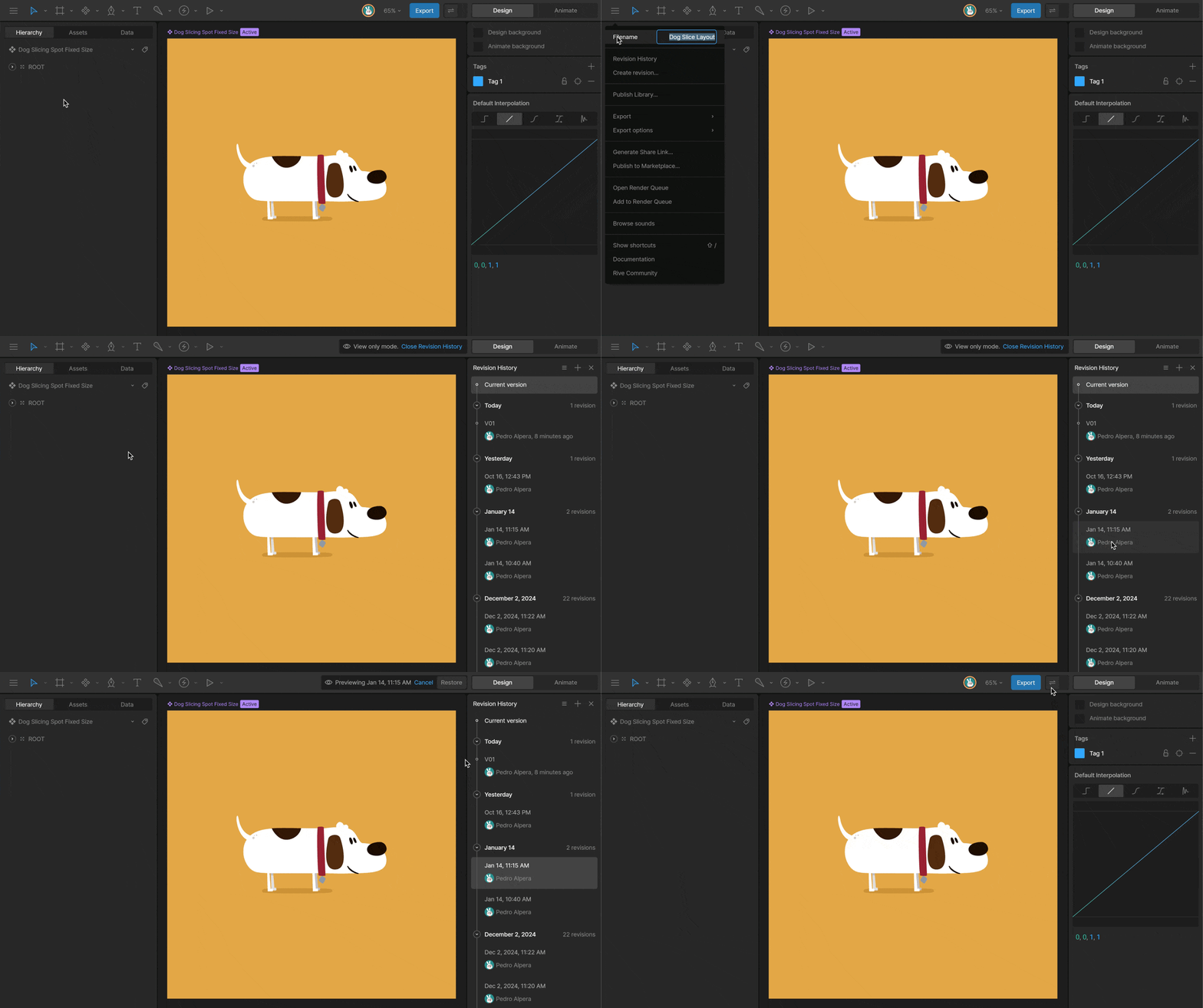
恢复后的修订会成为文件的当前版本。其他修订仍留在历史中,因此如果你改变主意,还可以恢复另一个。
创建命名修订(Creating a named revision)
打开编辑器菜单并选择 创建修订...(Create revision...),或在 修订历史(Revision History) 面板中点击 +。
输入修订名称,然后点击 保存(Save)。
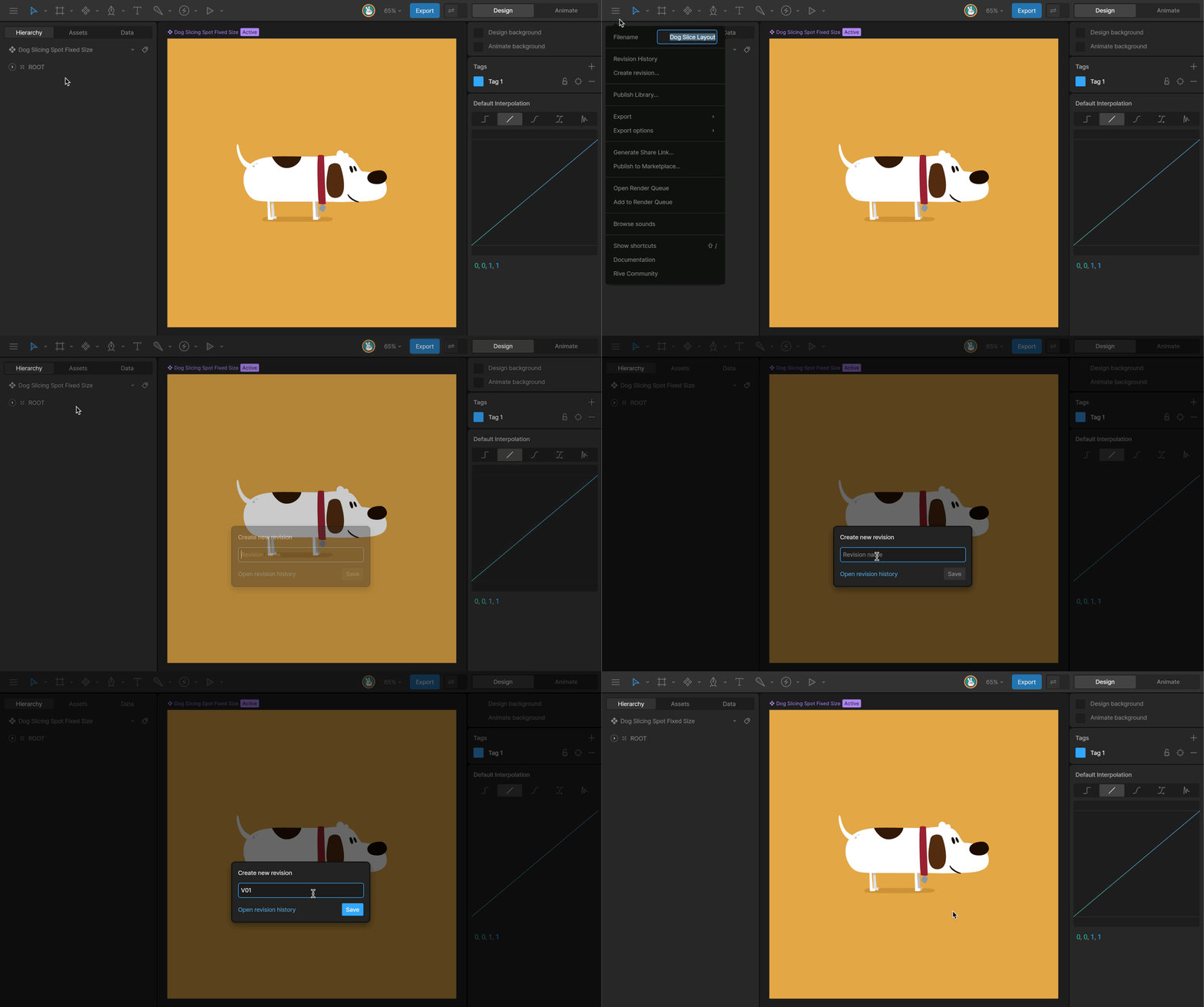
要为一次自动保存命名,或重命名一个命名修订,在 修订历史(Revision History) 中右键点击它,然后选择 命名修订(Name revision) 或 重命名修订(Rename revision)。
下载修订(Downloading a revision)
要在不打开文件的情况下下载较早的修订,在文件浏览器中右键点击该文件,打开 下载修订(Download Revision),然后选择一个修订。