语义(Semantics)
运行时支持正在开发中,或已作为实验性功能发布。参见功能支持中的语义。
语义(Semantics)描述了一个元素"是什么"以及"应如何被理解"。添加语义使你的交互体验具备可访问性(accessibility),让屏幕阅读器能够正确描述和导航你的内容。
架构:角色(Role)/ 特征(Trait)/ 状态(State)/ 操作(Actions)
- 角色(Role) — 节点是什么(按钮、复选框、标签页等)
- 属性(Properties) — 附加信息,如标签、值或提示
- 特征(Traits) — 节点可以做什么(可展开、可选中、可勾选等)
- 状态(State) — 节点正在做什么(已展开、已选中、已勾选等)
- 操作(Actions) — 用户触发的交互(点击、增加、减少)
运行时的语义
在运行时,语义会被转换为各平台的无障碍系统。
在 Web 上,这会创建可访问的 DOM 元素(例如带有 role 和属性的 div)。在 iOS 和 Android 上,会生成语义树(semantic tree)并暴露给系统的无障碍 API。
Rive 会自动处理语义到各平台的映射。关于哪些运行时目前支持语义,请参见功能支持。
添加语义(Adding semantics)
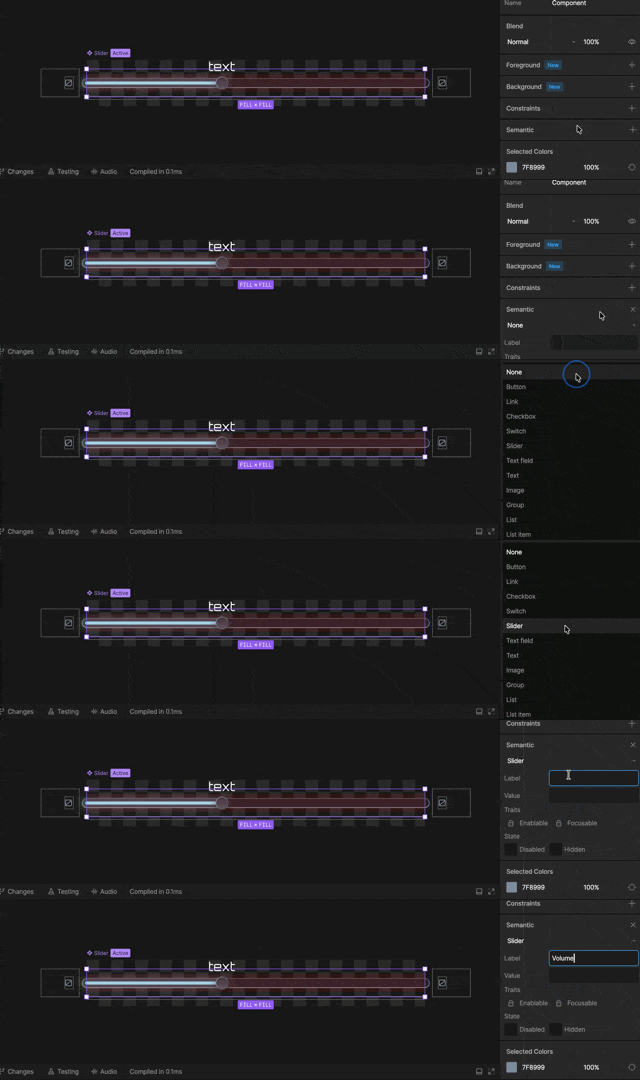
- 添加语义
在场景中选择一个元素。在右侧边栏中,点击 语义(Semantics) 面板中的
+按钮为该元素启用语义。 - 选择角色
使用下拉菜单分配语义角色,如按钮、图像或标题。
- 配置属性
语义角色(Semantic role)
语义角色定义了元素"是什么"(例如按钮或图像)。屏幕阅读器使用它来描述元素并决定其行为方式。
每个角色有不同的可用属性。
如果你的元素不匹配任何特定角色,可以将其设置为 None。
某些元素(如文本)会自动推断其语义角色。详见语义推断。
语义属性(Semantic properties)
语义属性提供有关元素的附加信息,例如其标签、值或提示。
可用属性因所选语义角色而异。
标签(Label)
标签描述元素是什么或做什么。这是屏幕阅读器播报的内容。
例如,控制音量的滑块可能有标签:
音量
文本元素会自动将其文本内容用作标签。详见语义推断。
标题(Heading,仅文本)
文本元素可以标记为标题以定义结构和层级。
选项包括 None 和 Heading 1 到 Heading 6。
标题帮助屏幕阅读器用户更轻松地导航内容。
在 Web 上,Heading 1 映射为 <h1> 元素,Heading 2 映射为 <h2>,以此类推。
值(Value,仅输入元素)
某些元素(如滑块和开关)具有反映其当前状态的 Value 属性。
例如,音量滑块的值可能是 70%。
使用数据绑定保持语义值与视觉状态同步。
特征(Traits)
特征定义元素"可以做什么",而状态描述它"正在做什么"。
某些语义角色包含特征,例如 expandable(可展开)或 selectable(可选中)。启用特征后,其对应的状态即变为可用。
锁图标表示该语义角色必须包含的特征。例如,复选框始终包含 selectable 特征。
状态(State)
状态表示节点的当前值。
例如,具有 selectable 特征的元素将具有 selected(已选中)状态。
某些状态标志仅在其对应特征被设置时才有意义。没有特征时,平台会将该属性视为不适用。
保持语义状态与你的 Rive 文件同步。例如,将视图模型中的布尔值绑定到开关的 toggled 状态。你也可以在时间线中为 toggled 状态设置关键帧。
隐藏(Hidden)
将元素从无障碍树中隐藏。
不可见的元素(例如被布局或 Solo 隐藏的元素)会自动从无障碍树中移除,无需设置此属性。
当元素仍然存在于场景中(例如 opacity 设为 0)但不应对辅助技术暴露时,使用 Hidden。
禁用(Disabled)
将元素标记为禁用且不可交互。
实时区域(Live Region)
表示元素内容可能会动态更新,应由屏幕阅读器播报。
操作(Actions)
语义操作是由辅助技术触发的交互事件。你可以监听这些操作并相应地更新你的交互体验。
添加操作
操作类型(Types of actions)
操作包括 tap(点击)、increase(增加)和 decrease(减少)。未来版本可能会添加更多操作。
Tap(点击)
表示激活一个元素(类似于点击)。
当用户通过屏幕阅读器激活元素时,会触发 tap 操作。你应监听此操作并以与标准点击或指针交互相同的方式处理。
通常建议为同一元素同时添加 Click 和 Semantic Tap 监听器,以同时支持指针和辅助交互。
Increase / decrease(增加/减少)
用于可调节元素,如滑块。
用户通过辅助技术触发这些操作——例如,用屏幕阅读器聚焦滑块并上下滑动,或使用键盘方向键。
你应监听 increase 和 decrease 并相应更新你的值。
语义推断(Semantic inference)
某些角色和属性会根据其所应用的元素自动推断。
例如,当为文本元素添加语义时,角色会设置为 Text,值会自动从元素的文本内容派生。
测试语义(Testing semantics)
添加语义只是第一步。你应始终在运行时测试你的交互体验,确保其行为符合预期。
小问题——如缺少标签或状态不正确——可能使屏幕阅读器用户感到困惑或无法使用元素。
运行时测试
测试语义的最佳方式是使用屏幕阅读器。
- macOS / iOS:VoiceOver
- Android:TalkBack
- Windows:Narrator 或 NVDA
打开屏幕阅读器并导航你的交互体验:
- 在元素之间移动
- 听取每个元素的播报方式
- 与按钮、滑块和输入元素交互
检查要点
测试时,请注意:
- 标签 — 每个元素是否清楚地描述了它是什么或做什么?
- 角色 — 是否播报了正确的角色(按钮、标题等)?
- 值 — 动态元素(如滑块)是否报告了正确的值?
- 状态 — 诸如已选中、已禁用或已展开等状态是否准确?
- 顺序 — 导航是否遵循逻辑流程?