标尺与辅助线(Rulers & Guides)
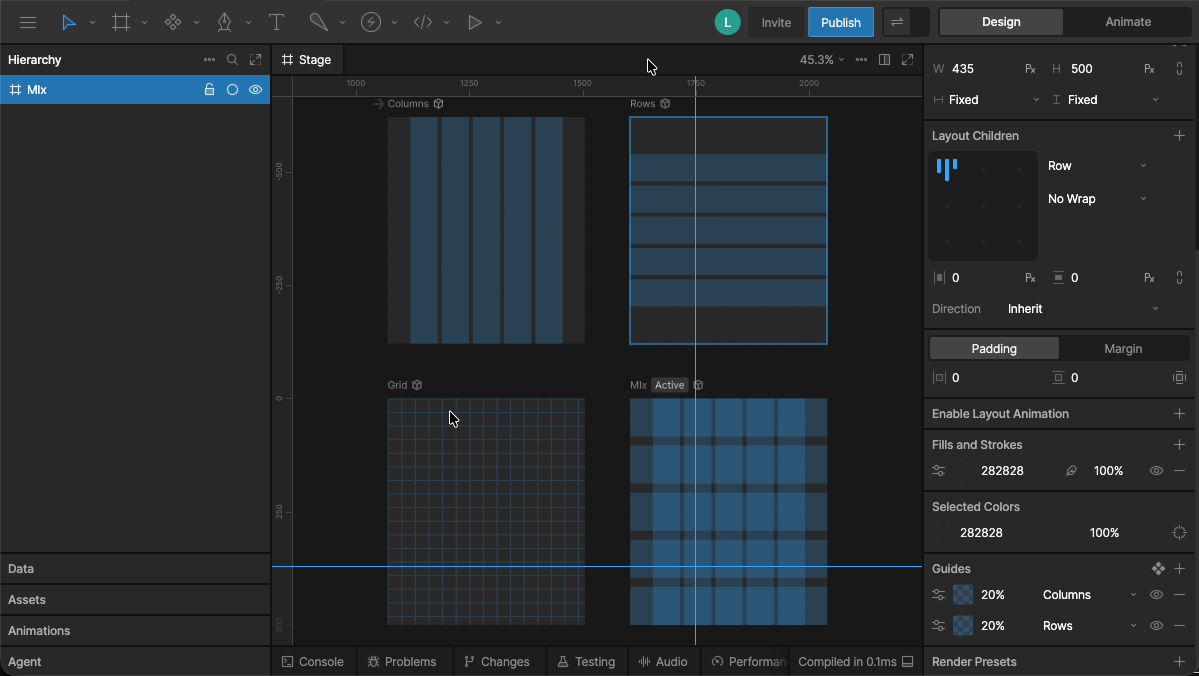
使用标尺辅助线来放置单独的水平或垂直参考线,或者使用辅助线创建结构化的行、列和网格。辅助线是针对创建它们的画板的,仅在编辑器中可见——不会包含在导出的 .riv 文件中。
- 显示或隐藏: 点击辅助线旁边的 眼睛 图标。
- 移除: 点击 - 图标移除辅助线。
切换标尺和辅助线可见性
要显示或隐藏标尺和辅助线,请按 ; 或选择 视图菜单 > 标尺与辅助线(Rulers & Guides)。
标尺辅助线
标尺辅助线是水平或垂直的参考线,可以放置在画板上的任何位置。标尺辅助线属于创建它们的画板,因此每个画板都可以有自己的一组辅助线。
创建标尺辅助线
在标尺可见的情况下,从标尺点击并拖动到视口中即可创建标尺辅助线。
管理标尺辅助线
- 移动: 点击并拖动标尺辅助线。
- 复制: 按住 Alt/Option 点击并拖动标尺辅助线。
- 删除: 选择标尺辅助线并按 Delete。
- 锁定: 按 Option + ; 或选择 视图选项 > 锁定辅助线(Lock Guides),防止标尺辅助线被移动。
辅助线
辅助线允许你向画板添加行、列或网格。与标尺辅助线一样,它们属于创建它们的画板。
创建辅助线
选中画板后,转到检查器中的 辅助线(Guides) 面板,点击 + 按钮。选择要添加的辅助线类型:
- 行(Rows)
- 列(Columns)
- 网格(Grid)
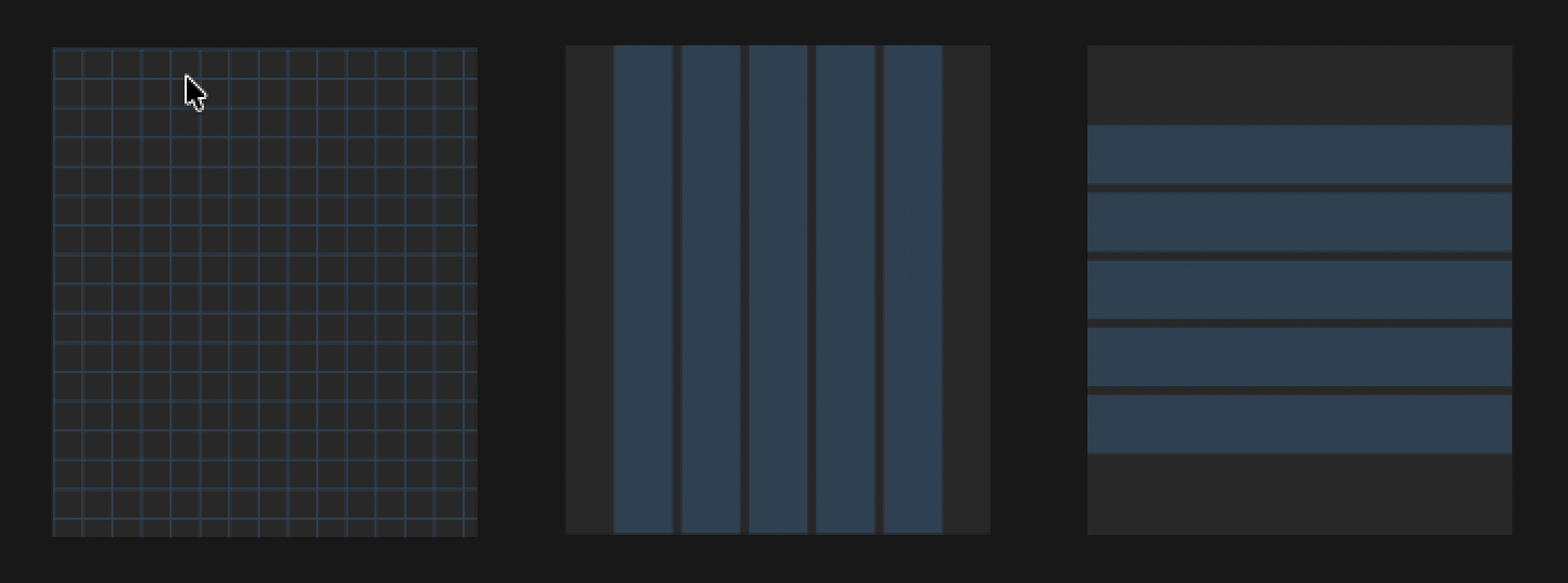
辅助线选项
可用选项取决于辅助线类型。
网格
- 颜色(Color) - 设置网格颜色。
- 大小(Size) - 设置网格大小。
行和列
- 颜色(Color) - 设置辅助线颜色。
- 数量(Count) - 设置行或列的数量。
- 宽度(Width) - 设置每行或每列的宽度。
- 类型(Type) - 控制行或列在画板中的分布方式:左(Left)、右(Right)、居中(Center) 或 拉伸(Stretch)。
管理辅助线
你可以向同一个画板添加多个辅助线,从而组合网格、行和列。
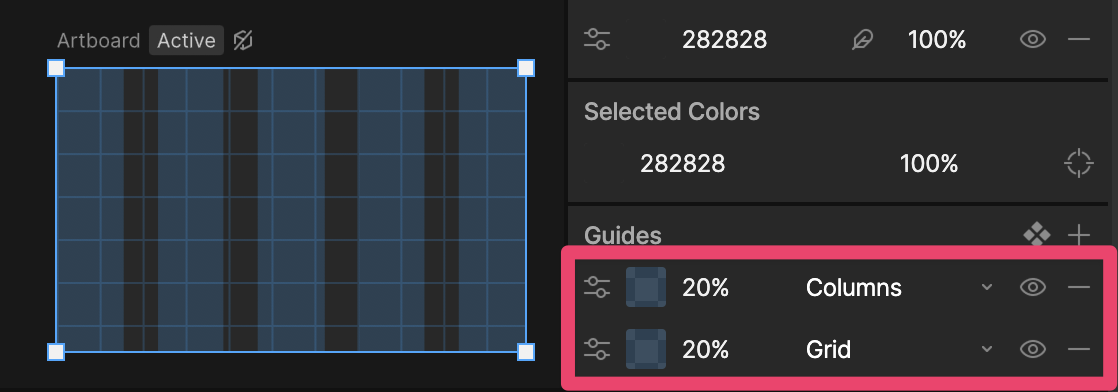
- 显示或隐藏: 点击辅助线旁边的 眼睛 图标。
- 移除: 点击 - 图标从当前画板移除辅助线。
辅助线组件
你可以将画板上的辅助线转换为组件,从而跨多个画板复用相同的辅助线配置。
在检查器的 辅助线(Guides) 面板中,点击 组件(Component) 图标。画板上的辅助线将转换为组件并添加到资源面板。
要编辑辅助线组件,请在 资源(Assets) 面板中选择它。对组件的更改会反映到使用它的每个画板。
应用辅助线组件
要将辅助线组件应用到画板,请从 资源(Assets) 面板将其拖到画板上。
要将其应用到文件中的每个画板,请右键点击 资源(Assets) 面板中的组件,然后选择 应用到所有画板(Apply to All Artboards)。
管理辅助线组件
当画板使用辅助线组件时,你可以在检查器的 辅助线(Guides) 面板中管理它。
- 显示或隐藏: 点击 眼睛 图标切换组件可见性。
- 移除: 点击 - 图标从当前画板移除组件。
- 分离(Detach): 将辅助线与组件分离,以在当前画板上独立编辑它们。
吸附
启用吸附功能后,在定位对象时它们会吸附到辅助线和标尺辅助线。
按 Option + ; 或打开 视图选项(View Options) 并启用 吸附(Snapping)。