导出视频与图片
导出视频和图片功能适用于付费计划。了解更多关于我们的计划和定价的信息。
Rive 面向交互式动画,但有时你需要 MP4、GIF 或 PNG 这类传统格式。云渲染器(Cloud Renderer)在 Rive 的服务器上生成这些文件,渲染进行时你可以继续工作。
渲染分为两部分:
- 渲染预设(Render presets)是保存下来的渲染设置,例如渲染什么、格式和尺寸。它们属于某个画板。
- 渲染队列(Render Queue)是你开始渲染并下载完成文件的地方。
支持的格式(Supported formats)
可用格式取决于预设的模式。
| 模式 | 格式 |
|---|---|
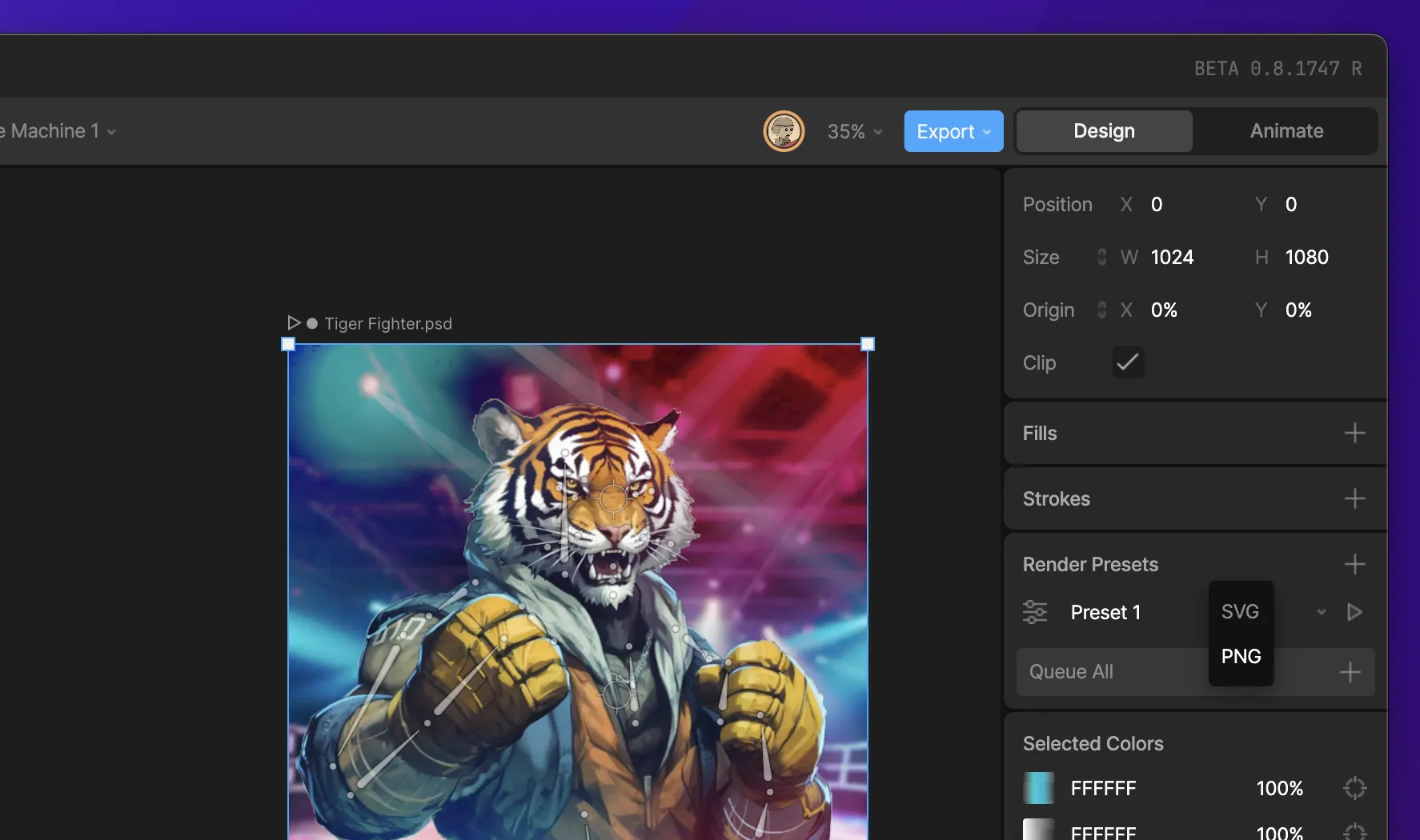
| Design (静态图片) | PNG、SVG |
| Animation 或 State Machine (随时间) | H.264(.mp4)、WebM、GIF、PNG sequence、SVG sequence |
PNG 和 SVG 序列会下载为一个 .zip 文件,每一帧一张图。
创建渲染预设(Creating a render preset)
选中要渲染的画板。
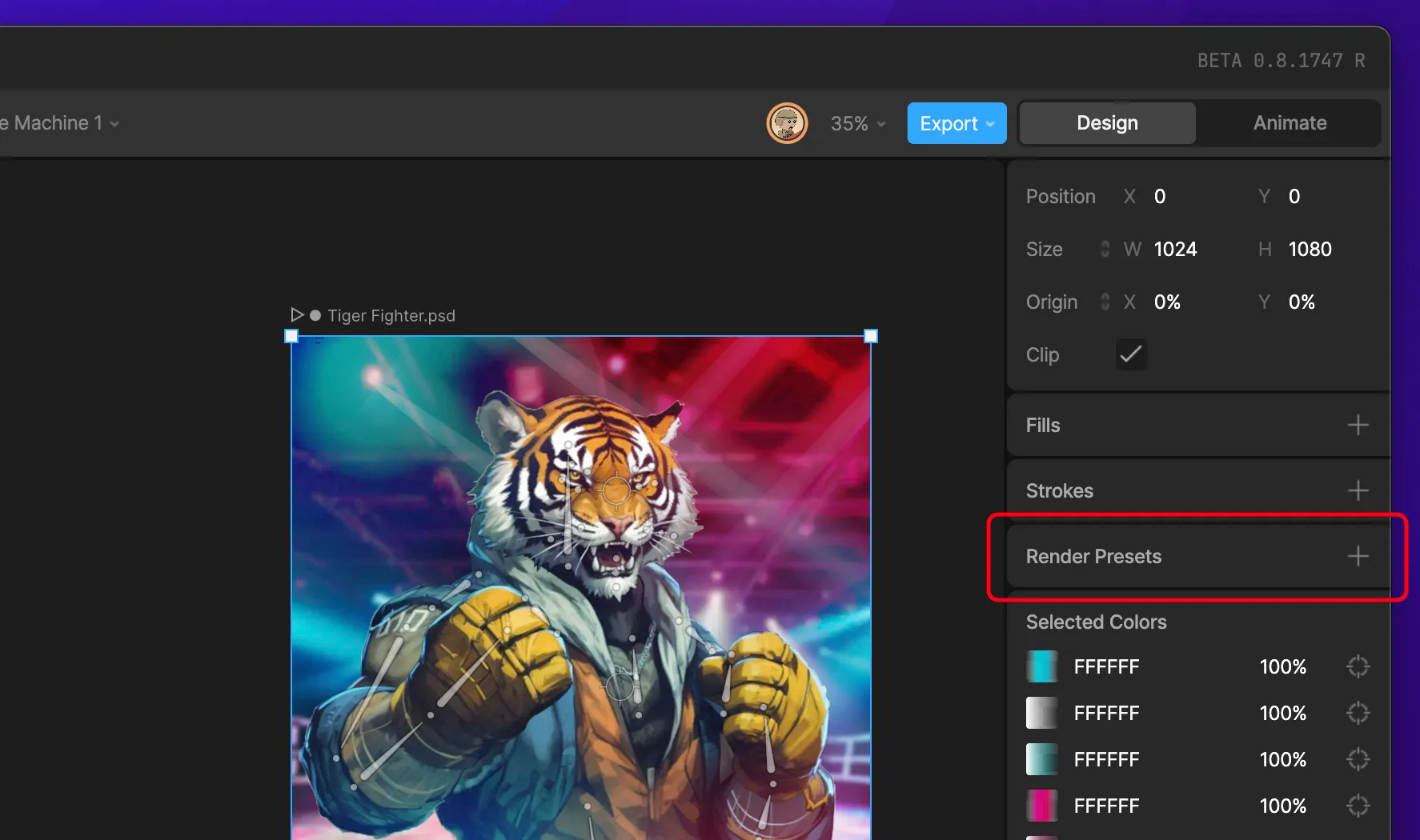
在检查器的 Render Presets 部分点击 +。
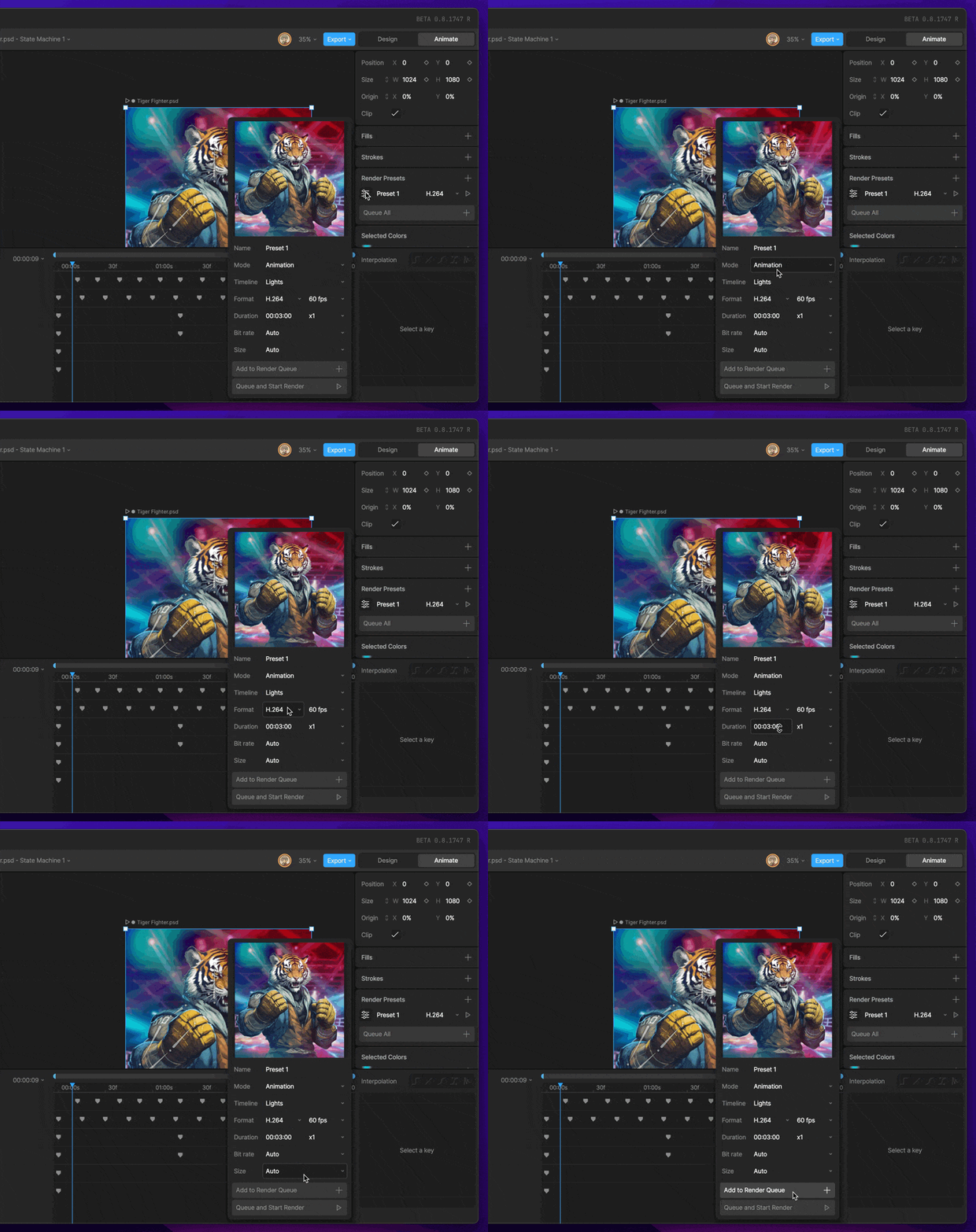
点击预设名称左侧的选项图标,然后设置该预设的选项。
你可以随时用名称旁边的下拉菜单更改预设的格式。
预设选项(Preset options)
- Name:预设的名称。
- Mode:要渲染的内容。
- Design 渲染画板的静态图片。
- Animation 渲染一条时间轴。在 Timeline 下选择它。
- State Machine 渲染状态机随时间播放的过程。在 State Machine 下选择它。
- Format:文件格式。Animation 和 State Machine 预设还要设置帧率。
- Duration:渲染时长,以及一个倍率(1x、2x、3x,或自定义值)。仅 Animation 和 State Machine 预设可用。
- Bit rate:H.264 和 WebM 的视频质量。保持 Auto,或输入自定义值,单位为 kbps。
- Size:用 Auto 按画板尺寸渲染,或指定自定义宽度和高度。
渲染(Rendering)
可以用以下任一方式把预设加入渲染队列:
- 点击预设下方的 Queue All,把该画板上的每个预设都加入队列。
- 在某个预设的选项中点击 Add to Render Queue。
- 要加入队列并立即开始渲染,在预设选项中点击 Queue and Start Render,或点击预设名称旁边的播放按钮。
加入预设后,渲染队列会打开。
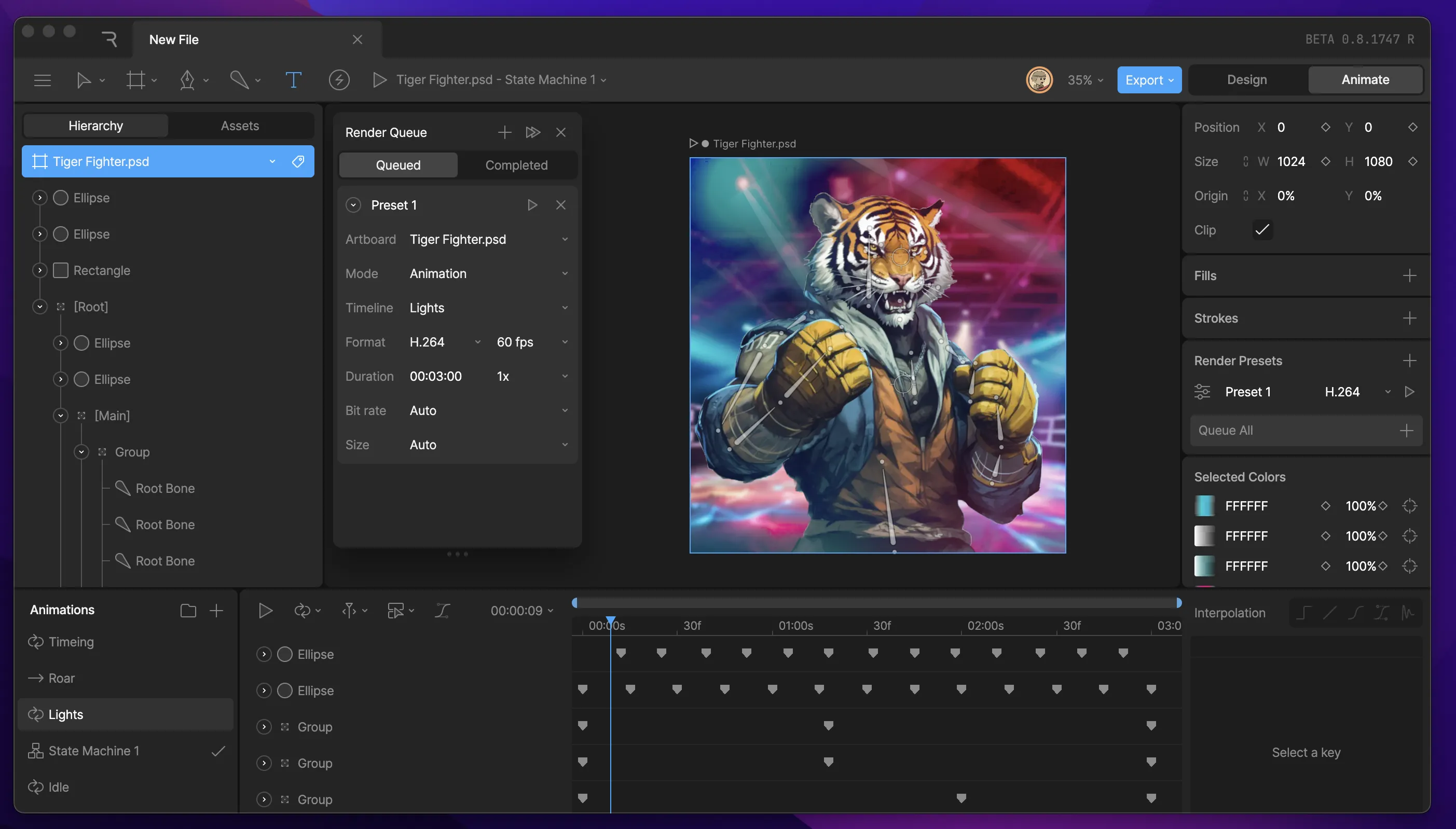
在 Queued 选项卡中检查每项渲染的设置。展开某一项,可以只为这一次渲染更改选项,例如 Matte、背景颜色,或要一起渲染的 View Model 实例。
点击某一项旁边的播放按钮开始渲染,或点击渲染队列顶部的双播放按钮,开始队列中的全部渲染。

渲染完成后,打开 Completed 选项卡,点击该项旁边的下载按钮。

之后若要重新打开渲染队列,打开编辑器菜单并选择 Open Render Queue。
💡 你也可以把时间轴直接加入渲染队列:在动画列表中右键点击它,然后选择 Add to Render Queue。