操纵杆(Joysticks)
操纵杆概述(Joystick Overview)
操纵杆让您可以用单个手柄控制复杂的姿势和变形。用它们把多个动画属性组合成可复用的控件,例如同时移动角色的眼睛和头部。
每个操纵杆轴控制一条已分配时间轴的播放位置。移动手柄会在这些时间轴上擦洗,您也可以为其位置设置关键帧,从而为得到的姿势制作动画。
创建新操纵杆(Creating a New Joystick)
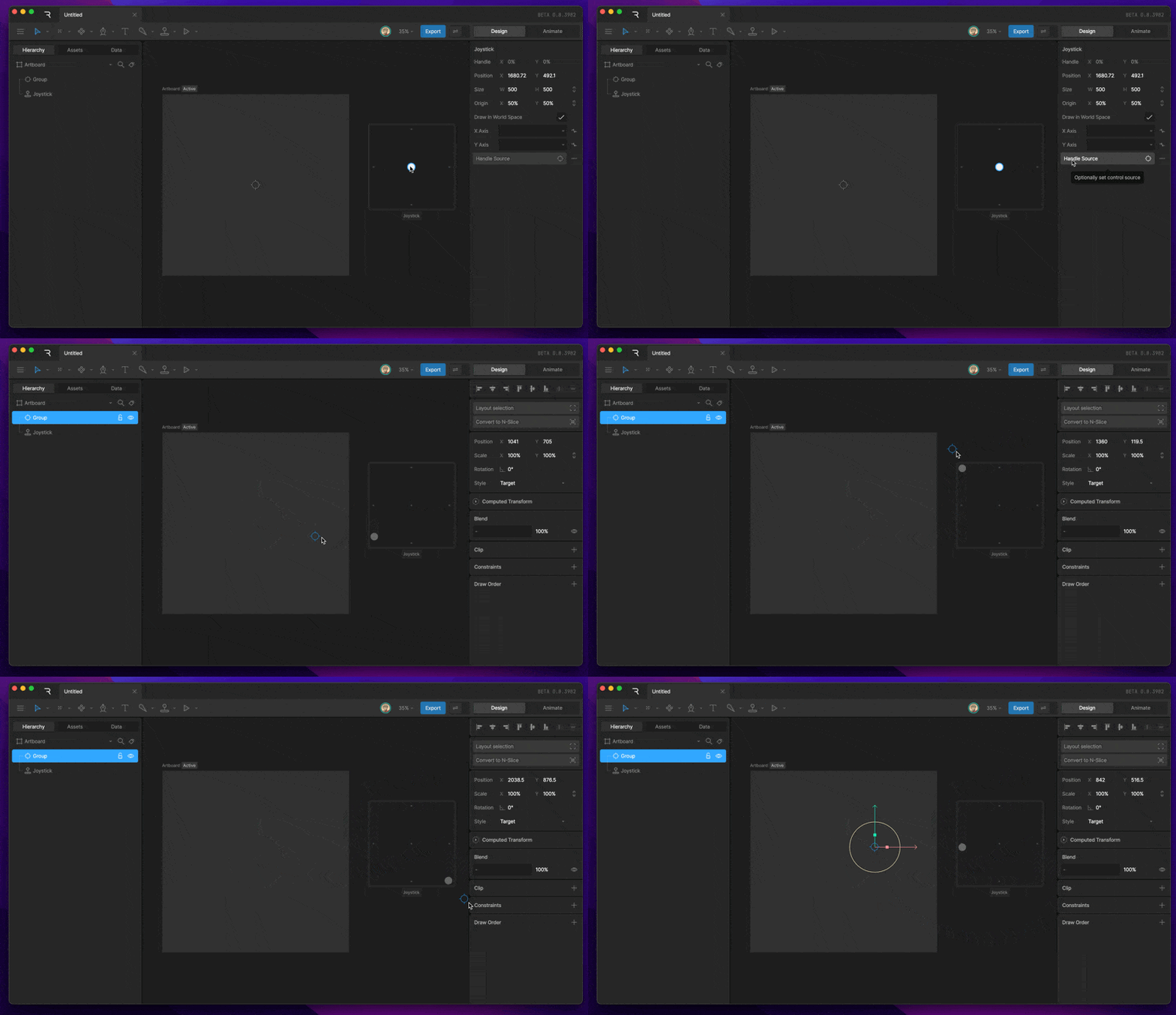
要创建新的操纵杆,可以在舞台控件工具菜单(Stage Controls Tool menu)中找到操纵杆工具,或按 J 键。激活工具后,在舞台上的任意位置点击即可添加新的操纵杆。
创建新操纵杆
如果舞台上看不到操纵杆,打开**视图选项(View Options)**菜单,并确保已启用 Joysticks。
操纵杆属性(Joystick properties)
选中操纵杆后,您会在检查器(Inspector)中看到多个可以使用的属性。
手柄(Handle)
手柄的 X 和 Y 属性描述了手柄当前的位置。您会注意到,当您在操纵杆周围移动手柄时,这些属性会更新。
手柄属性
位置(Position)
位置属性描述了操纵杆在舞台上的位置。
位置属性
大小(Size)
大小属性描述了操纵杆的尺寸。我们可以通过使操纵杆变长/变短或变宽/变窄来修改这个属性以满足我们的需求。
原点(Origin)
原点属性决定操纵杆的哪一点位于其位置上。值相对于操纵杆的尺寸:0, 0 是左上角,1, 1 是右下角,默认的 0.5, 0.5 是中心。
更改原点会让操纵杆的边界绕其位置移动,而不会改变手柄与已分配时间轴的映射。例如,将原点设为 0, 0.5,可以使滑块从其位置向右延伸,而不是以该位置为中心。
在世界空间中绘制(Draw in World Space)
这个开关告诉操纵杆是否随缩放级别缩放。当我们需要操纵杆相对画板始终保持相同大小时,这个选项很有用。
X 和 Y 下拉菜单(X & Y Dropdown)
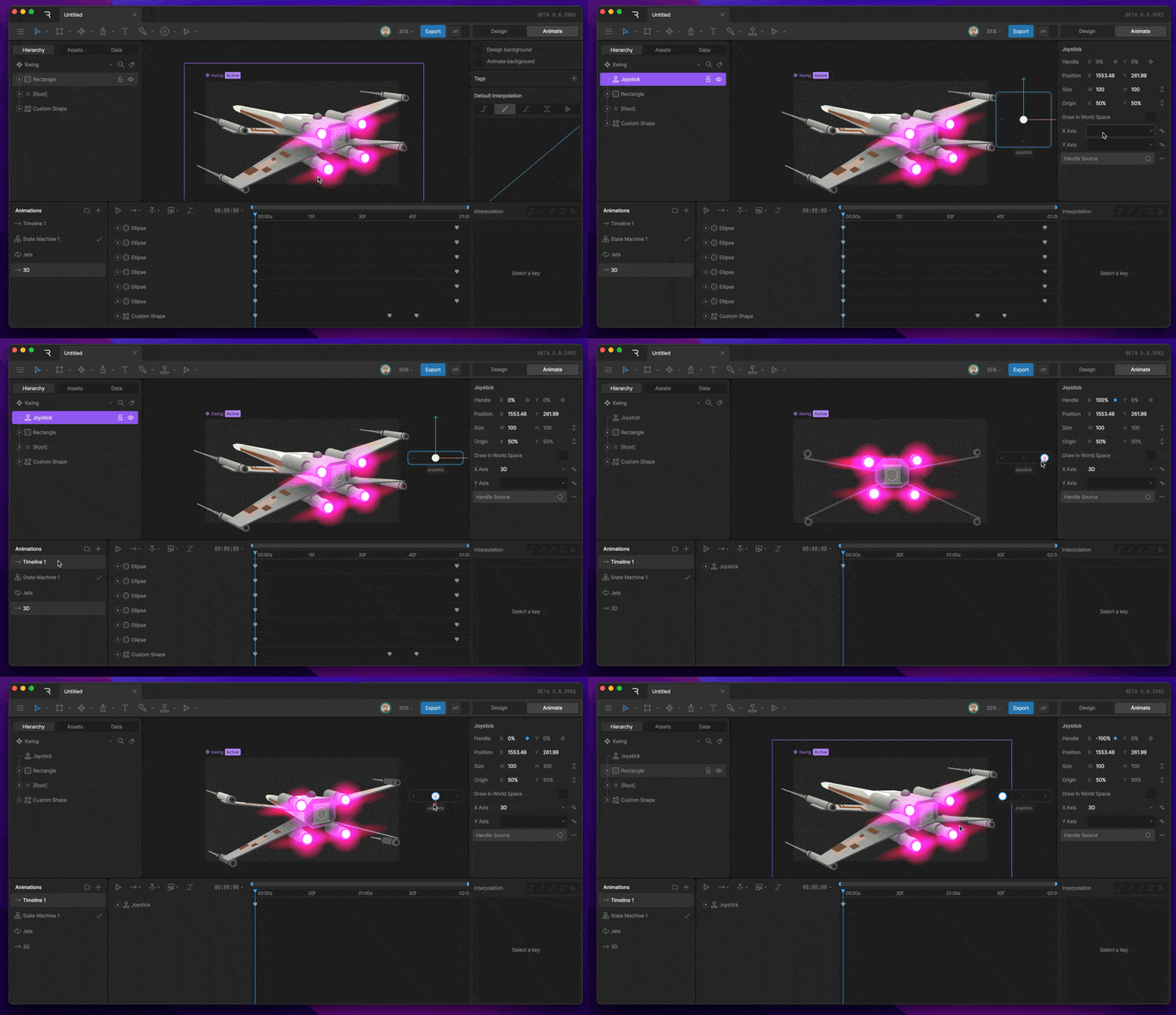
X 和 Y 下拉菜单允许我们将时间轴分配给操纵杆的不同轴。
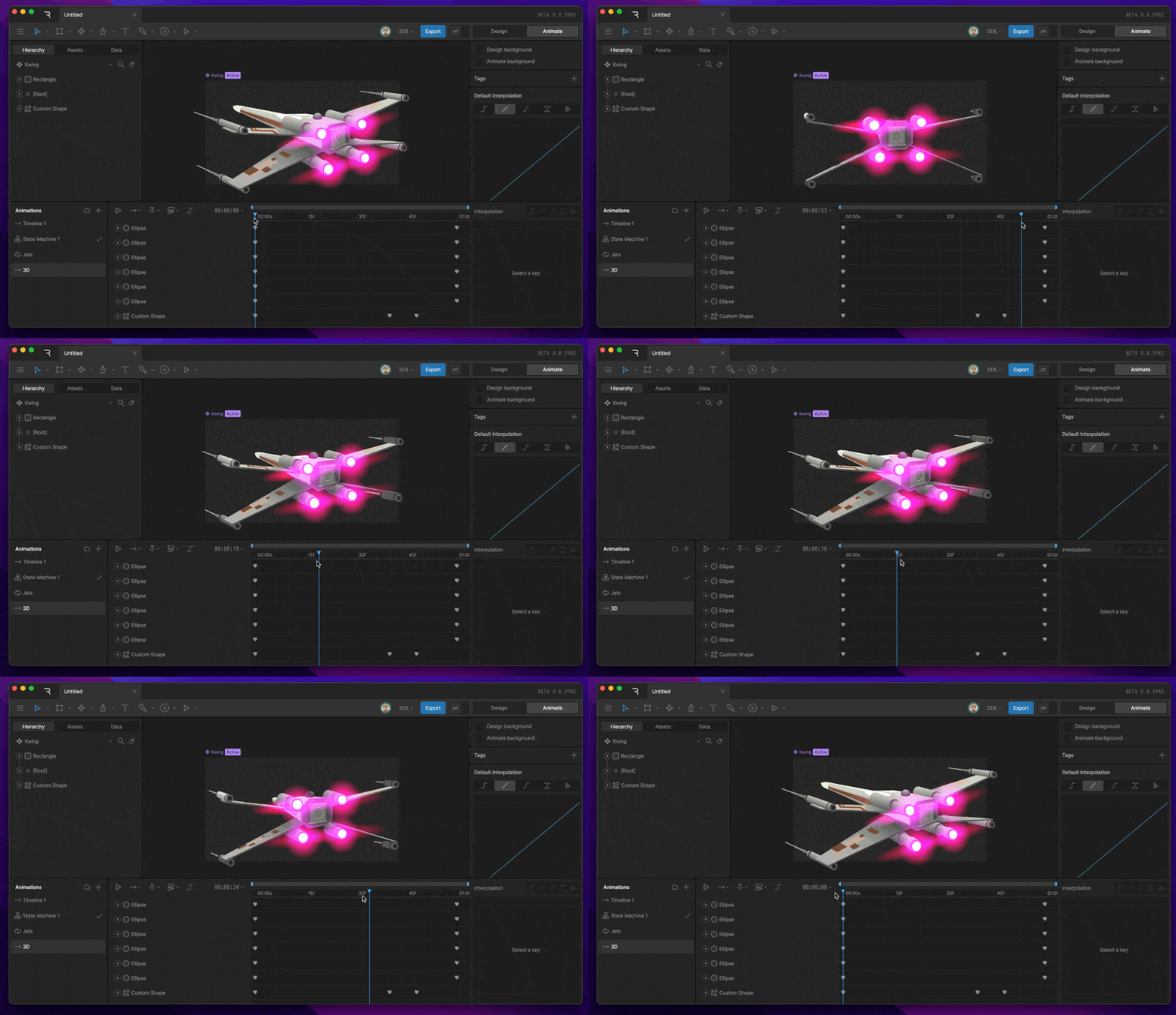
例如,这条时间轴为这艘船制作了 3D 旋转动画。你会注意到有许多关键帧,若要在其他动画中复用这段动画会比较棘手。
当时间轴分配给操纵杆的 X 轴时,注意操纵杆变成了一个只允许您在 X 方向移动手柄的滑块。
反转开关(Invert Toggle)
将时间轴添加到轴后,您会注意到它旁边出现了一个开关。这允许您反转操纵杆浏览时间轴的方向。
反转开关
手柄源(Handle source)
手柄源允许您将手柄的位置约束到另一个对象的位置属性。使用该按钮,然后选择要作为手柄位置源的对象。当您想在状态机运行时用鼠标光标驱动操纵杆时,这个选项很有帮助。