概述(Overview)
事件(Events)存在于画板(Artboard)中,用于发出"某事已发生"的信号。它们可以从时间轴(Timeline)、状态(State)、转换(Transition)或监听器(Listener)中触发,监听器也可以在事件触发时做出响应。
Rive 支持三种类型的事件:
- 打开 URL 事件(Open URL Event) — 在运行时打开一个 URL
- 音频事件(Audio Event) — 播放一段声音
- 通用事件(General Event)— 表示某事已经发生,没有内置行为。用它来触发监听器。
用事件向运行时代码发送信息的做法已弃用。请改用数据绑定(Data Binding)。存量项目请参阅运行时事件(Events at Runtime)。
创建事件(Creating an event)
1. 创建一个事件
使用工具栏中的事件工具(Events tool),在画板上点击任意位置即可添加新事件。
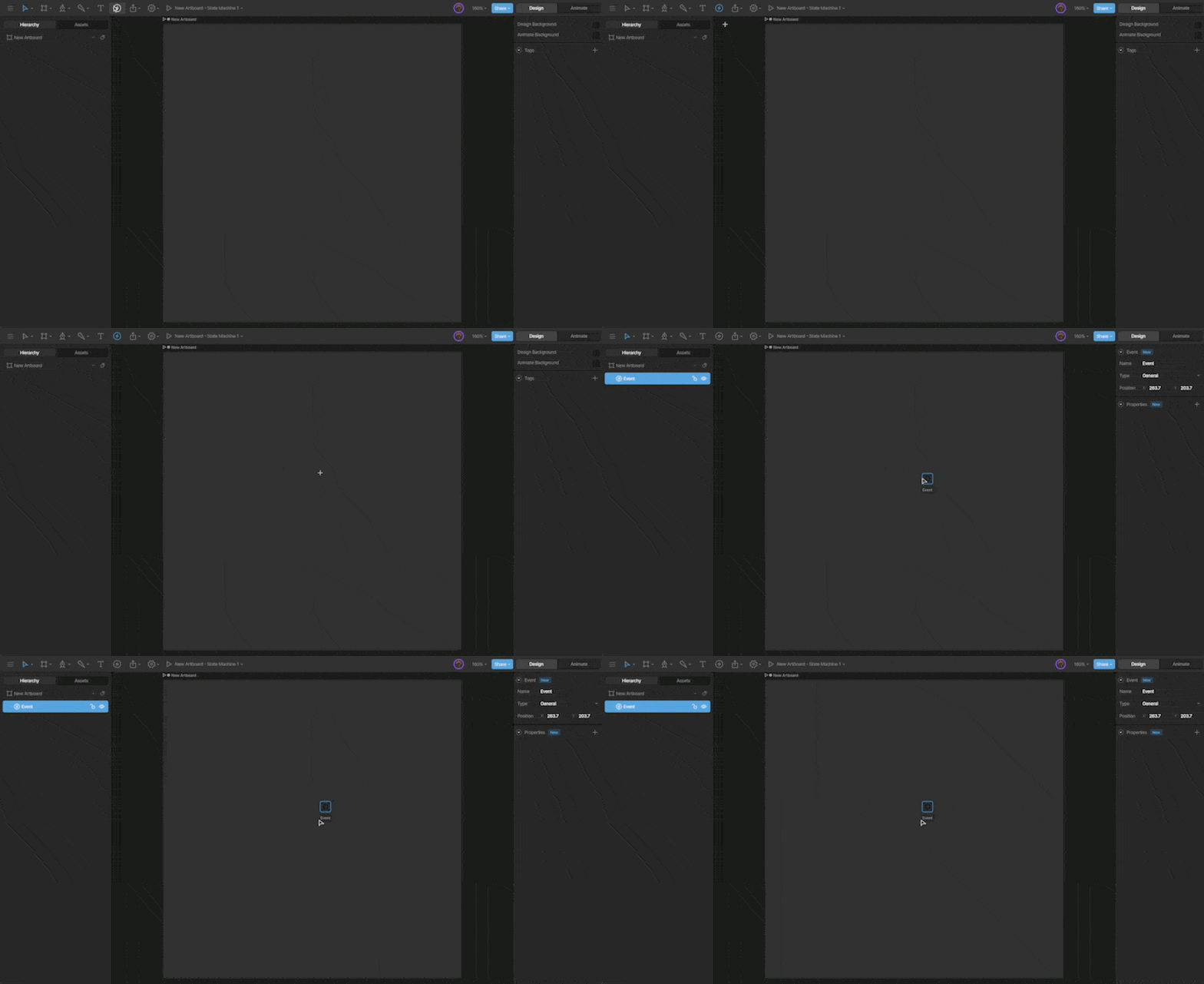
事件会同时显示在画板和层级(Hierarchy)中。
2. 为事件命名
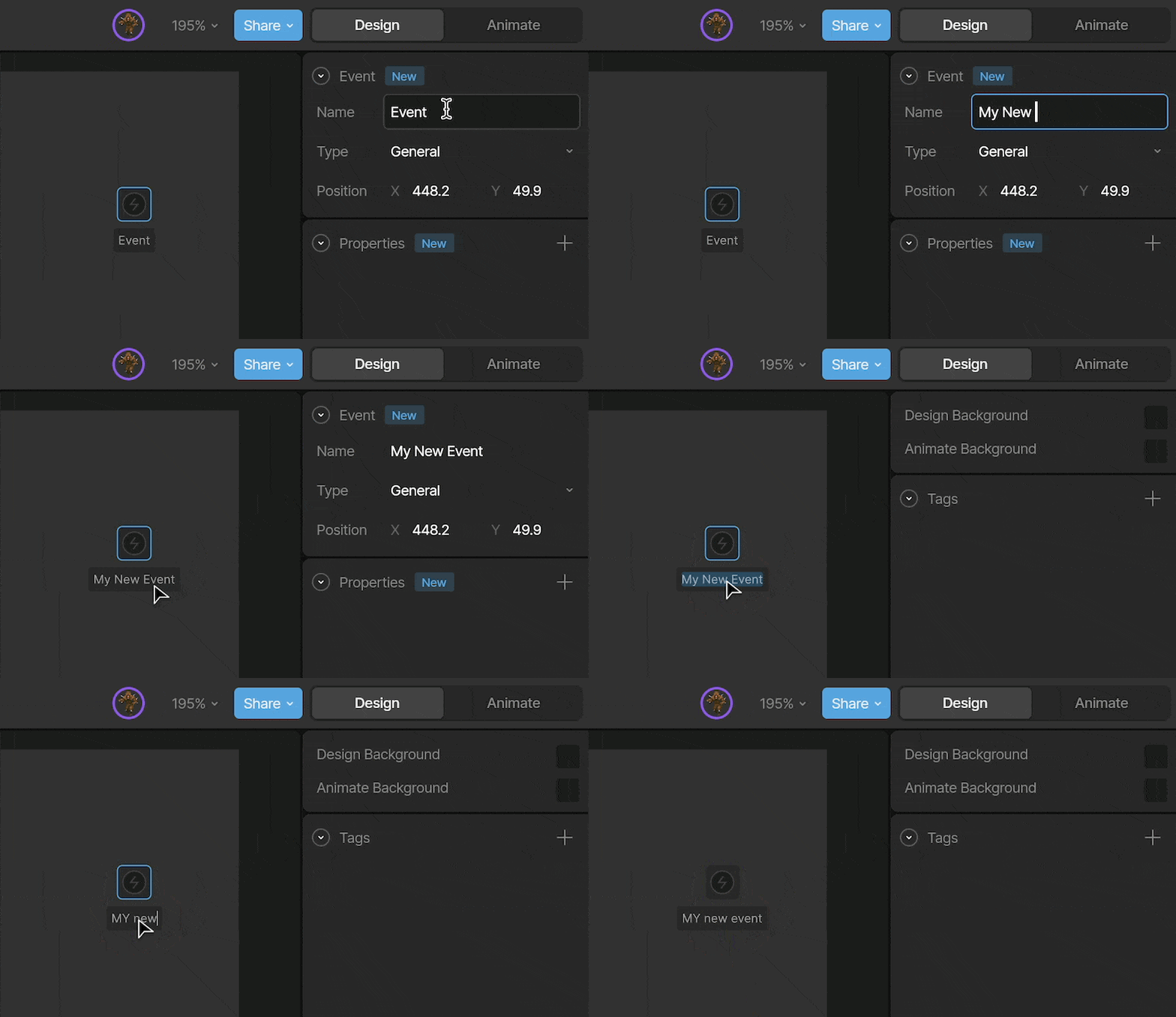
为事件起一个易于识别和引用的名称。
你可以通过检查器中的 名称(Name) 字段重命名,也可以直接在画板上双击事件名称进行编辑。
3. 选择事件类型
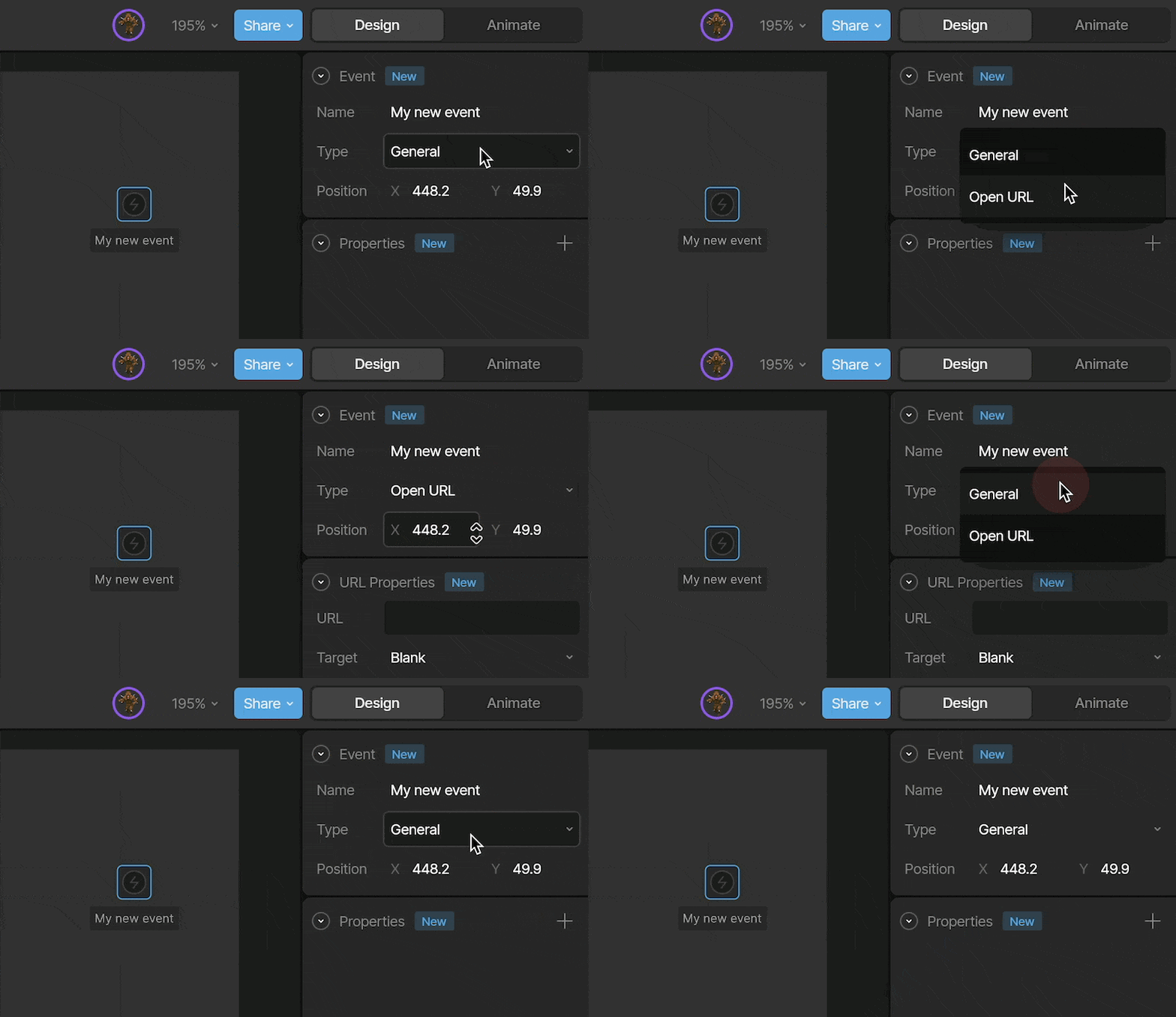
类型(Type)下拉菜单允许你在音频(Audio)、URL 和通用(General)之间切换事件类型。
4. 设置事件属性
每种事件类型都有自己的一组属性。
关于各事件类型的更多信息,请参阅打开 URL 事件和音频事件。通用事件上的自定义属性仅供运行时代码使用,这一用法已弃用。请参阅运行时事件。
发送事件信号(Signaling an event)
我们可以通过四种方式发送事件信号:从时间轴、监听器、状态或转换。
时间轴(Timeline)
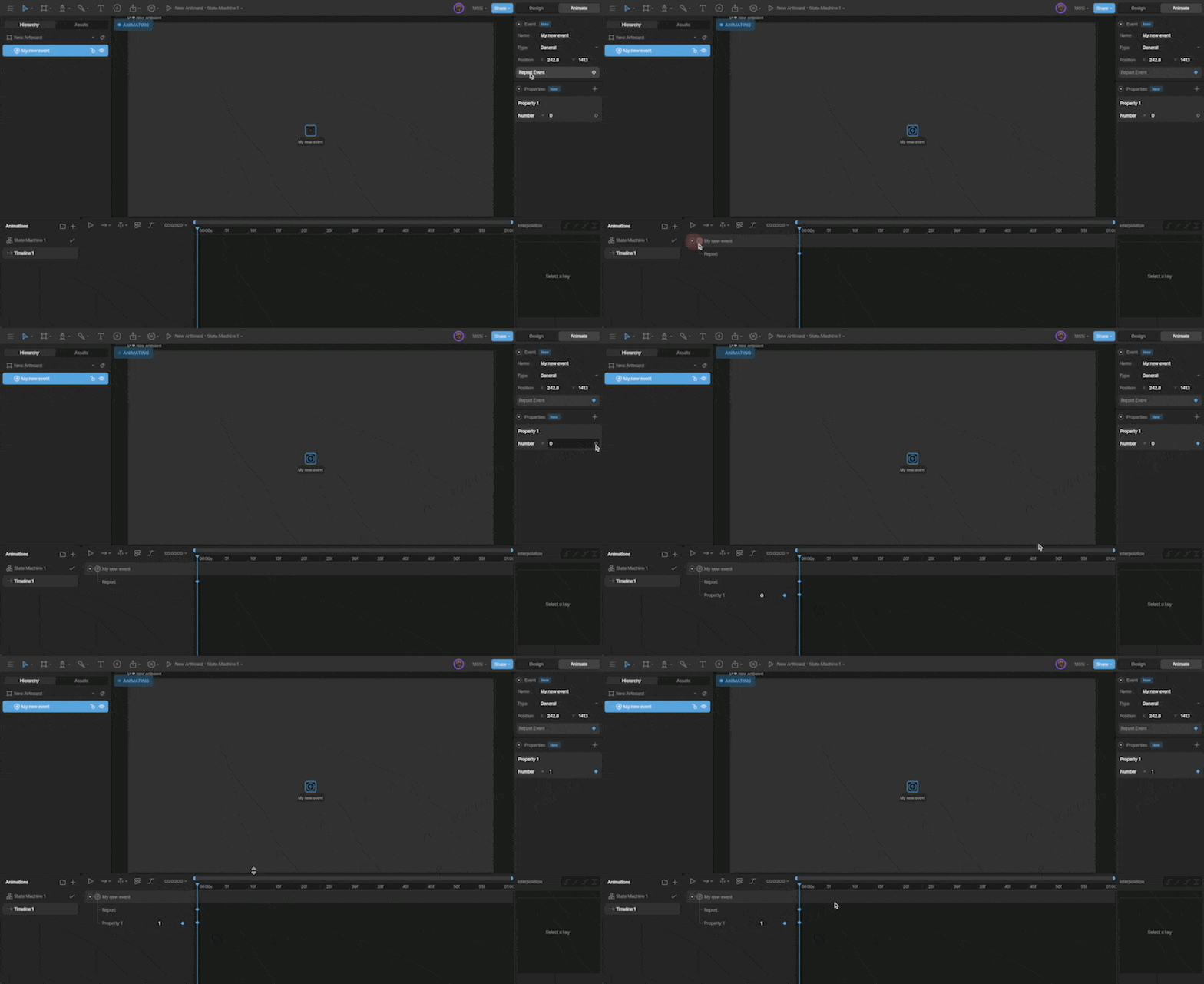
从时间轴发送事件信号可以让你精确控制事件在动画中触发的时刻。
首先,选择你要添加事件的时间轴,然后使用检查器中的 报告事件(Report Event) 按钮。
转换与状态(Transition & state)
你可以在转换或状态上触发事件。要触发事件,选择所需的状态或转换,然后使用检查器中事件(Events)部分旁边的 + 按钮。
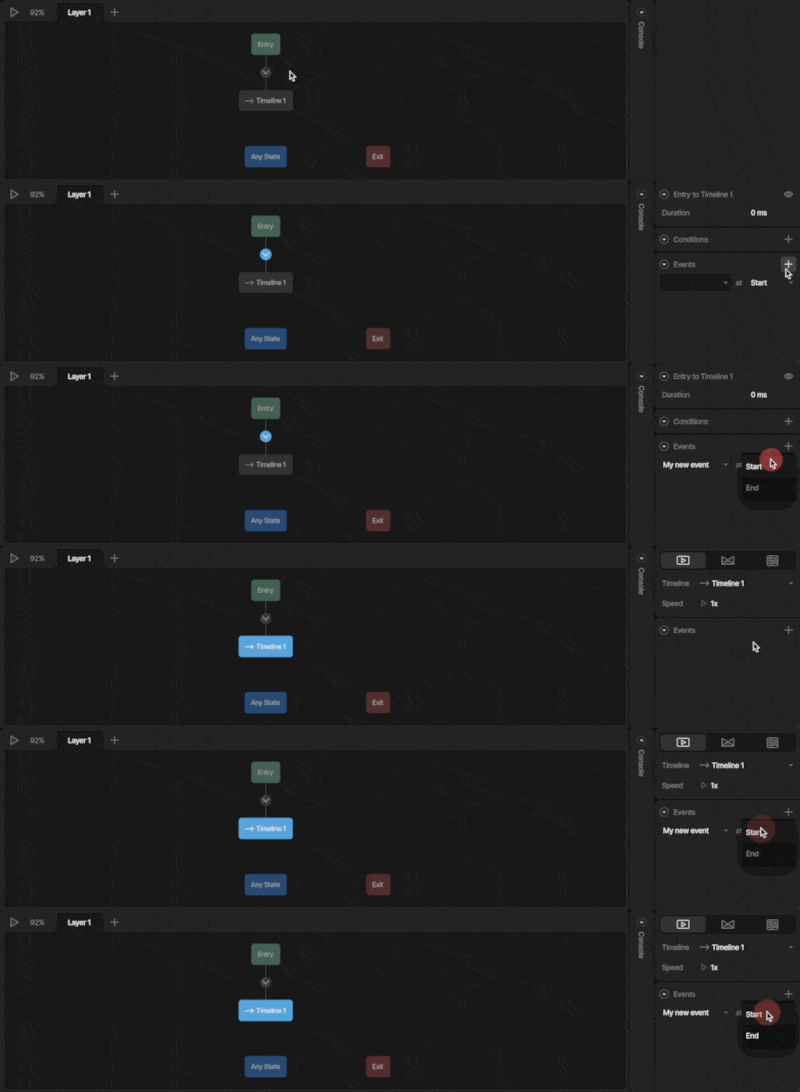
选择事件后,你可以决定它是在转换或状态的开始还是结束时触发。
监听器(Listeners)
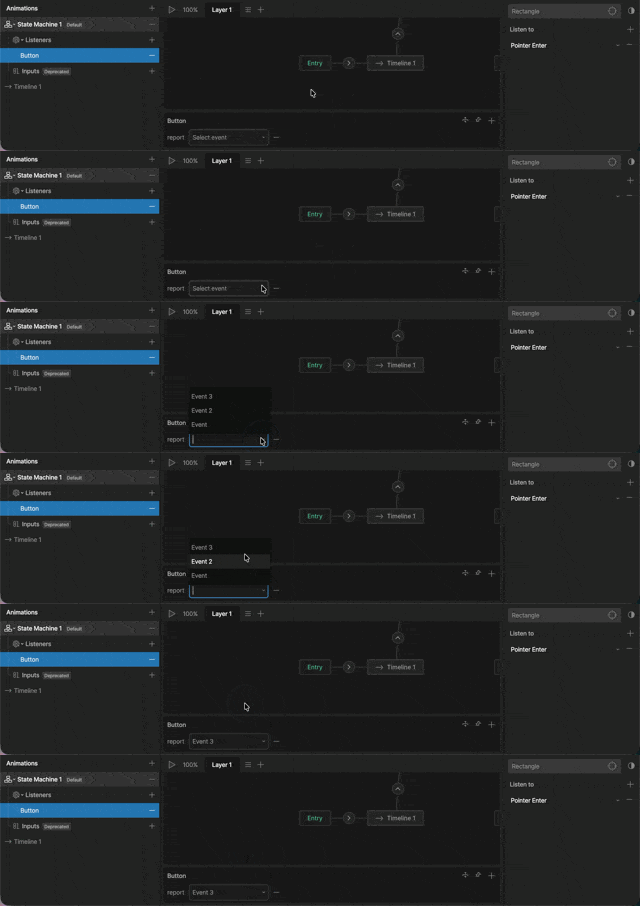
选中你的监听器(Listener),在状态机图下方点击 +,然后选择 报告事件(Report Event)。
监听事件(Listening for an event)
监听器可以在事件触发时做出响应,然后执行动作,例如更改一个值,或再报告另一个事件。
在状态机中创建一个监听器,并把目标设为包含该事件的画板或嵌套组件。
把 Listen to 设为 Rive Event,然后选择该事件。
添加你希望在事件触发时运行的动作。
监听器的目标必须是画板或嵌套组件,不能是元素。详情见 Rive 事件监听器。
要在画板之间通信,例如父画板与嵌套组件之间,建议使用数据绑定(Data Binding),而不是事件。