动作(Actions)
动作会响应状态机做某件事,例如设置视图模型属性或上报事件。动作可以从三个地方运行:
这三处可用的动作类型相同。你可以按需要添加任意多个动作,也可以数据绑定它们使用的值。
动作类型(Action types)
| 动作 | 作用 |
|---|---|
| 视图模型更改(View Model Change) | 设置一个视图模型属性。 |
| 输入更改(Input Change) | 设置旧版状态机输入。新工作请使用视图模型更改。 |
| 对齐目标(Align Target) | 把对象移到指针位置。参见对齐目标。 |
| 焦点(Focus) | 移动键盘焦点。参见焦点。 |
| 上报事件(Report Event) | 触发一个 Rive 事件。 |
| 脚本动作(Scripted Action) | 运行一个监听器动作脚本。 |
对齐目标(Align Target)
把目标对象移到指针的位置。用它让对象跟随指针,例如自定义光标或滑块手柄。
- 目标(Target):要移动的对象。
- 保持偏移(Preserve offset):动作开始时保持对象与指针的距离,而不是把对象原点吸附到指针。
焦点(Focus)
在可聚焦元素之间移动焦点。选择一种模式:
- target:聚焦某个特定元素。
- traverse:沿一个方向移动焦点:next、previous、up、down、left 或 right。
- clear:移除焦点。
给状态或过渡添加动作(Adding an action to a state or transition)
在图中选中状态或过渡。
在图下方的面板中,点击其名称旁边的 + 并选择动作类型。
选择动作何时运行:在 进入(enter) 时或在 退出(exit) 时。
- 对于状态,进入 在状态开始时运行,退出 在图层离开该状态时运行。
- 对于过渡,进入 在过渡开始时运行,退出 在过渡完成时运行。
配置该动作。
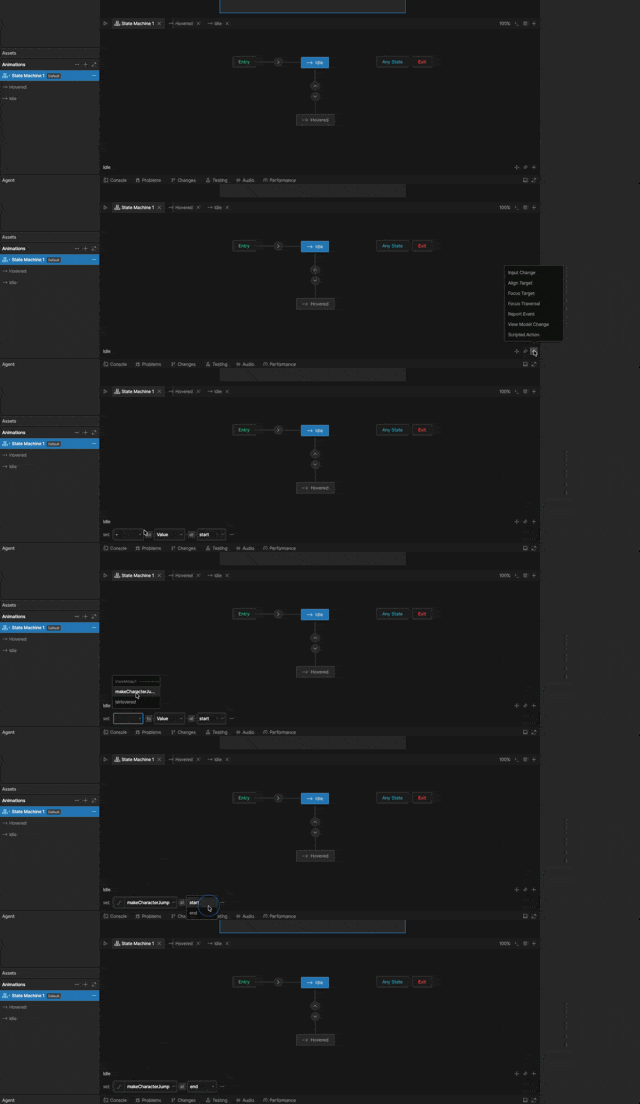
给监听器添加动作(Adding an action to a listener)
在 监听器(Listeners) 面板中选中监听器。
在图下方的面板中点击 + 并选择动作类型。
配置该动作。
监听器动作在监听器每次触发时运行。