状态
状态是状态机图层在某一时刻正在做的事。大多数状态播放一条时间轴,或把多条时间轴混合在一起。过渡让图层从一个状态进入下一个状态。
每个图层都有三个默认状态:入口(Entry)、任意状态(Any State)和退出(Exit)。其余状态由你添加:
- 单一(Single) 播放一条时间轴。
- 一维(1D) 根据一个值混合多条时间轴。
- 加性(Additive) 把多条时间轴叠在一起,每条都有自己的量。
默认状态(Default states)
每个图层一开始都有入口状态、任意状态和退出状态。

入口状态(Entry State)
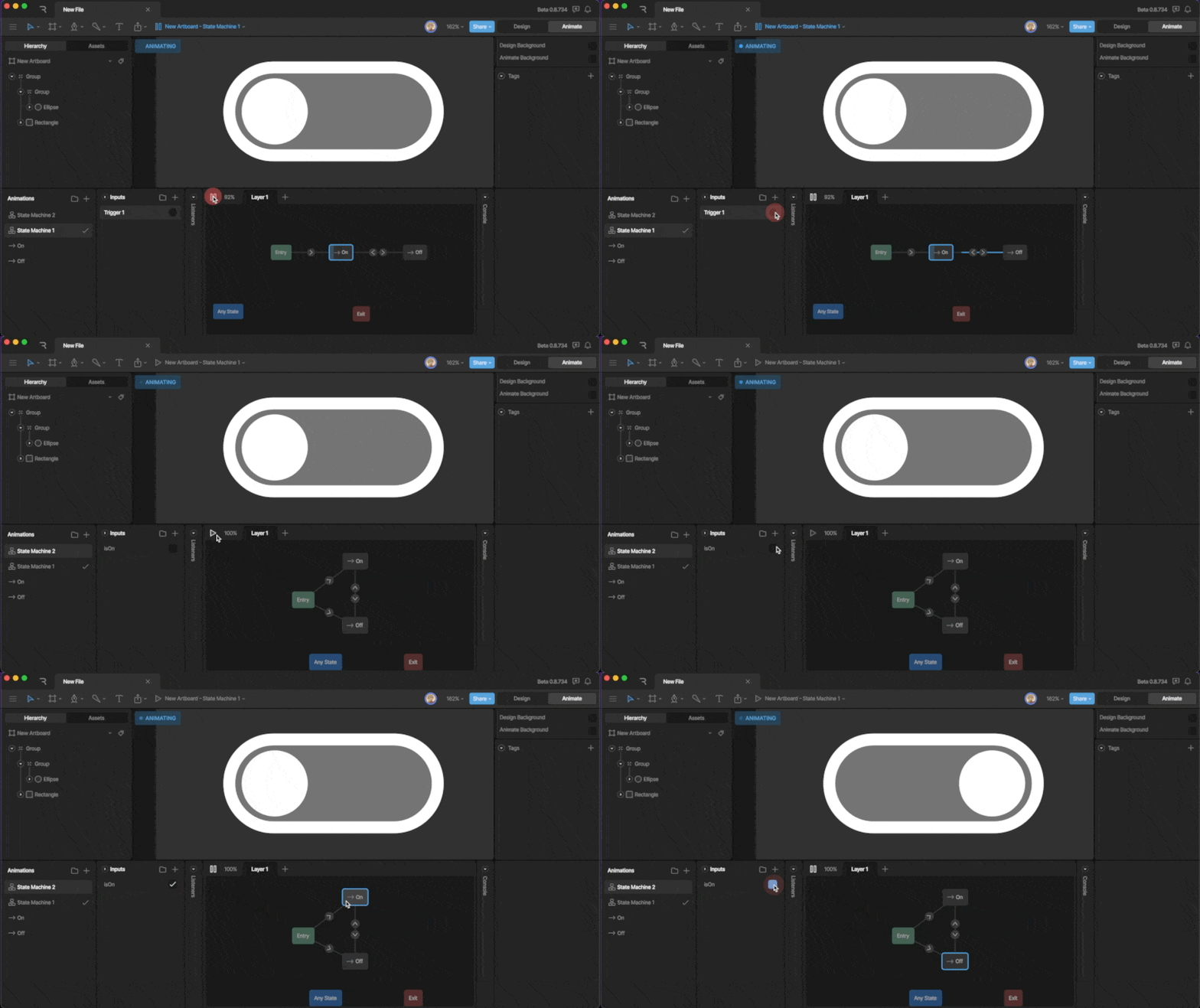
入口状态是图层开始的地方。状态机启动时,图层会沿着离开入口状态的过渡,进入它的第一个状态。
你可以把入口状态连接到多个状态,并用条件选择图层从哪一个开始。例如,一个开关可以根据绑定的值,从开启或关闭状态开始。
任意状态(Any State)
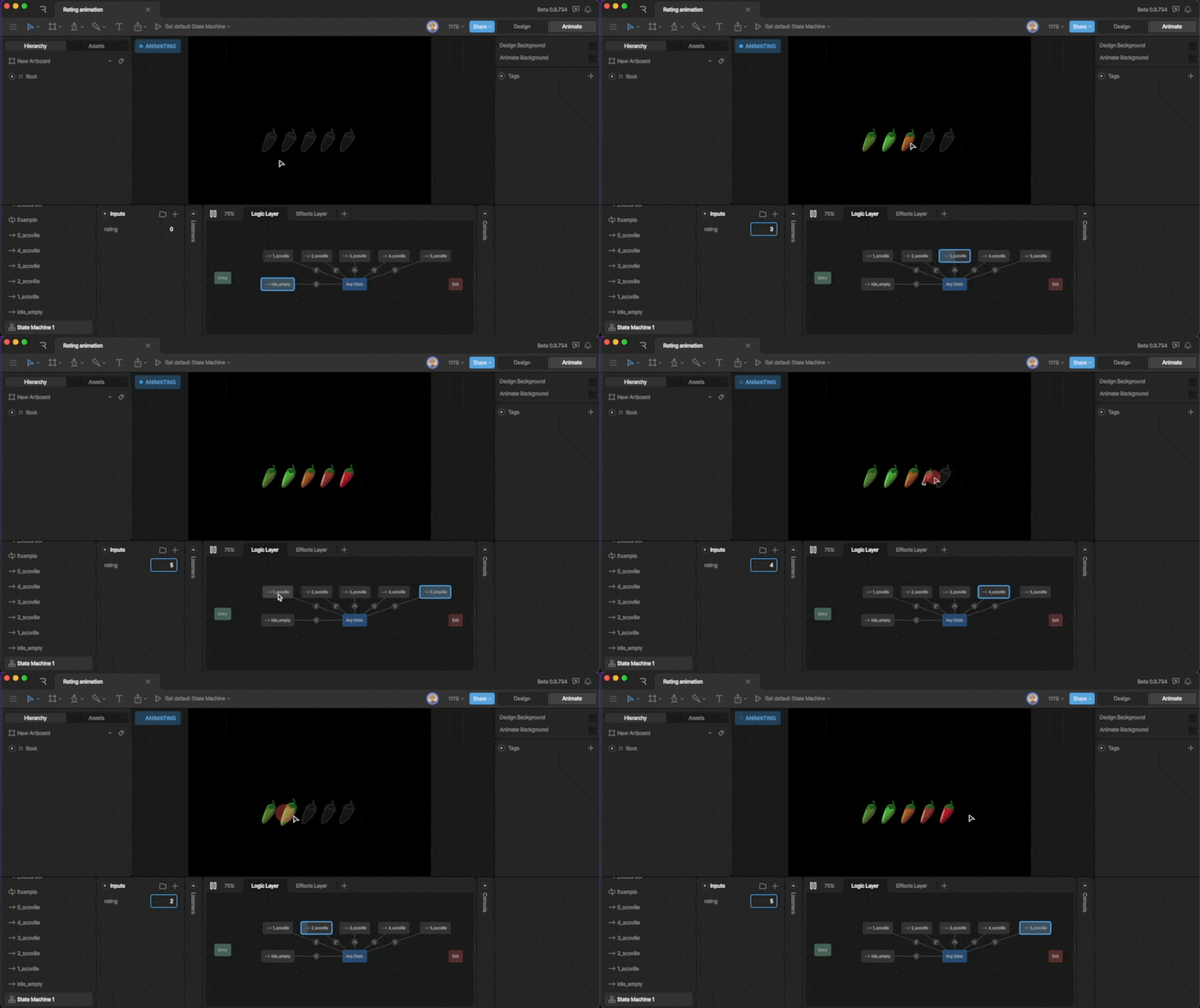
从任意状态出去的过渡,无论图层当前在哪个状态都可以发生。用它来到达你从任何地方都需要进入的状态,例如更换角色服装或设置评分,而不必从每一个其他状态都画一条过渡。
退出状态(Exit State)
过渡到退出状态会让图层停止。它不只是停掉当前动画:图层会完全停止推进,对象留在上一段动画结束时的位置。其他图层继续播放。
你很少需要它,但它适合已经完成工作的图层,例如只播放一次的片头。停掉图层可以省去继续运行它的开销。
例如,要播放一次时间轴然后停止它所在的图层:
把这条时间轴放在它自己的图层上,并从入口状态连过去。
从该时间轴的状态添加一条到退出状态的过渡。
把这条过渡的 Exit Time 设为 100%,这样时间轴完整播放一遍后才会发生过渡。
已经退出的图层,仍然可以通过来自任意状态的过渡再次开始。
添加状态(Adding a state)
- 从时间轴添加: 把一条时间轴从 Animations 列表拖到图表上。这会创建一个播放它的单一(Single)状态。
- 空白状态: 在图表上右键点击,选择要添加的状态类型。然后在检查器中选择它的时间轴。
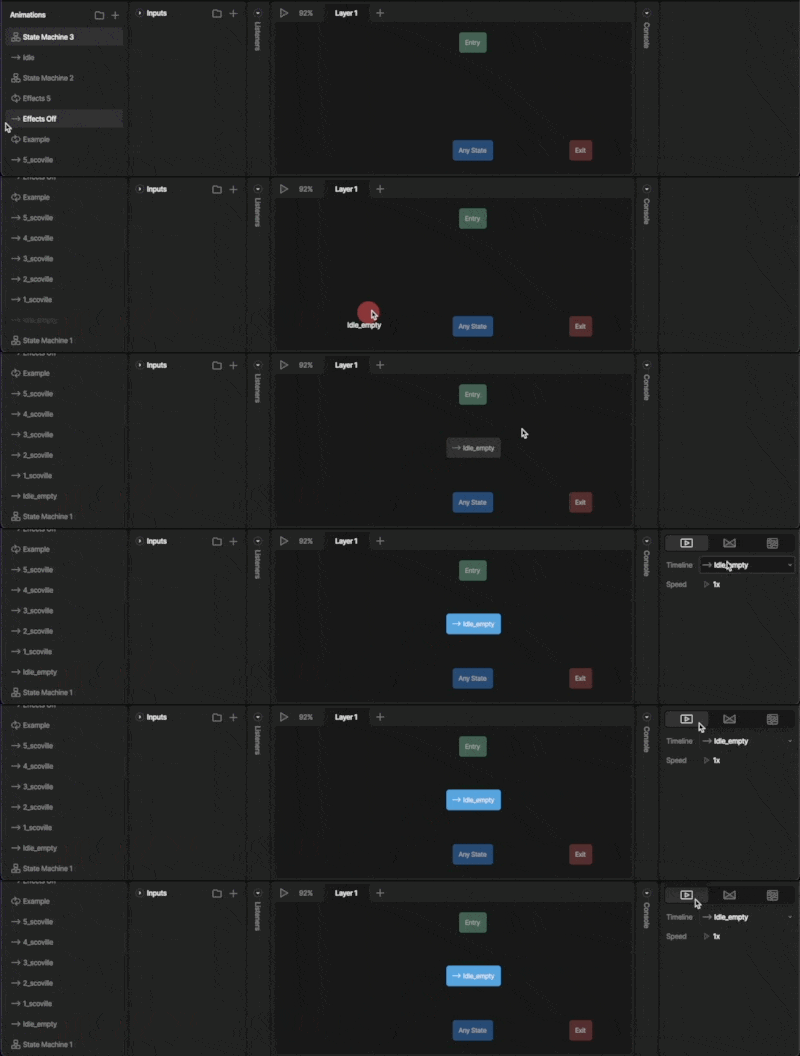
以后要更改状态类型,选中它,然后在检查器中更改 Type。
要在图表里对齐状态,选中两个或更多状态,使用检查器顶部的对齐和分布按钮。
单一状态(Single states)
单一状态播放一条时间轴。状态机的大部分通常都由单一状态组成。时间轴按它自己的设置播放:单次、循环或来回。参见动画类型。
选中一个单一状态,即可在检查器中更改它的选项:
- 时间轴(Timeline):该状态播放的时间轴。在下拉菜单中输入文字可以搜索时间轴。
- 速度(Speed):时间轴播放多快。
1x是正常速度,2x是两倍速,负值会反向播放。
混合状态(Blend states)
混合状态同时播放多条时间轴并把它们混合在一起。混合状态用于任何由变化的值驱动的内容,例如生命值条、加载条、滚动位置或面部绑定。
混合最适合那些只为它们需要的属性设置关键帧的时间轴。例如,生命值条里的每条时间轴可能只为条的 X 缩放设置关键帧。
一维混合(1D blend)
一维混合根据一个数字来混合它的时间轴。每条时间轴设在一个值上,当这个数字在两条时间轴的值之间移动时,混合会在它们之间交叉淡化。
例如,生命值条可以在 0 处的 Empty 时间轴和 100 处的 Full 时间轴之间混合,由一个生命值属性驱动。
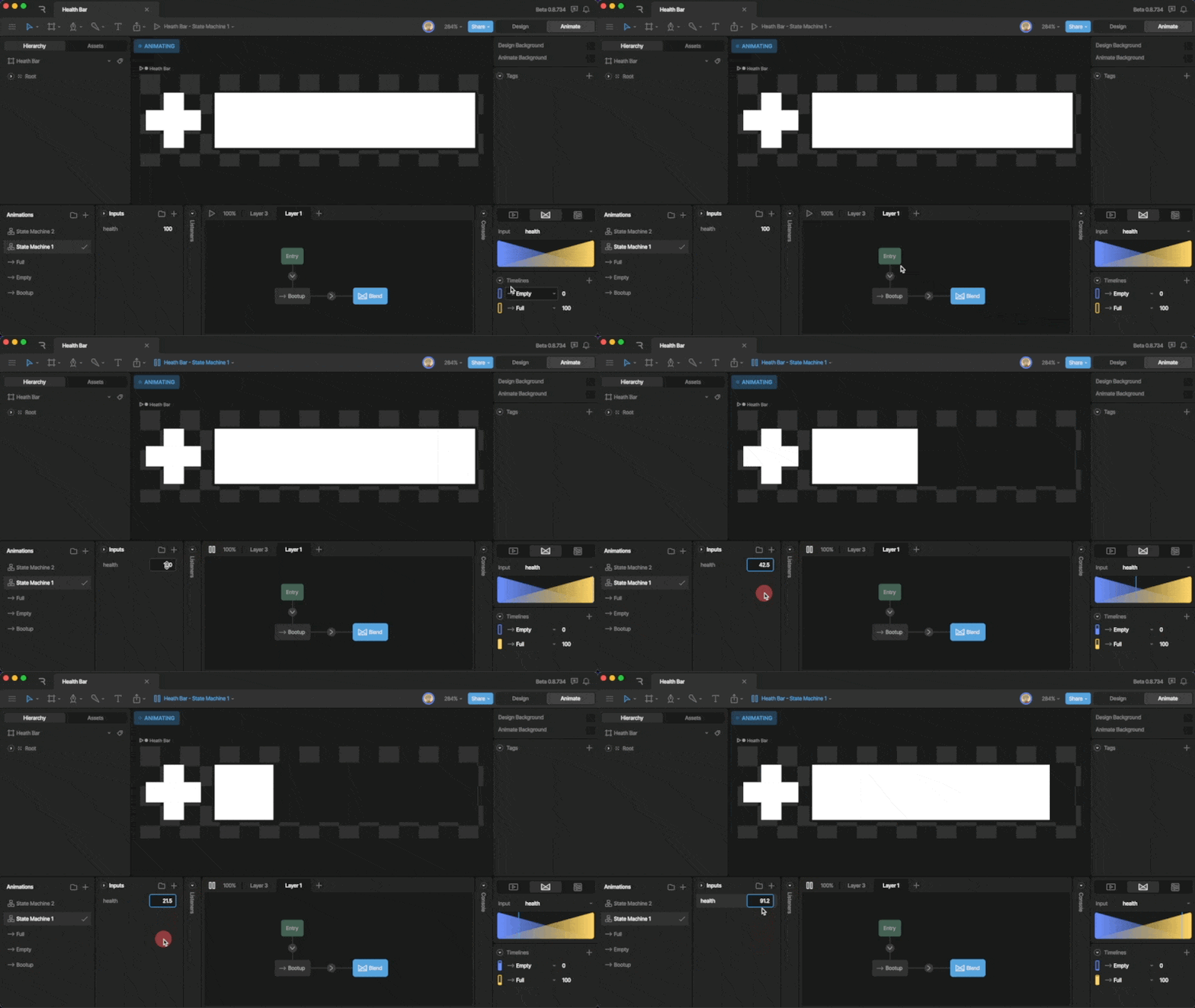
添加一个状态,并把 Type 设为 1D。
选择驱动混合的数字。通常这是一个视图模型属性。
在 Timelines 中点击 + 添加每条时间轴,并设置它以全强度播放时的值。
时间轴上方的图表显示它们如何在整个范围内混合。状态机播放时,一个标记会在图表上移动,显示当前值。
捕获基础状态(Capture Base State)
Capture Base State 是混合属性旁边的开关,新建的一维混合默认打开。打开时,混合在每一帧都从它的时间轴所设置关键帧的那些属性的原始值开始,再把时间轴混合到上面。这样,对于任意给定的值,结果都保持一致。
关闭时,混合会叠在已经存在的值上面,因此结果可能取决于之前播放过什么。
加性混合(Additive blend)
加性混合把多条时间轴叠在一起播放,每条都有自己的、从 0 到 100 的量。用它来组合彼此独立的运动,例如在一张脸上混合微笑、皱眉和惊讶的姿势。
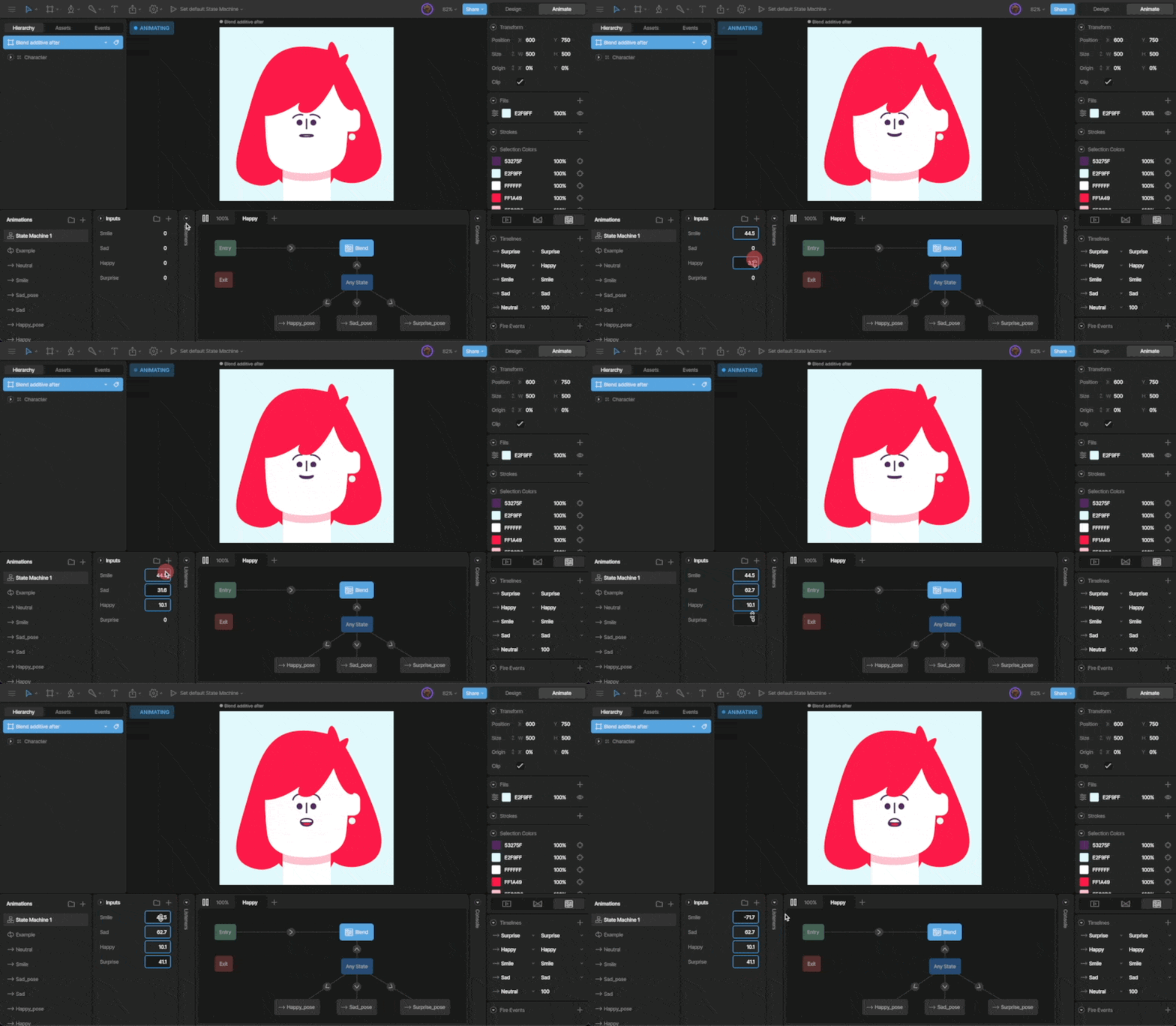
在 Timelines 中点击 +,然后选择新时间轴的量如何设定:
- 按值混合(Mix by value):你在检查器中设置的固定量。用它作为始终应用的基础姿势。
- 按视图模型混合(Mix by view model):量来自一个视图模型属性,因此你的应用可以更改它。
- 按输入混合(Mix by input):量来自旧版输入。
状态选项(State options)
选中一个状态,即可在检查器中看到它的选项:
- 名称(Name):状态的名称。
- 说明文字(Caption):给协作者或未来的自己留的备注。参见说明文字。
- 类型(Type):单一(Single)、一维(1D)或加性(Additive)。
- 过渡(Transitions):离开该状态的过渡。点击眼睛图标可以禁用一条,点击 - 可以移除它。
- 随机退出(Randomize Exit):按你在每条过渡上设置的 Factor 权重,从该状态的过渡中随机选一条。参见随机退出。
单一状态还有 Timeline 和 Speed,混合状态则有它们的混合设置。
说明文字(Captions)
当状态带有说明文字时,图表中的该状态上会显示一个信息图标。将鼠标悬停在图标上即可阅读说明文字。用说明文字解释某个状态为什么存在,或复杂逻辑如何工作。
说明文字只在编辑器中可见,不会被导出。
动作
状态可以在开始或结束时运行动作,例如设置视图模型属性、上报事件或移动焦点。选中该状态,然后点击图表下方面板中其名称旁边的 +。
常见问题
示例:一个简单按钮(Example: a simple button)
这段视频制作一个带有两层交互的按钮:悬停和点击。