时间轴(Timeline)
时间轴是画板上的一段单独动画。它用关键帧记录属性如何随时间变化,你可以单独播放它,也可以在状态机里把它和其他时间轴组合起来。
在 Animate 模式中,时间轴面板显示选中的时间轴:左侧是已设置关键帧的对象和属性,右侧是沿时间标尺排列的关键帧,上方是播放控件和设置。每个画板有自己的时间轴,因此面板显示的是活动画板的时间轴。
创建时间轴(Creating a timeline)
切换到 Animate 模式,并选择要制作动画的画板。
点击时间轴标签旁的 +,然后选择 Timeline。
画板上的每条时间轴都列在 Animations 面板中(Cmd/Ctrl + 4)。在那里右键点击一条时间轴,可以复制、删除,或将其加入 Render Queue。
打开的时间轴会显示为时间轴上方的标签。右键点击标签可以关闭它、关闭其他标签,或关闭它左侧或右侧的所有标签。
播放时间轴(Playing a timeline)
点击时间轴标签上的播放按钮,或按 Space,即可播放和暂停选中的时间轴。
| 快捷键 | 结果 |
|---|---|
| Space | 播放或暂停 |
| Shift + Space | 播放画板的默认动画 |
| , / . | 将播放头后退或前进一帧 |
| Cmd/Ctrl + , / Cmd/Ctrl + . | 将播放头移到上一个或下一个关键帧 |
| Cmd/Ctrl + Shift + , / Cmd/Ctrl + Shift + . | 将播放头移到开头或结尾 |
动画类型(Animation type)
时间显示旁边的按钮决定播放头到达时间轴末尾时会发生什么:
- 单次播放(One-Shot) 播放一次,并在结尾停止。这是默认类型。
- 循环(Loop) 跳回开头并再次播放,持续不断。
- 来回播放(Ping-Pong) 播放到结尾,再反向播放回开头,持续不断。
工作区域(Work area)
工作区域把播放限制在时间轴的一部分,这样你可以专注于较长动画中的某一段。点击时间轴工具栏中的 Work Area 按钮将其打开,然后在时间标尺上拖拽工作区域的起点和终点。
要让工作区域贴合你的关键帧,先选中这些关键帧,右键点击,然后选择 Set work area。只选中一个关键帧时,可以选择工作区域从该关键帧开始还是在该关键帧结束。
时间轴设置(Timeline settings)
点击时间轴顶部的时间显示,打开该时间轴的设置。
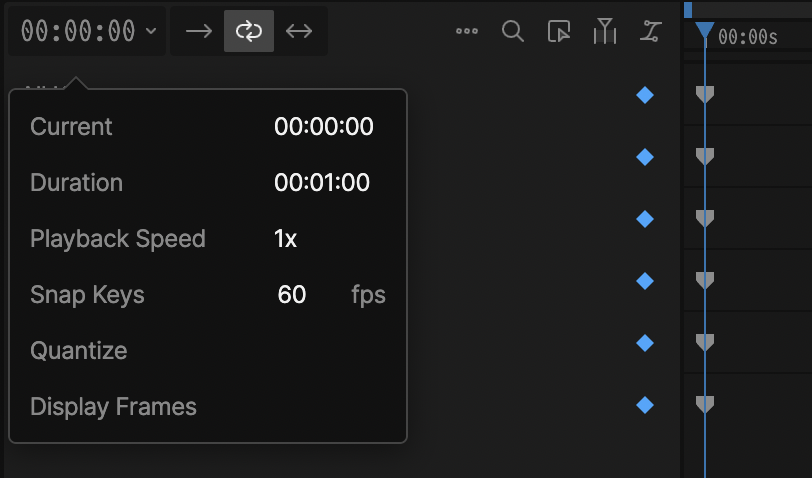
- 当前(Current):播放头的位置。输入一个时间即可移动播放头。
- 持续时间(Duration):时间轴有多长。
- 播放速度(Playback Speed):时间轴播放多快。默认是 1x。负值会反向播放时间轴。
- 关键帧吸附(Snap Keys):时间轴的帧率,单位是每秒帧数。关键帧会吸附到这些帧上。默认是 60。
- 量化(Quantize):按时间轴的帧率播放,而不是在应用绘制的每一帧都更新。打开后可得到逐帧或顿挫的运动,例如精灵动画。默认关闭。
- 显示帧(Display Frames) / 显示时间(Display Time):在帧和时间之间切换时间显示。
查找对象和属性(Finding objects and properties)
当许多对象都设置了关键帧时,这些工具可以帮助你聚焦需要的行:
- 搜索(Search):点击时间轴工具栏中的搜索按钮,按名称过滤行。
- 显示选中项(Show Selected):点击 Show Selected 按钮,只显示你在舞台上或在层级(Hierarchy)中选中的对象所对应的行。
- 展开和折叠:按 U 展开或折叠选中对象的行。
- 只显示一个属性:选中对象后,按 P 显示位置,R 显示旋转,S 显示缩放,O 显示不透明度,或按 T 显示全部变换属性,从而只显示这些行。按住 Shift 可以再加入更多属性。
时间轴选项(Timeline options)
点击时间轴工具栏中的选项按钮,可以看到更多设置时间轴的方式:
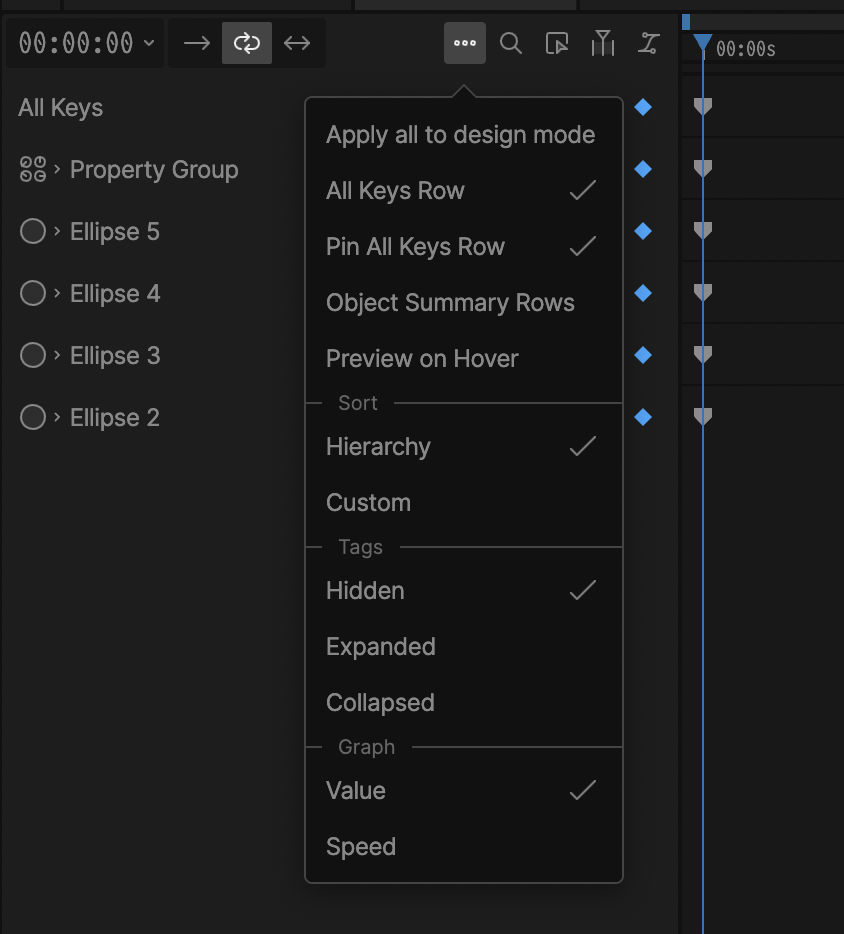
- 全部应用到设计模式(Apply all to design mode):把播放头处的关键帧值复制到设计。当你希望设计与动画中的某一刻一致时使用它。
- 全部关键帧行(All Keys Row):在时间轴顶部显示一行,其中包含这条时间轴上的每一个关键帧。固定全部关键帧行(Pin All Keys Row) 会在滚动时让它保持可见。
- 对象摘要行(Object Summary Rows):把每个对象的关键帧显示为一条长条,而不是一叠关键帧。
- 悬停预览(Preview on Hover):当指针悬停在时间轴上时,在舞台上显示指针下方的那一帧。
- 排序(Sort):按 层级(Hierarchy) 或 自定义(Custom) 顺序排列这些行。
- 标签(Tags):在行上以 展开(Expanded) 或 折叠(Collapsed) 显示标签,或将它们隐藏。
- 图表(Graph):选择图形编辑器绘制 值(Value) 还是 速度(Speed)。参见速度图表。
导航时间轴(Navigating the timeline)
- 滚动和缩放:拖拽时间轴顶部的条来滚动。拖拽它的两端来放大或缩小。
- 平移:右键点击并拖拽,或按住 Space 并拖拽。
- 最大化:点击时间轴标签上的最大化按钮,给时间轴更多空间。再次点击即可恢复布局。