标签(Tagging)
标签帮助你整理文件。创建一个标签,把它分配给骨骼、组、视图模型(View Model)、资产或动画等项目,然后用它过滤面板、锁定舞台上的对象,或选中所有带有该标签的内容。
标签属于文件,而不属于单个画板。你创建的任何标签都可以在每个画板上使用,也可以在每个支持标签的面板中使用:层级、数据(Data)、资产(Assets)和动画(Animations)面板。
创建标签(Creating tags)
你可以从检查器、面板的标签菜单,或在把标签分配给项目时创建标签。
从检查器创建(From the Inspector)
点击舞台上的空白区域,使没有任何对象被选中。
在检查器的 标签(Tags) 部分,点击 +。
输入标签名称,然后点击色板以选择颜色。
你可以随时回到这里重命名标签、更改颜色,或拖拽标签以重新排序。要删除标签,右键点击它并移除。
从标签菜单创建(From the tags menu)
打开层级、数据、资产或动画面板标题栏中的上下文菜单,然后选择 创建标签(Create Tag)。新标签会出现在检查器中,你可以在那里重命名并设置颜色。
在分配标签时创建(While assigning a tag)
在舞台上或面板中选中一个或多个项目。
右键点击选区并打开 添加标签(Add Tag)。
选择一个已有标签,或选择 新建标签(New Tag),一步完成创建并分配。
要从项目上移除标签,右键点击它,然后在 移除标签(Remove Tag) 下选择该标签。
使用标签菜单(Using the tags menu)
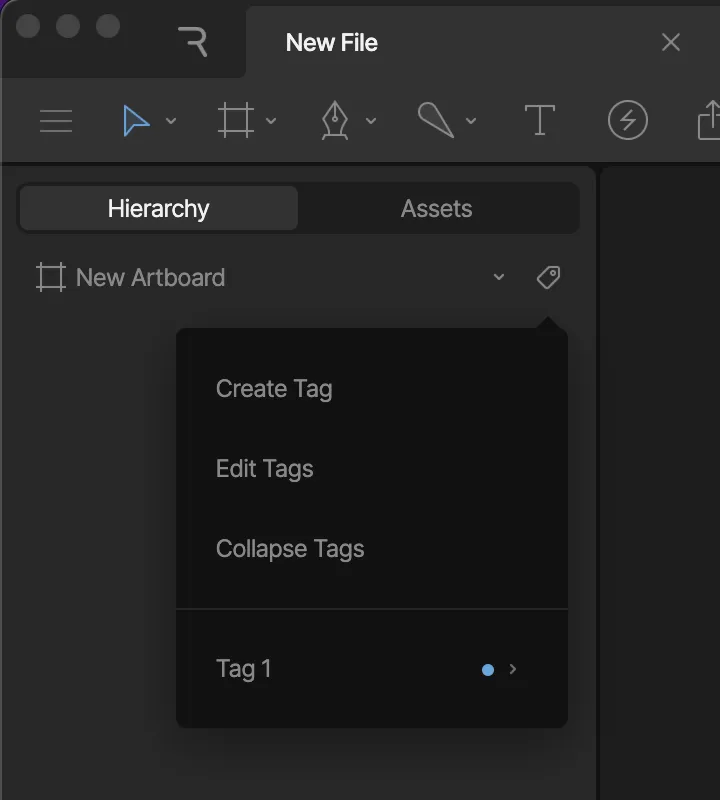
每个支持标签的面板,其标题栏上下文菜单中都有 标签(Tags) 部分。其中包含这些选项:
- 创建标签(Create Tag) 向文件添加一个新标签。
- 编辑标签(Edit Tags) 清除选区,以便在检查器中编辑标签。
- 折叠标签(Collapse Tags) / 显示标签(Reveal Tags) 隐藏或显示已标记项目旁边的标签名称。
- 每个标签都有一个子菜单,包含 过滤(Filter)、锁定(Lock) 和 选择(Select)。
折叠标签(Collapsing tags)
已标记的项目会在项目右侧显示标签的颜色和名称。
选择 折叠标签(Collapse Tags) 可隐藏名称,只显示颜色。选择 显示标签(Reveal Tags) 可再次显示名称。此设置作用于整个文件。
按标签过滤(Filtering by tag)
打开某个标签的子菜单并勾选 过滤(Filter),即可只显示带有该标签的项目。生效中的过滤条件会显示在面板名称旁边。
你可以按任意数量的标签过滤。只要项目带有其中任一已过滤的标签,它就会保持可见。每个面板有自己的过滤条件,因此过滤层级不会影响数据、资产或动画面板。
要清除某个面板中的全部过滤条件,从标签菜单中选择 移除过滤(Remove filters)。
按标签锁定(Locking by tag)
在层级中打开某个标签的子菜单并勾选 锁定(Lock),即可锁定带有该标签的每个对象。你无法在舞台上选中已锁定的对象。也可以用检查器中标签旁边的锁定图标来锁定或解锁该标签。
锁定只在层级中可用。把文件交给另一位动画师时可以使用它,以免对方移动不该改动的对象。
按标签选择(Selecting by tag)
打开某个标签的子菜单并选择 选择(Select),即可选中该面板中带有此标签的每个项目。在检查器中,点击标签旁边的目标图标,可以选中舞台上所有带该标签的对象。