画板
画板是你在 Design Mode 和 Animate Mode 中进行创作的基础。每个画板定义了一个场景,拥有自己的尺寸、背景、层级结构、动画和状态机。
每个 Rive 文件至少包含一个画板,但你可以在 Stage 上创建任意数量的画板。
画板还可以转换为组件,让你在作品中创建和控制画板的多个实例。
创建画板
从新文件创建
当你创建新的 Rive 文件时,系统会提示你创建一个画板。你可以从预设尺寸中选择,或输入自定义的宽度和高度。你随时可以调整画板大小。
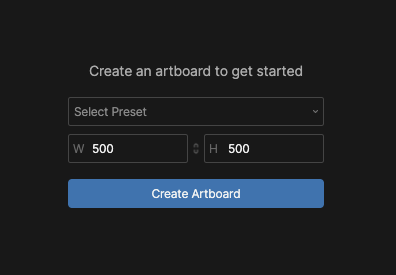
宽度和高度定义了画板在 Rive 中的尺寸。在运行时,实际尺寸和宽高比可能会因可用空间和你的布局设置而有所不同。
画板尺寸以单位而非像素来衡量。例如,如果一个 500 单位宽的画板以 1000 像素宽显示,则每个单位代表 2 个像素。为方便起见,在编辑器中工作时,你通常可以将这些单位视为像素。
创建更多画板
一个 Rive 文件可以包含多个画板。
选择 Artboard Tool 或按下 A 键。
在 Stage 上点击并拖拽即可创建画板。
画板不能直接嵌套在其他画板内。要嵌套画板,请先将其转换为组件。
复制画板
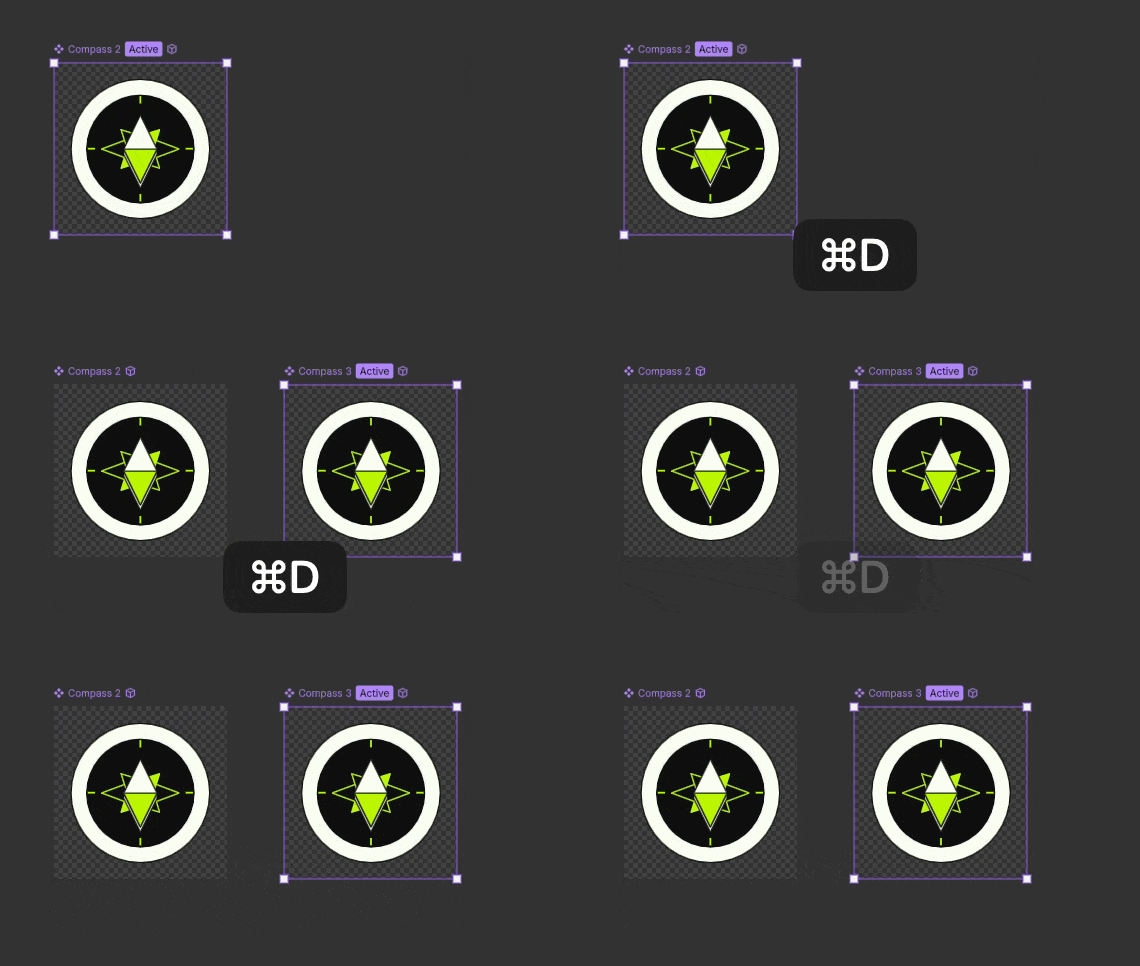
选中一个画板并按下 Cmd/Ctrl + D 即可复制该画板及其所有内容。
管理画板
每个画板都有自己的层级结构、动画、状态机和属性。
层级结构
每个画板都有自己的层级结构,包含属于该画板的对象。选中一个画板即可在 Hierarchy 面板中查看其层级结构。
有关组织和导航对象的更多信息,请参阅 Hierarchy。
动画与状态机
动画和状态机属于各自的画板。选中一个画板即可查看和编辑其动画和状态机。
了解更多信息,请参阅 Animations 和 State Machines。
画板属性
选中一个画板即可在 Inspector 中查看和编辑其属性。
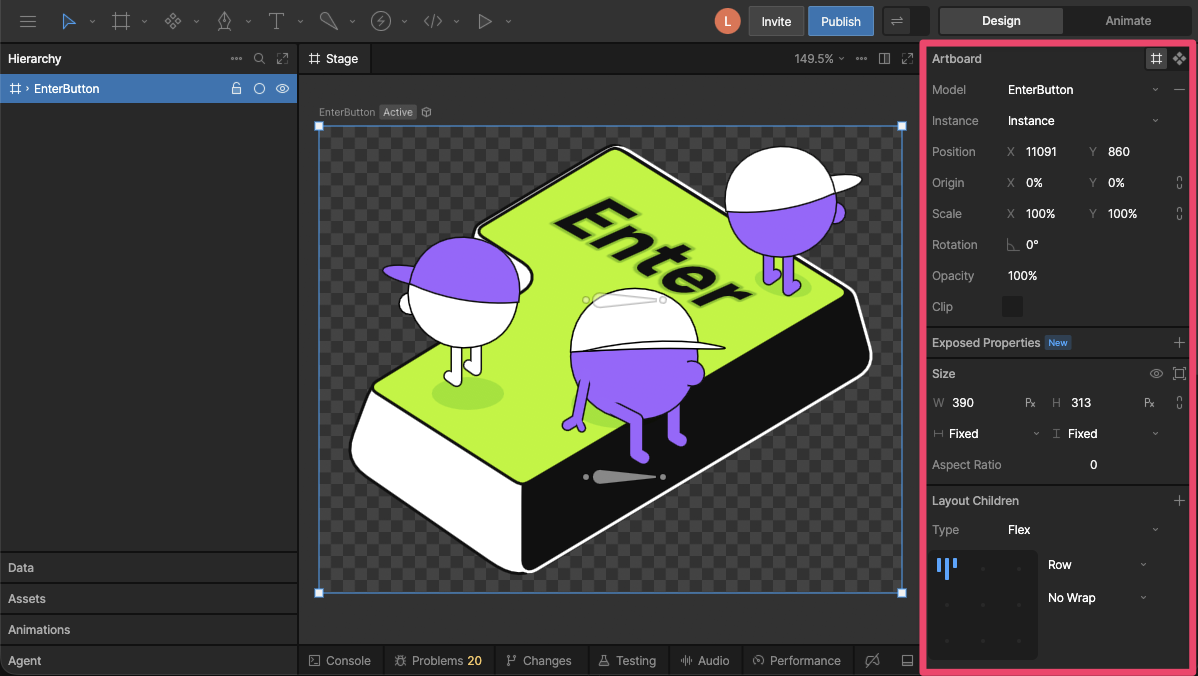
- Transform — 设置画板的位置、尺寸、缩放、旋转和原点。
- Layout — 控制画板在尺寸变化时的响应方式。请参阅 Layout。
- Fill — 设置画板的背景颜色。
- Model — 选择与画板关联的 ViewModel。
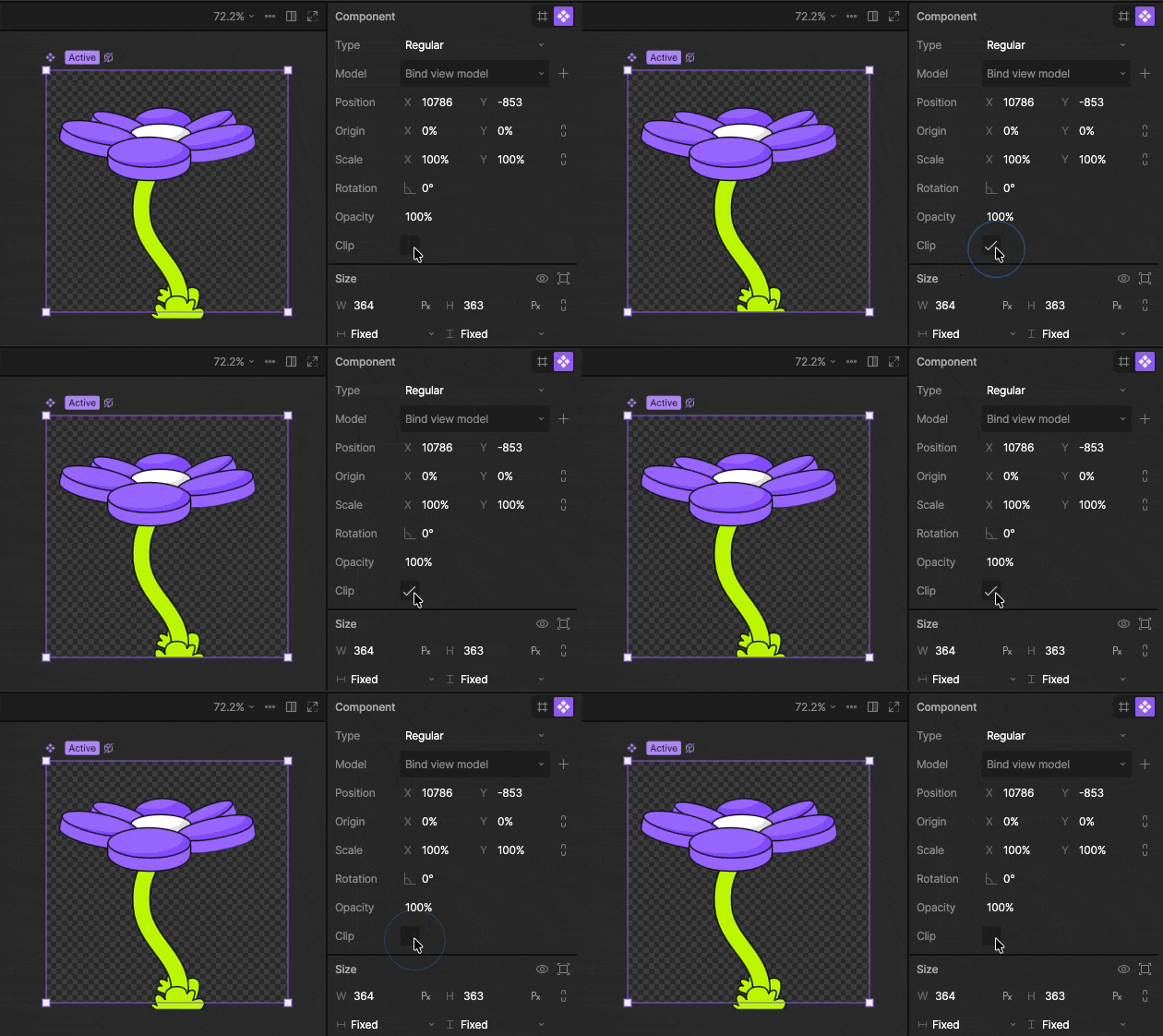
- Clip — 控制画板边界外的内容是否可见。
Clip
启用 Clip 开关可以隐藏超出画板边界的内容。
裁剪(Clipping)可能会增加渲染开销,因此仅在需要时启用。
在大多数情况下,你不需要在顶级画板上启用 Clip,因为超出其边界的内容在运行时不会被渲染。
默认画板与状态机
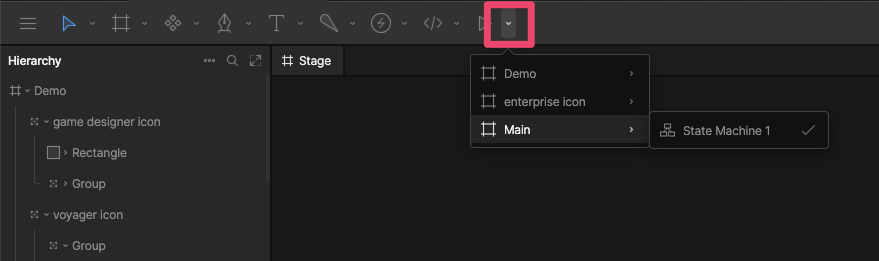
默认画板和状态机用于运行时未明确指定画板或状态机的情况。
要更改默认设置,请使用下拉菜单选择你想要使用的画板和状态机。