响应式设计(Responsive Design)
响应式图形会在它所处的空间改变大小时自适应。按钮会变宽以容纳更长的标签,菜单会在更宽的屏幕上从一列重排成两列,卡片会钉在正在改变大小的窗口一角。
在 Rive 里,这个空间就是画板。在编辑器中,你通过调整画板大小来改变它。在应用或游戏里,画板会采用它所绘制进去的视图或画布的尺寸。布局让你定义内容在这个尺寸变化时如何响应。
自由形式与布局内容(Freeform and Layout content)
默认情况下,Rive 内容是自由形式的。每个对象都有位置、旋转和缩放,并停留在你放置它的地方。画板改变大小时,自由形式的内容不会移动。
布局(Layout) 是一个容器,它用规则而不是固定坐标来定位和调整内容的尺寸。Rive 的布局很像网页上的 Flexbox 和 CSS Grid:布局可以把子级排成一行、一列、一个网格或一个堆叠,并带有内边距、间隙和对齐。
你不必在自由形式和布局内容之间二选一。你决定哪些对象遵循布局规则,并且可以在同一块画板里混用二者,甚至在同一个布局内部混用。
布局如何工作(How Layouts work)
Rive 中的响应式设计可以归结为几个想法。这些一旦清楚,其余的布局设置就只是细节。
画板是根布局(The artboard is the root Layout)
画板本身就是一个布局。它在 检查器(Inspector) 里有自己的布局设置,你加在它里面的布局会响应它的尺寸。画板调整大小时,这个变化会向下传到它内部的每一个布局。
布局嵌套在其他布局里(Layouts nest inside other Layouts)
大多数响应式设计都是由布局套布局构成的。外层布局是 父级(parent),它里面的布局是 子级(children)。每一层处理设计的一部分,例如页面由行组成,行由卡片组成,卡片由一张图像和一个标签组成。
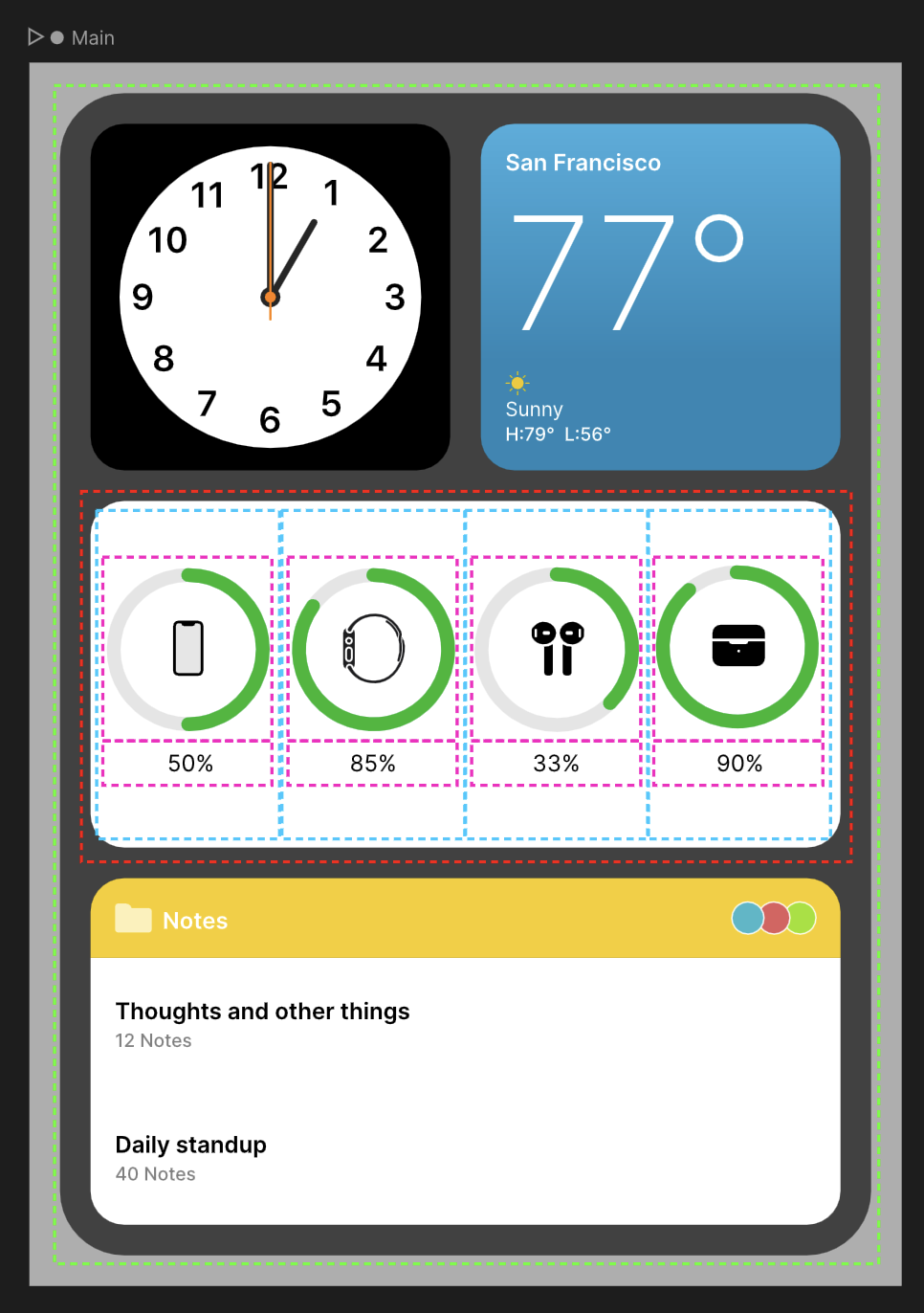
在上面的例子里,外层布局(绿色)把子级排成一列。其中一个子级(红色)是四个电池指示器(蓝色)组成的行,每个指示器都设为占据该行宽度的相等一份。每个指示器本身又是一列,里面有电池图形和标签(粉色)。外层布局调整大小时,每一层都会跟着调整。
示例文件可在 Rive 社区查看:Layouts Example。
父级负责排列,子级决定自己的尺寸(Parents arrange, children size themselves)
布局设置分成两组。知道某个设置属于哪一组,使用布局会容易得多:
- 父级排列它的子级。 方向(行、列、网格或堆叠)、换行、对齐、内边距和间隙设在父级上,控制子级去哪里。
- 每个子级设置自己的尺寸。 宽度、高度和外边距设在子级上。
每个子级的宽度和高度使用三种缩放类型之一:
- 固定(Fixed): 设定的尺寸,以点为单位,或为父级的百分比。
- 包裹(Hug): 收缩到刚好包住子级自己的内容,例如一个和文本一样宽的标签。
- 填充(Fill): 扩展以占据父级中的可用空间。多个子级使用填充时,它们分享这些空间。
如果某个设置看起来没有任何作用,检查你是不是把它设在了正确的对象上。例如,要在按钮标签周围加空间,把内边距加在按钮上,而不是加在标签上。
绝对定位与相对定位(Absolute and relative positioning)
布局子级用两种方式之一定位:
- 相对(Relative): 父级根据自己的方向、对齐和间隙决定子级放在哪里。父级改变大小,或其他子级被添加或移除时,相对子级会重排。
- 绝对(Absolute): 子级忽略父级的排列,改为把自己钉在父级的边缘上,例如距顶部和右侧 16 点。绝对子级不影响兄弟的位置。
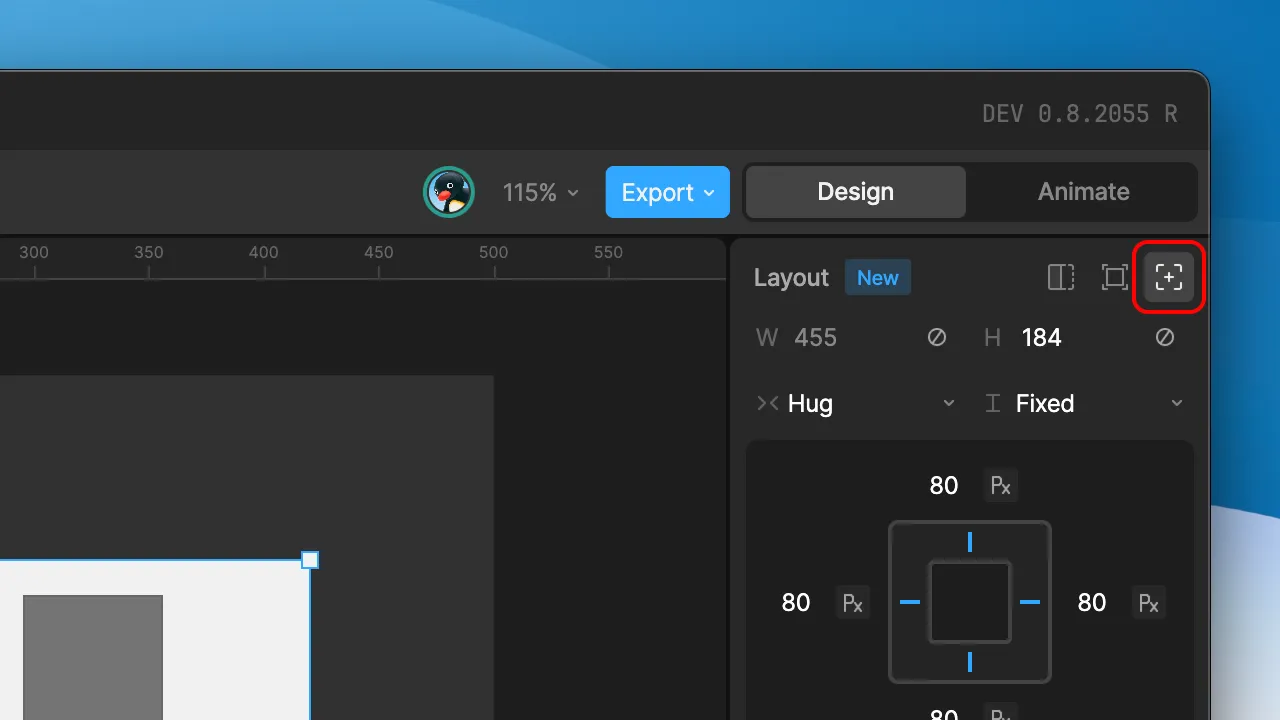
用 检查器(Inspector) 里布局部分右上角的开关,在绝对和相对之间切换。
什么会参与布局(What takes part in a Layout)
布局只排列参与其中的子级。布局里的其他内容会跟着布局移动,但不会被排进行、列或网格。
| 内容 | 在布局中的行为 |
|---|---|
| 布局 | 始终参与。 |
| 形状、文本和图像 | 在 检查器(Inspector) 顶部选择 布局(Layout) 而不是 节点(Node) 时参与。切换为布局的形状、文本或图像,宽度和高度一开始为 包裹(Hug)。 |
| 组件实例 | 模式为 布局(Layout) 时参与。在 叶子(Leaf) 模式下,它们会被缩放以适配父级布局。参见组件尺寸。 |
| 组 | 组本身不参与,但里面的内容可以参与。 |
| 其他一切,例如路径、骨骼和操纵杆 | 随布局移动,但不由布局排列。 |
直接放在布局里、但又不参与布局的文本、图像和参数化形状(矩形、椭圆、三角形、多边形和星形)会被调整大小以填满该布局。这就是为什么许多设计把每一块内容都包进它自己的布局:外层布局排列这些包装,每个包装再决定其内容的尺寸。
需要调整大小又不变形的图稿,例如手绘的按钮背景,见 N 切片。
突破布局(Breaking out of a Layout)
布局里的对象仍然可以使用 Rive 的自由形式工具。你可以把对象移开、缩放、旋转,离开布局放置它的位置,也可以对它应用约束。这对动画很有用。例如,列表项可以停在它的布局位置上,直到被选中,然后动画到屏幕中央。
预览响应式行为(Previewing responsive behavior)
要看设计如何响应,在舞台上调整画板大小,观察布局如何调整。试一试非常窄和非常宽的尺寸,找出设计在哪里断开。
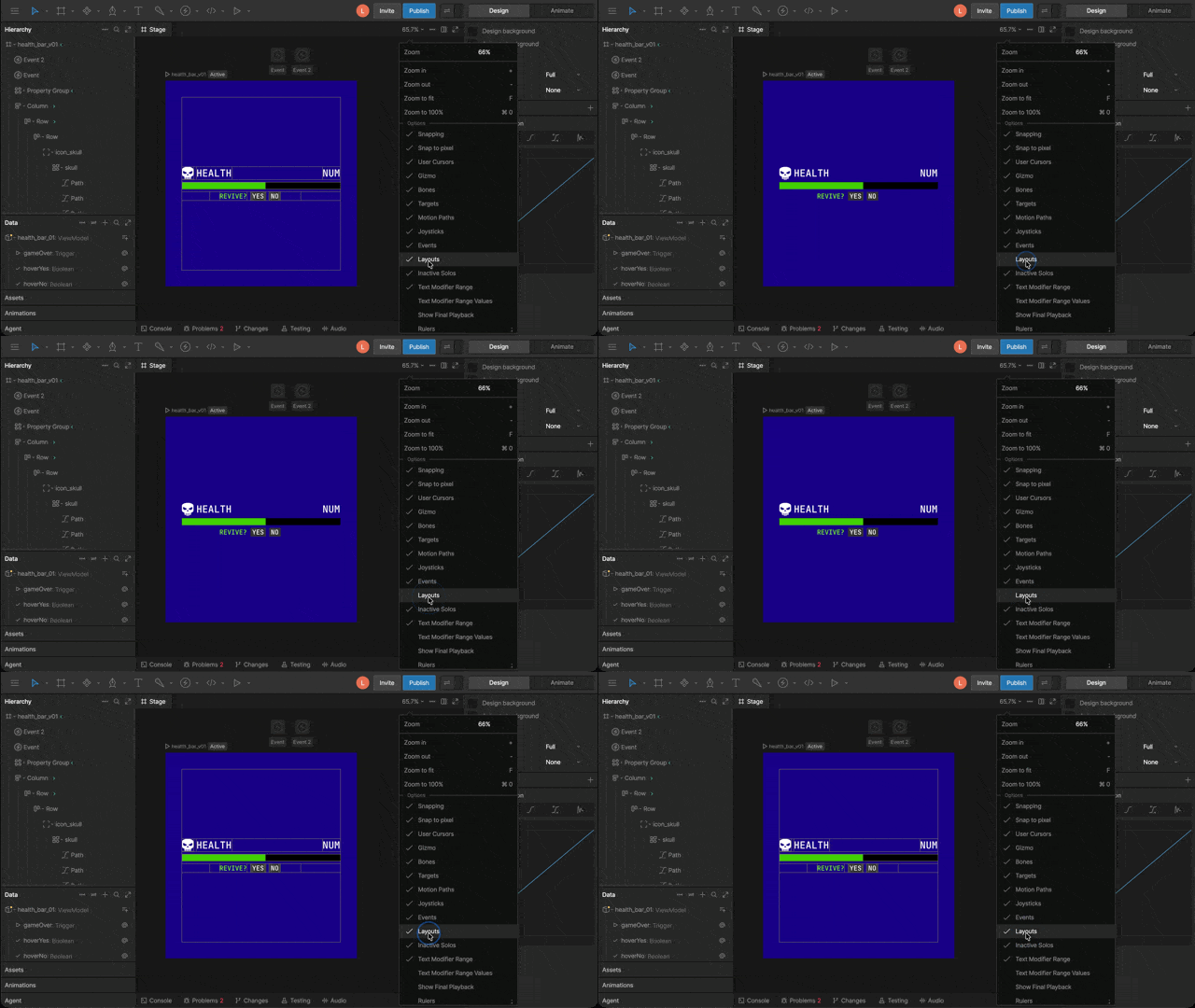
如果舞台上看不到布局,打开 视图选项(View Options) 菜单,确认 布局(Layouts) 已启用。
运行时的响应式图形(Responsive graphics at runtime)
在运行时,画板被绘制进一个由你的应用或游戏决定尺寸的容器。要让画板采用该容器的尺寸,把运行时的适配模式设为 布局(Layout)。
默认适配模式 包含(Contain) 会把整个画板当作一张图来缩放。在把适配模式改为 布局(Layout) 之前,你的布局不会响应容器。
每种适配模式的行为见运行时的画板尺寸,如何在各平台上设置见运行时布局。
继续学习(Learning more)
- 创建布局:创建布局,以及把已有内容包进布局。
- 尺寸与定位:设置子级的宽度和高度、外边距和绝对位置。
- 排列子级:设置父级的方向、对齐、内边距和间隙。
- 网格与堆叠:把子级放进单元格,或让它们彼此层叠。
- 组件尺寸:控制组件实例如何响应其父级布局。
- 滚动:内容放不下时让它可以滚动。
- 布局动画:子级移动到新位置时为它们制作动画。
- N 切片:调整图稿大小而不扭曲其角落和边缘。