创建布局(Creating Layouts)
你可以从空布局开始做响应式设计,也可以给已经做好的图稿加上布局。本页介绍创建布局的每一种方式,以及如何把布局移入或移出彼此。
绘制布局(Drawing a Layout)
布局工具在工具栏的 排列工具(Arrangement Tools) 菜单里。
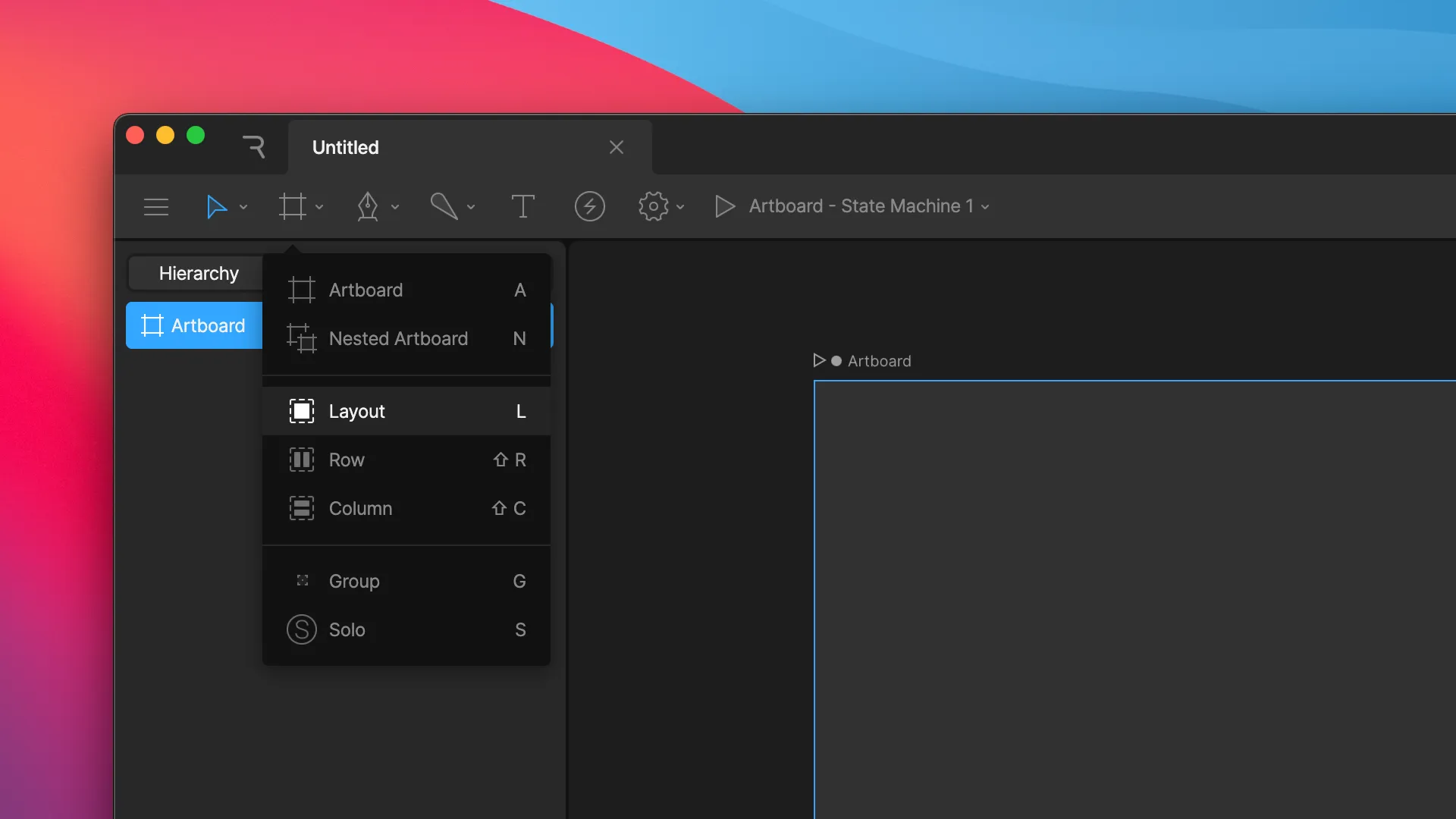
要绘制一个单独的空布局,选择 布局(Layout) 工具(L),然后在舞台上拖动。
- 在画板上拖动,创建一个自由定位的绝对布局。
- 在现有布局上拖动,创建该布局的相对子级。
你拖动区域内的任何对象都会被包进它们自己的布局,并作为绝对子级放进新布局。
绘制行、列、网格或堆叠(Drawing a Row, Column, Grid, or Stack)
行(Row)、列(Column)、网格(Grid) 和 堆叠(Stack) 工具会绘制该类型的布局,并且已经包含子级,因此你可以马上开始排列内容。
- 行(Shift+R)和 列(Shift+C):拖动时按 ↑ 或 ↓,或按数字键,设置子级数量。子级的宽度和高度设为 填充(Fill)。
- 网格: 绘制一个带两列
1fr和两行1fr的网格。拖动时按 ↑ 或 ↓,同时增加或减少一列和一行;或按数字键,设置各自的数量。 - 堆叠: 绘制一个堆叠,其中包含尺寸逐层减小的层叠子级。
把内容包进布局(Wrapping content in a Layout)
要在已经做好的内容周围加上布局,选中一个或多个对象,然后执行下列操作之一:
-
在舞台或 层级(Hierarchy) 中右键点击所选内容,然后选择 包装在(Wrap in) > 布局(Layout)。
-
按 Shift+L。
-
在 检查器(Inspector) 中点击 布局选择(Layout Selection)。所选内容不包含任何布局时,这个按钮才会出现。
💡
形状、文本和图像并不总是需要一个包装布局。要让其中一个直接参与其父级布局,选中它,并在 检查器(Inspector) 顶部选择 布局(Layout) 而不是 节点(Node)。参见什么会参与布局。
添加子布局(Adding a child Layout)
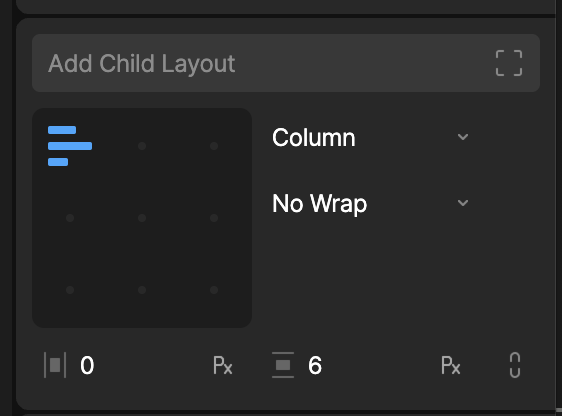
要在所选布局内部添加一个空布局,在 检查器(Inspector) 中点击 添加子布局(Add Child Layout)。新子级的宽度和高度设为 填充(Fill)。
把布局移入其他布局(Moving Layouts into other Layouts)
你可以随时把任何布局移入另一个布局:
- 在层级中: 把布局拖到它的新父级上。
- 在舞台上: 把布局拖到它的新父级上方。指示器会显示它将插入到父级子级中的哪个位置。
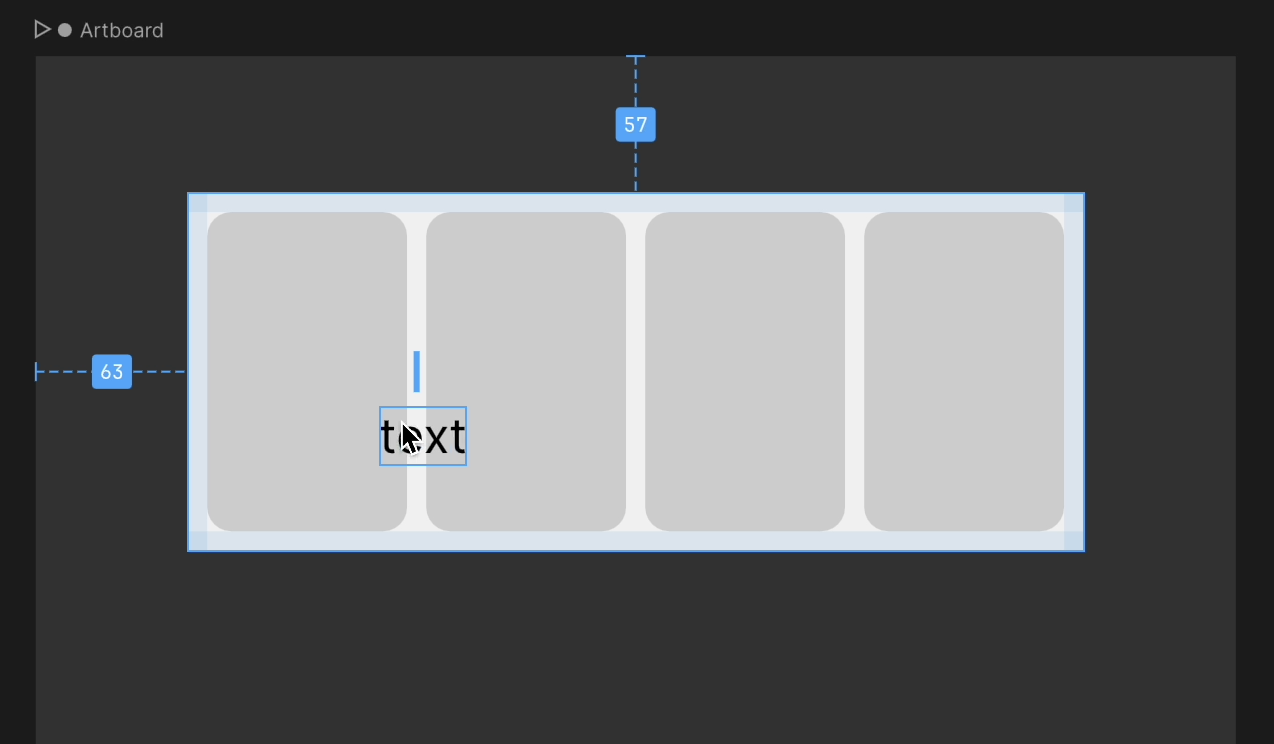
在舞台上把任何对象拖过一个布局时,松开后它会成为该布局的子级。要把对象拖过布局又不放进去,拖动时按住 Cmd(macOS)或 Ctrl(Windows)。
要移除布局,在舞台或 层级(Hierarchy) 中选中它,然后按 Delete。