状态机概览
状态机用逻辑把你的时间轴连接起来。它根据数据、用户交互或时间,决定播放哪段动画、何时切换,以及如何混合进下一段。这让 Rive 图形具有交互性,也是你的应用或游戏在运行时控制的对象。
例如,一个按钮可能有 Idle、Hover 和 Pressed 时间轴。状态机默认播放 Idle,指针移到按钮上时切换到 Hover,点击时切换到 Pressed。
状态机如何工作(How a state machine works)
状态机由以下部分组成:
驱动状态机的是:
- 数据绑定:过渡条件可以检查视图模型属性,因此你的应用可以更改一个值,状态机随之响应。
- 监听器:响应画板上的指针、键盘和其他交互。
- 时间:过渡可以等到时间轴结束,或到达某个设定点,见 Exit Time。
较旧的文件使用输入来驱动状态机。新的工作请使用数据绑定。
创建状态机(Creating a state machine)
每个画板一开始都有一个状态机,你可以按需要再添加。你的应用在运行时选择播放哪一个状态机。
在 Animations 列表中点击 +,然后选择 State Machine。
选中该状态机,它的图表会代替时间轴打开。
图表是你添加状态并用过渡把它们连起来的地方。新状态机的图表带有入口(Entry)、任意状态(Any State)和退出(Exit)状态。参见默认状态。
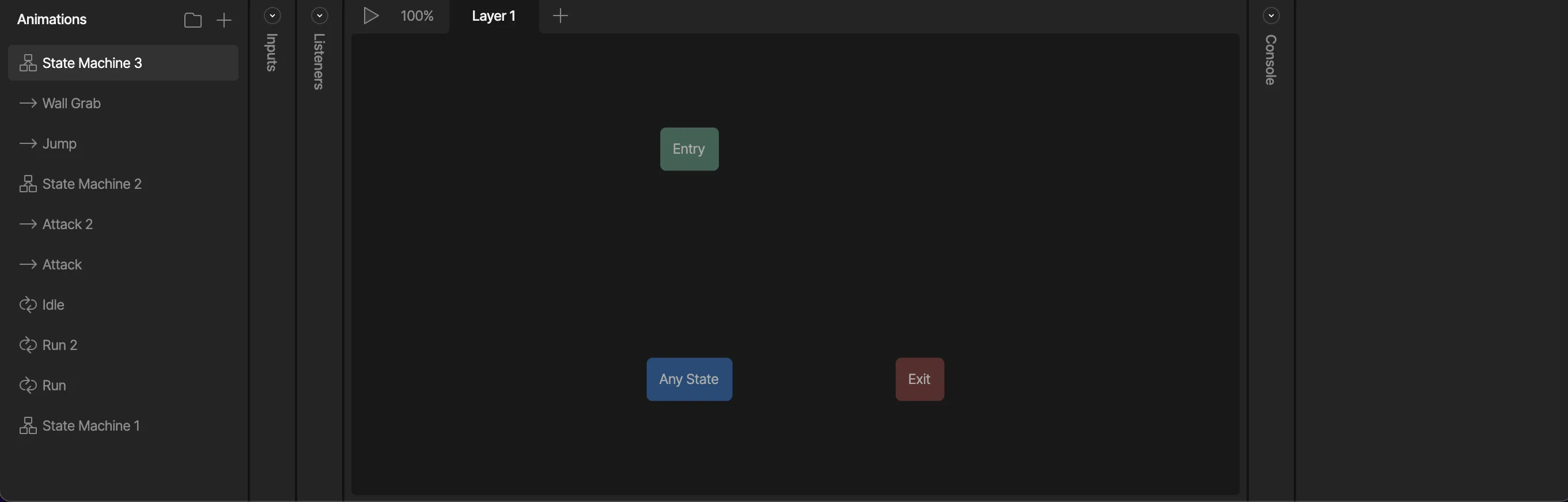
要预览状态机,点击图表上方的播放按钮。它在舞台上的运行方式与运行时相同,因此你可以点击、悬停并更改绑定的值来测试它。
图层(Layers)
图层一次只播放一个状态。要同时播放多个动画,就再添加图层。例如,一个图层可以播放角色的待机和行走循环,另一个图层播放它的眨眼。
添加图层(Adding a layer)
在 Layers 标签页中点击 +。

图层顺序(Layer order)
当两个图层为同一个属性制作动画时,列表中更靠下的图层胜出。如果各图层动画化的是不同属性,它们的顺序就不重要。
要更改顺序,在 Layers 标签页中上下拖拽图层。

图层选项(Layer options)
点击图层旁边的 ... 按钮,打开它的选项。

- 删除(Delete):删除该图层。
- 复制(Duplicate):创建该图层的副本,包括它的状态和过渡。
- 禁用(Disable):让图层停止播放,但不删除它。适合一次测试一个图层。
- 吸附(Snapping):为该图层图表中的状态和过渡打开或关闭吸附。