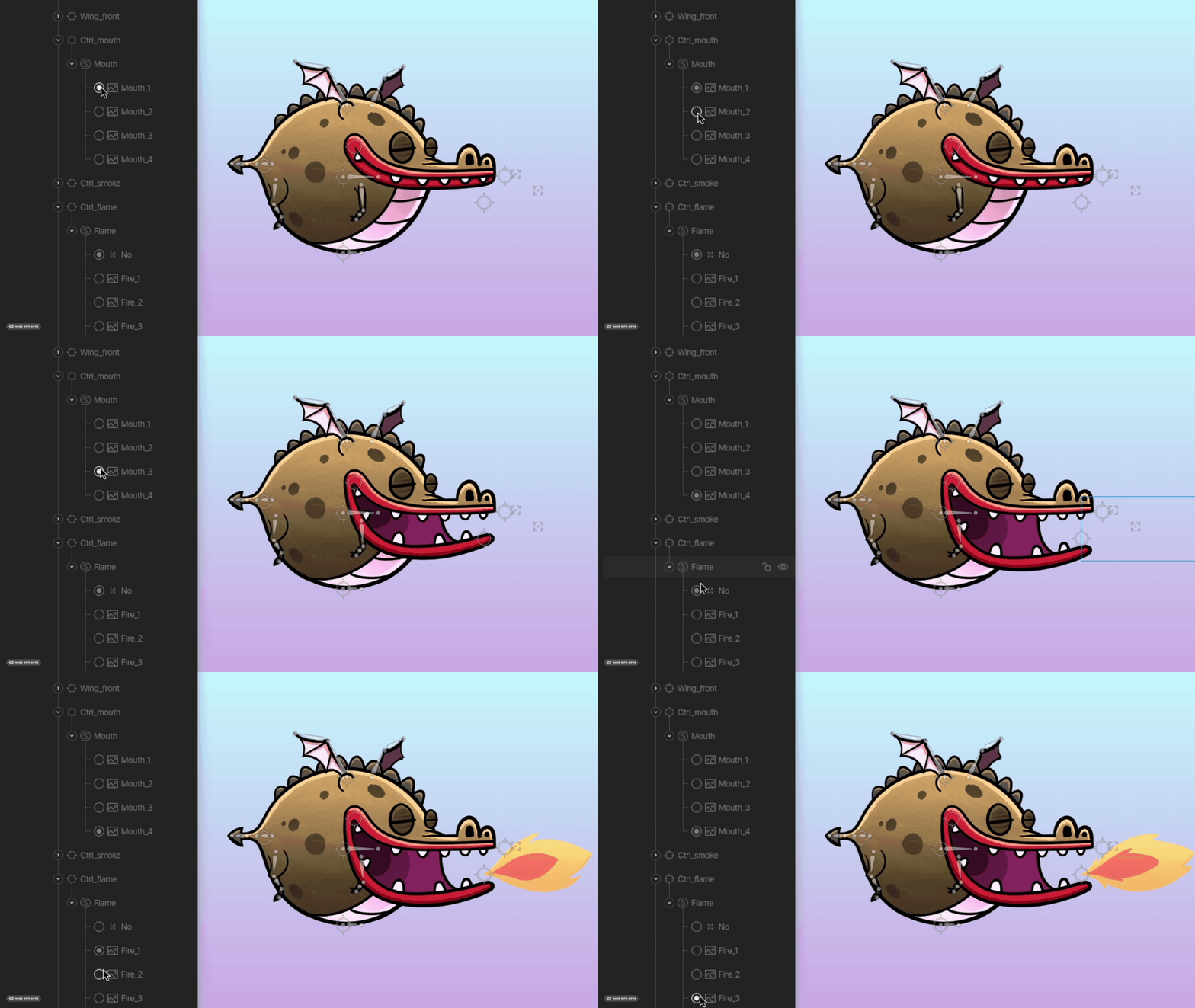
独显(Solos)
独显像一个组,但一次只有一个子级可见,称为活动子级。用它在某个东西的不同版本之间切换,例如角色上的帽子、装配的不同视角,或动画的各帧。
切换独显比逐个为对象制作不透明度动画更省。未活动的子级完全不会被绘制或更新。
创建独显(Creating a Solo)
- 从选择创建: 在层级中选择对象,右键点击,然后选择 包装在(Wrap in) > 独显(Solo)。
- 从组创建: 右键点击一个组,然后选择 转换为独显(Convert to Solo)。
- 用独显工具: 从工具栏的 排列工具(Arrangement Tools) 菜单中选择 独显(Solo) 工具(或按
S),点击舞台,然后在层级中把对象拖进该独显。
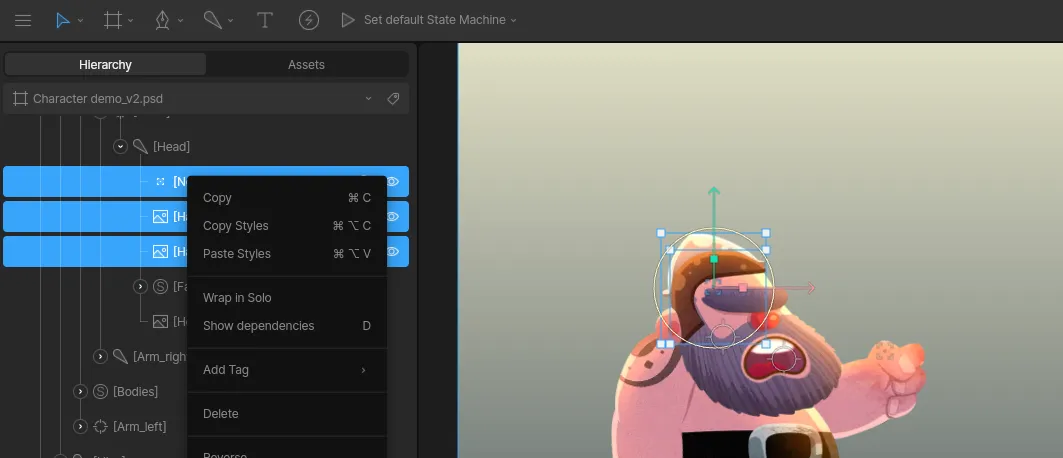
选择活动子级(Choosing the active child)
点击层级中某个子级旁边的单选按钮,或在检查器的 活动(Active) 中选择它。
有些子级不能作为选项,并且始终生效,例如约束和剪切形状。
为独显制作动画(Animating a Solo)
在时间轴中,点击某个子级的单选按钮,为活动子级设置关键帧。独显在每个关键帧处立刻切换。
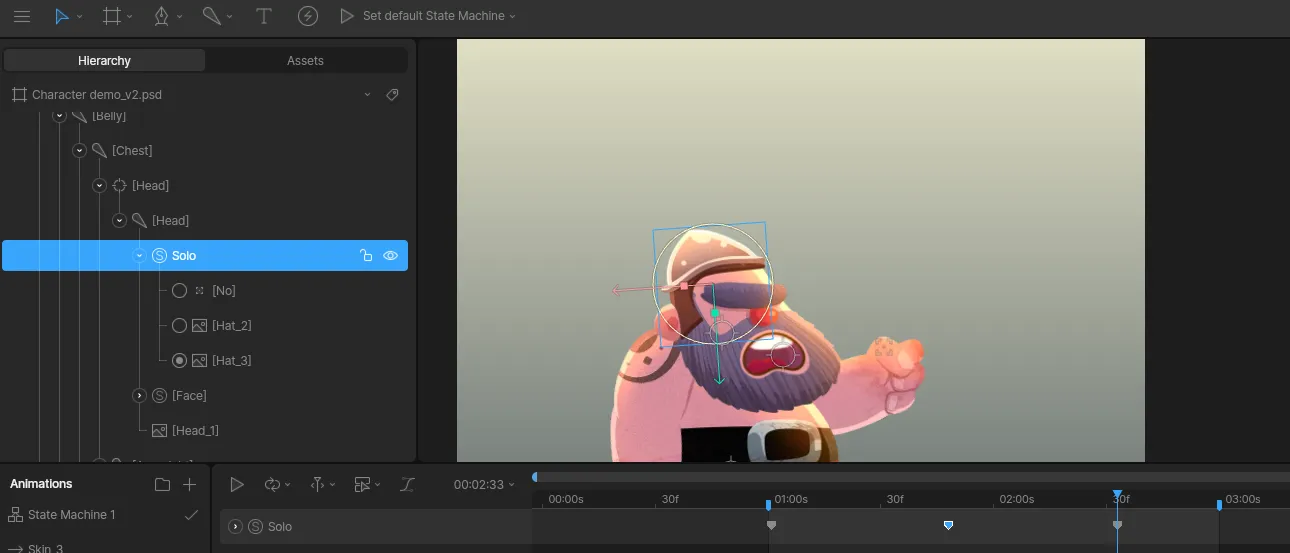
要从你的应用切换活动子级,绑定独显的 活动(Active) 属性。参见用枚举控制 Solo。
示例(Examples)
皮肤(Skins)
把一个部件的每个版本放进它自己的独显,即可搭建可切换的皮肤。
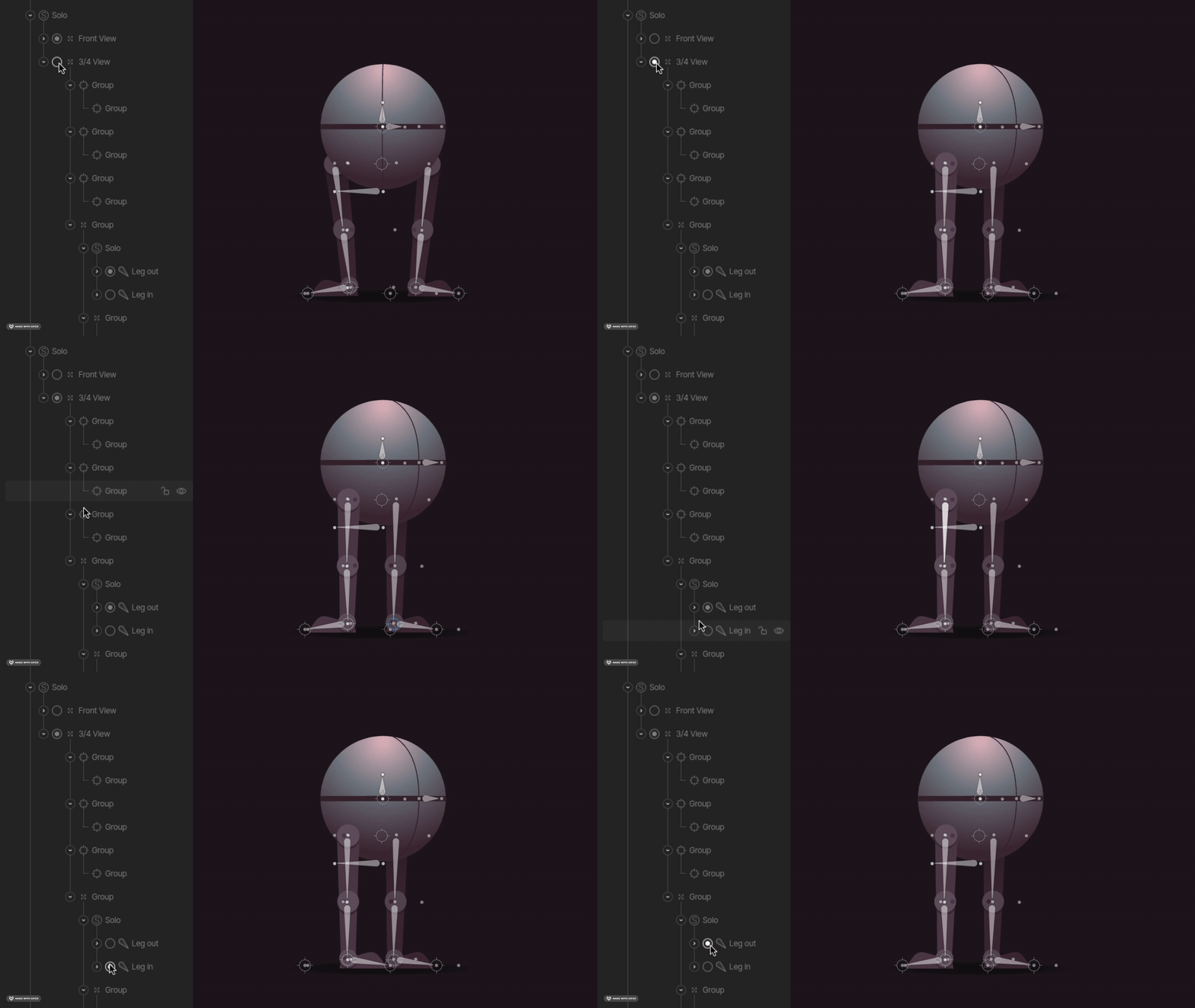
切换装配(Switching rigs)
从几个角度为角色装配,把每个装配放进一个独显,并在角色转身时在它们之间切换。
逐帧动画(Frame-by-frame animation)
把每一帧放进一个独显,并在时间轴的每一帧上为活动子级设置关键帧。