插值(缓动)
当你在某个属性上设置两个关键帧时,Rive 会算出中间的值。这称为插值。插值类型通常也叫缓动,它控制值如何从一个关键帧到达下一个:匀速、先快后慢、越过目标后再弹回,或直接跳过去。
插值设置在变化开始的那个关键帧上,并一直作用到下一个关键帧。
插值类型(Interpolation types)
这些类型可以在交互示例里对比查看:easing.riv。
- 保持(Hold) 不插值。它会一直保持当前值,直到下一个关键帧,然后立刻跳到新值。
- 线性(Linear) 以恒定速率改变值。它是新关键帧的默认类型。
- 三次(Cubic) 沿一条由两个手柄塑造的曲线变化。默认曲线在开始和结束时变化较慢,中间最快。三次始终在你设置的关键帧值之间移动,从不会越过它们。
- 三次值(Cubic Value) 与三次类似,但你在图形编辑器里用 Bezier 手柄塑造它,曲线可以在落到某个关键帧的值之前先超出该值。
- 弹性(Elastic) 会超出该值并来回振荡,然后才稳定下来,像一根弹簧。
| 快捷键 | 插值 |
|---|---|
| F6 | 保持(Hold) |
| F7 | 线性(Linear) |
| F8 | 三次(Cubic),缓入缓出 |
| Shift + F8 | 三次(Cubic),缓入 |
| Cmd/Ctrl + Shift + F8 | 三次(Cubic),缓出 |
| F9 | 三次值(Cubic Value),缓入缓出 |
| Shift + F9 | 三次值(Cubic Value),缓入 |
| Cmd/Ctrl + Shift + F9 | 三次值(Cubic Value),缓出 |
| F10 | 弹性(Elastic) |
设置关键帧上的插值(Setting the interpolation on keys)
在时间轴上选择一个或多个关键帧。
在时间轴右侧插值面板的顶部选择一种插值类型。检查器的 Keyframe Interpolation 部分也有同样的选项。

你也可以右键点击关键帧,从 Interpolation 菜单中选择类型,或使用上面的快捷键。
按你选择的类型调整曲线或选项。见下文。
插值面板中的图表显示值如何从所选关键帧变到下一个。时间沿横轴,值的变化沿纵轴。
三次选项(Cubic options)
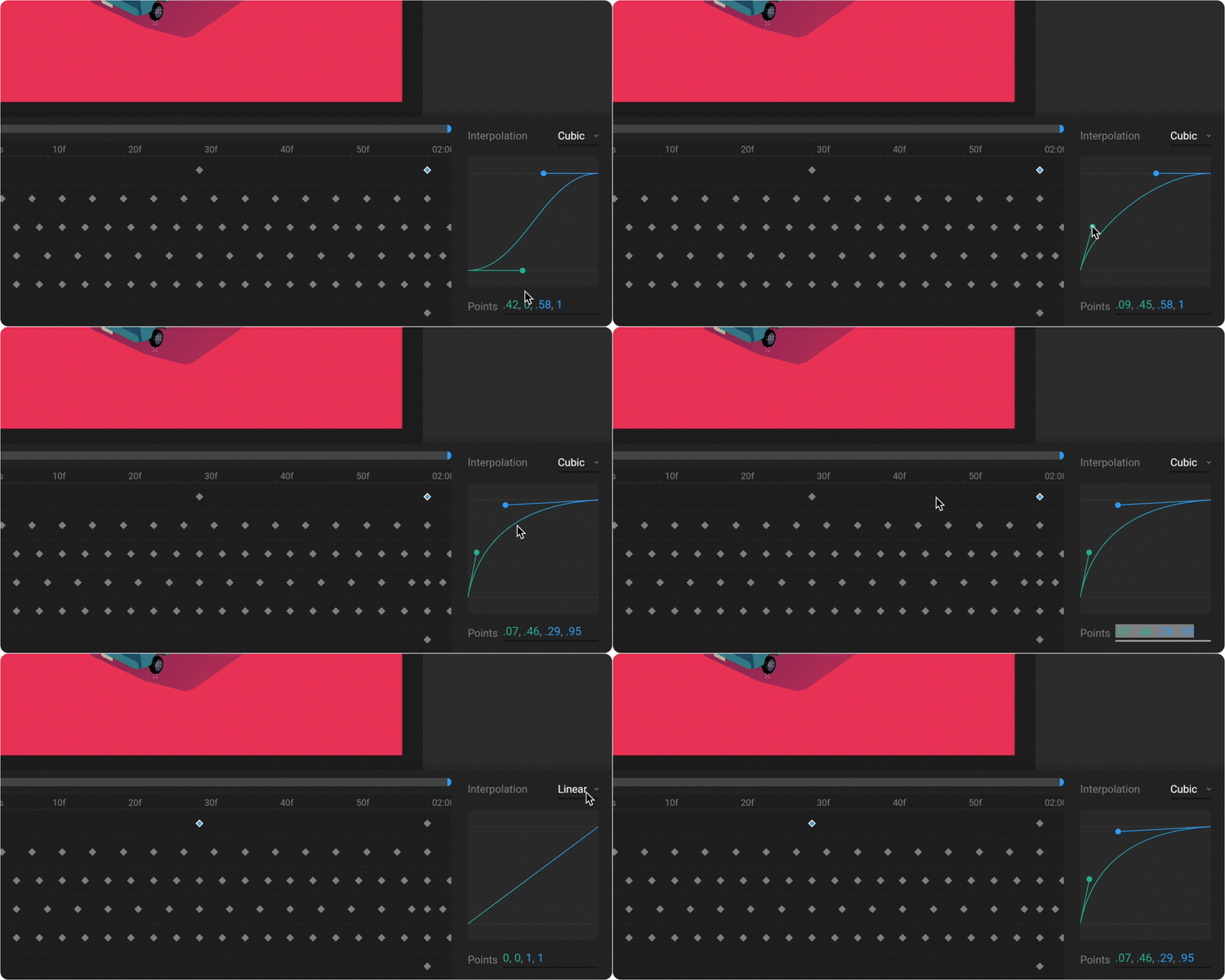
拖拽图表上的两个手柄来塑造曲线。你可以随意把它们向上或向下拖得很远;图表会缩小,让手柄保持在视野内。
图表下方的字段用四个数字表示这条曲线:第一个手柄的水平和垂直位置,然后是第二个手柄,类似 CSS 的 cubic-bezier() 值。输入你自己的值,用逗号或空格分隔,以便对齐某个品牌动效规范或其他工具里的缓动。你也可以复制这些数字,拿到别处复用。
三次值选项(Cubic Value options)
在图形编辑器里拖拽手柄来塑造三次值曲线。在插值面板中,你可以点击 打开图形编辑器(Open graph editor),或打开 应用自动贝塞尔(Apply auto bezier),让手柄自动形成一条穿过周围关键帧的平滑曲线。自动贝塞尔系数(Auto bezier coefficient) 控制这条曲线的强度。
弹性选项(Elastic options)
- 缓动(Easing):振荡发生的位置。Ease In 在开始处振荡,Ease Out 在结束处振荡,Ease In Out 在两端都振荡。
- 振幅(Amplitude):值超出多远。
- 周期(Period):振荡多快稳定下来。
默认插值(Default interpolation)
默认插值是新关键帧使用的类型。它一开始是线性(Linear)。
要从某个关键帧设置它:
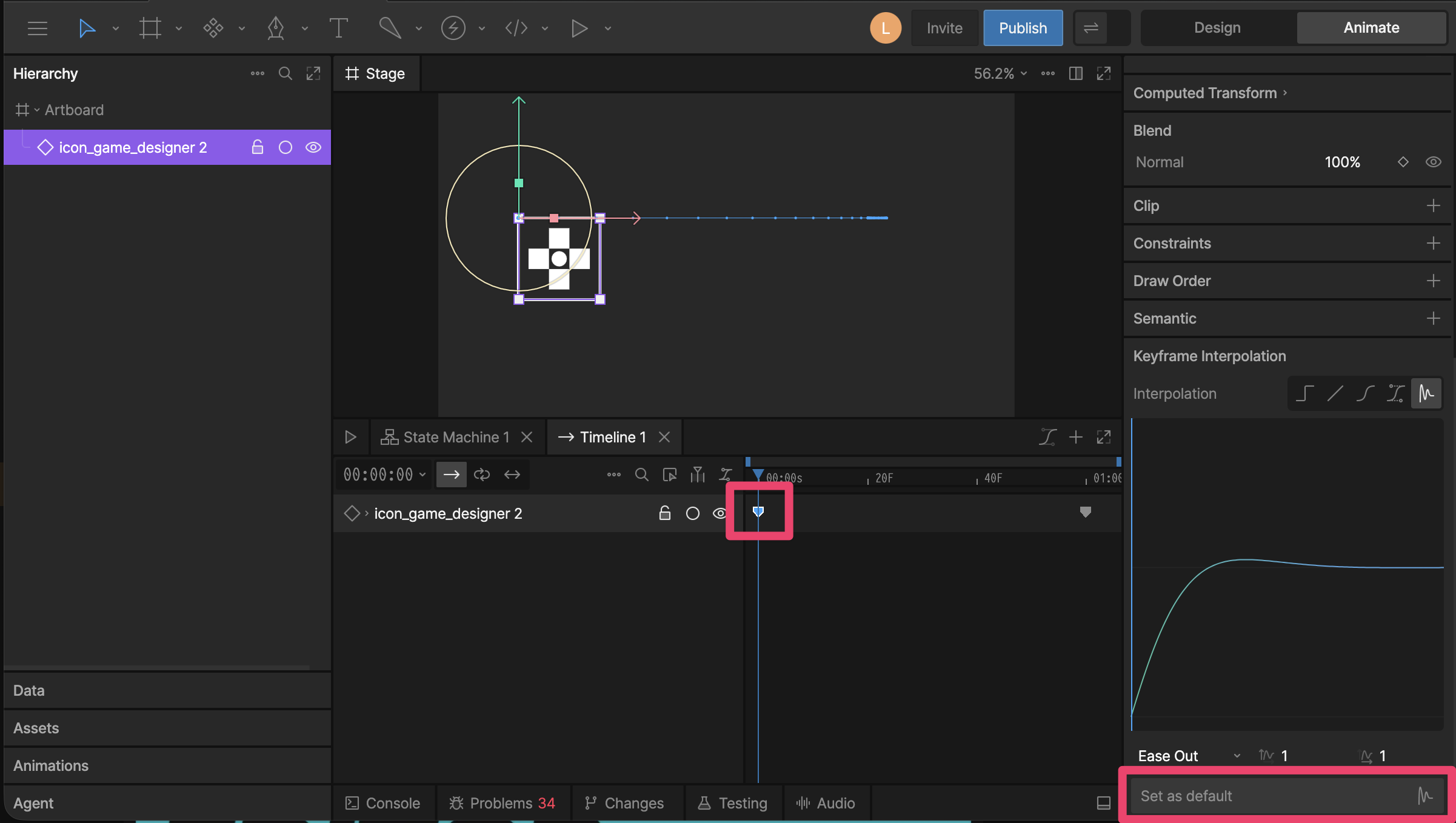
选择一个已经使用你想要的插值的关键帧。
在插值面板中点击 Set as default。
要从检查器设置它:
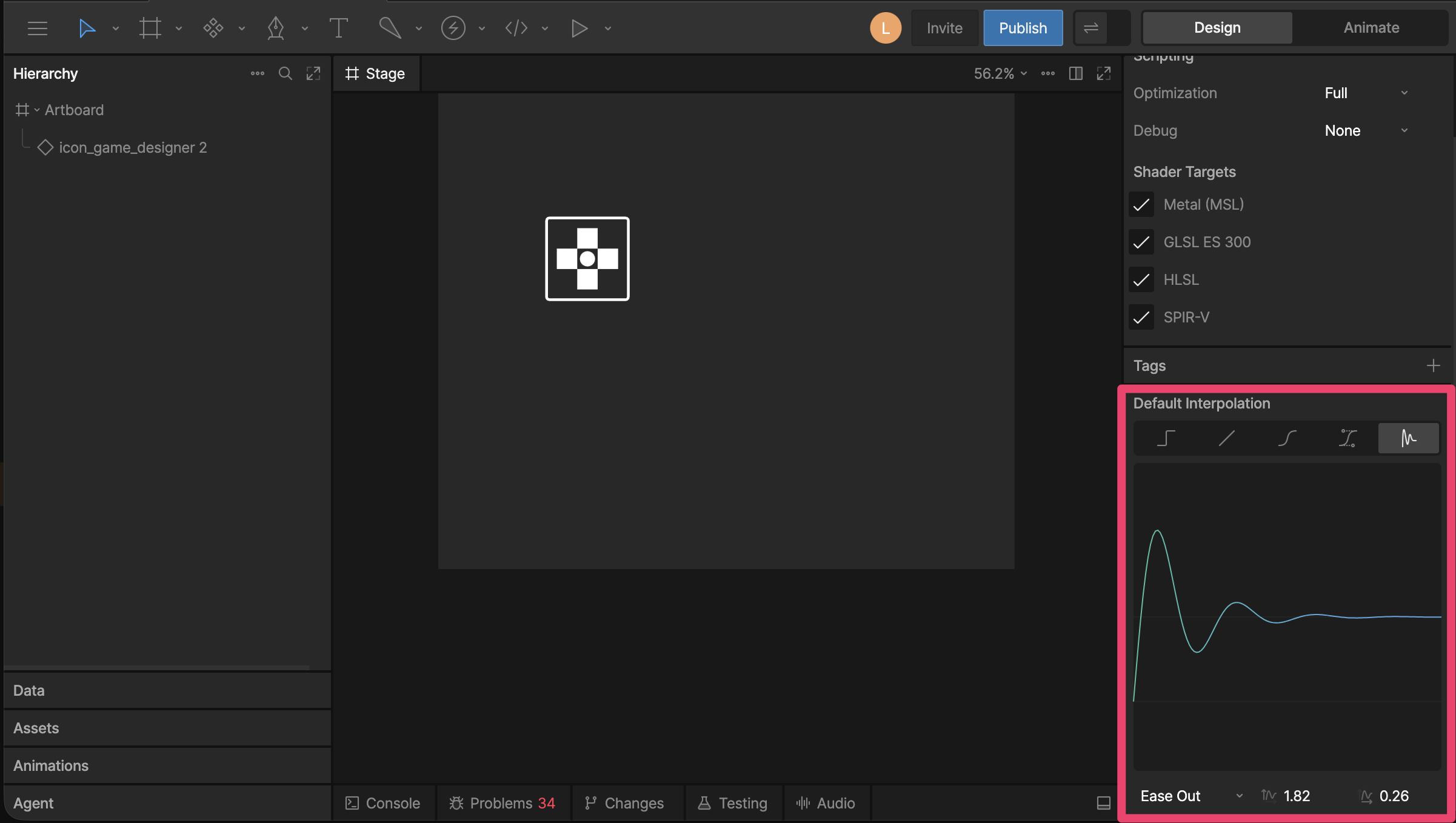
取消选择所有内容。检查器会显示 Default Interpolation。
选择你希望新关键帧使用的插值类型和选项。
图形编辑器(The Graph Editor)
要以图表上的曲线查看并编辑插值,请使用图形编辑器。