关键帧(Keys)
关键帧在时间轴上的某一时刻存储属性的值。当一个属性有两个或更多关键帧时,Rive 会在它们之间插值,从而产生运动。
设置关键帧(Setting keys)
在 Animate 模式中选中一条时间轴,把播放头移到你想要的时间,然后用以下任一方式设置关键帧:
- 在舞台上移动、旋转或缩放对象。Rive 会为每一个发生变化的属性设置关键帧。
- 在检查器中更改属性的值。
- 点击检查器中属性旁边的关键帧按钮,为它的当前值设置关键帧。
属性一旦设置了关键帧,该对象和该属性就会作为行出现在时间轴上。

关键帧按钮显示该属性在播放头处的状态:
- 灰色描边(Grey outline):这个属性在这条时间轴上没有被动画化。
- 彩色描边(Colored outline):这个属性被动画化了,但播放头处没有关键帧。
- 实心(Filled):播放头处有一个关键帧。
选中时间轴时,更改属性就会创建一个关键帧。请参阅设计模式与动画模式,了解如何避免意外设置关键帧。
选择关键帧(Selecting keys)
- 点击一个关键帧即可选中它。按住 Shift 再点击,可以加入或移出关键帧。
- 在时间轴上拖拽,选中一个区域内的所有关键帧。
- 点击对象那一行上的关键帧,会选中该对象所有属性在这一时刻的关键帧。
属性行上的关键帧是蓝色的。对象行上或折叠行上的关键帧是灰色的,代表它们下方的所有关键帧。
移动关键帧(Moving keys)
左右拖拽选中的关键帧,可以改变它们发生的时间。拖拽灰色关键帧会一次移动该行上的每个属性,拖拽蓝色关键帧则只移动单个属性。
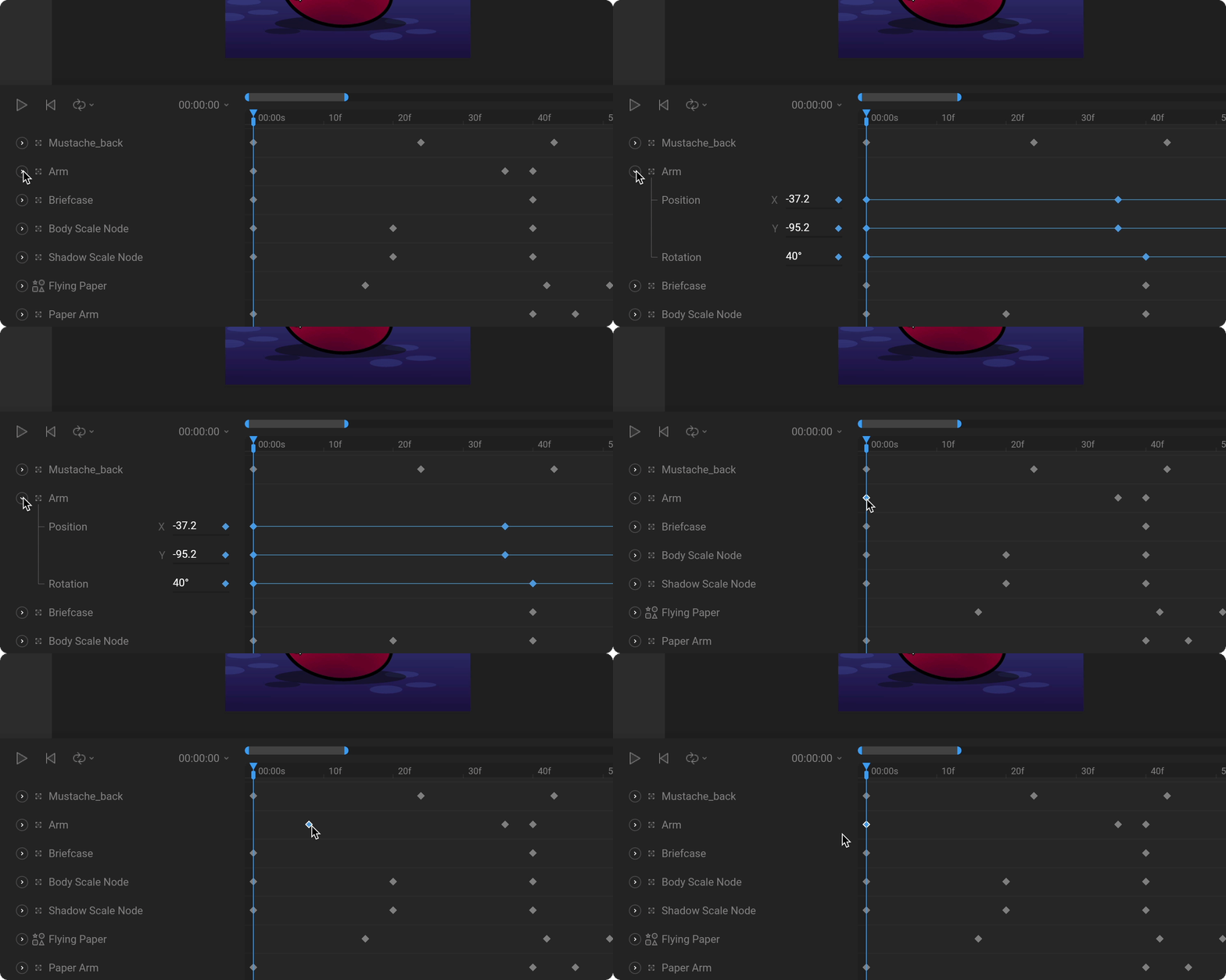
要把播放头在关键帧之间移动,按 Cmd/Ctrl + , 或 Cmd/Ctrl + .。
调整关键帧大小(Resizing keys)
要加快或放慢动画的一部分,选中两个或更多关键帧,按住 Alt,然后拖拽所选范围的第一个或最后一个关键帧。中间的关键帧会随之拉开或挤到一起。
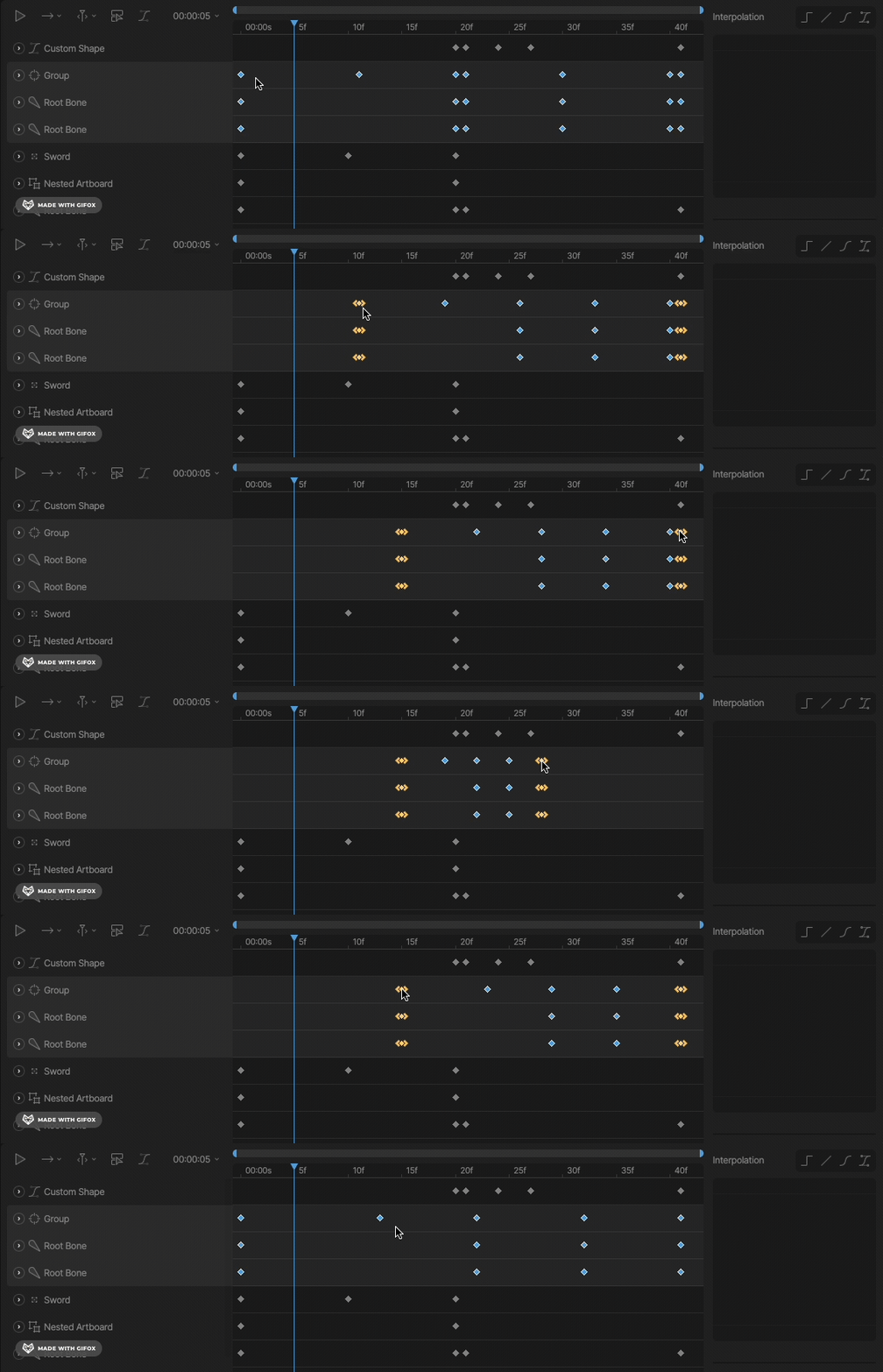
错开关键帧(Staggering keys)
要让同一段运动在多个对象之间错开,使每个对象都比上一个稍晚开始,先选中这些关键帧,按住 Cmd/Ctrl + Alt,然后拖拽。每个对象的关键帧会按时间轴上各行的顺序,依次多偏移一段。
行展开时,每个属性的关键帧单独错开。行折叠时,每个对象的关键帧一起移动。
复制和粘贴关键帧(Copying and pasting keys)
用 Cmd/Ctrl + C 复制选中的关键帧。然后选中目标,按 Cmd/Ctrl + V。关键帧会粘贴到播放头处。
- 要在另一个对象上复用同一段运动,选中那个对象再粘贴。Rive 会把关键帧粘贴到匹配的属性上,并跳过该对象没有的属性。
- 要把关键帧从一个属性复制到另一个属性,例如从 X 到 Y,选中目标属性的行再粘贴。
反转关键帧(Reversing keys)
要让动画的一段倒着播放,选中这些关键帧,右键点击,然后选择 Reverse keys。
设置插值(Setting the interpolation)
要控制值在两个关键帧之间如何变化,选中第一个关键帧,然后选择它的插值。你也可以右键点击关键帧,从 Interpolation 菜单中选择一种类型。
绑定关键帧值(Binding key values)
你可以数据绑定关键帧中存储的值。这让关键帧的值可以来自数据,而不是固定在时间轴上。
右键点击要绑定的关键帧。
选择 Data Bind。
选择要绑定到关键帧值的属性。
绑定后,当动画播放到时间轴上的该位置时,关键帧将使用绑定的值。要更改或移除绑定,右键点击该关键帧,然后选择 Update Bind 或 Unbind。