滚动约束(Scroll Constraint)
Rive 中的滚动由两种与布局(Layouts)配合使用的约束组成:
- Scroll 让布局内容在溢出父级时可以滚动。
- Scroll Bar Thumb 把一个布局变成可拖拽的滚动条滑块,并与正在滚动的布局保持同步。
你可以通过拖拽、鼠标滚轮或触控板来滚动,也可以用动画或数据绑定(Data Binding)来驱动。
让内容可滚动(Making content scrollable)
一个滚动区域需要三层布局:
- 滚动视图(Scroll view):定义可见滚动区域的布局。
- 滚动内容(Scroll content):滚动视图内部、承载所有滚动内容的布局。把 Scroll 约束加在这个布局上。它的尺寸决定内容能滚多远,因此把它设为包裹内容(Hug),或设为比滚动视图更大的固定尺寸。
- 滚动项(Scroll items):滚动内容内部的布局。
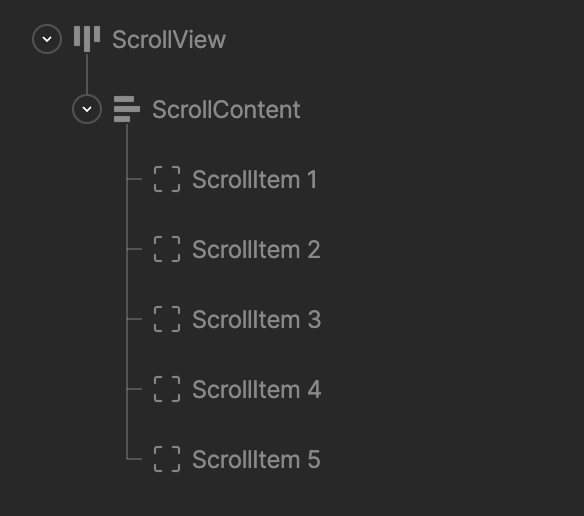
选中滚动内容布局。
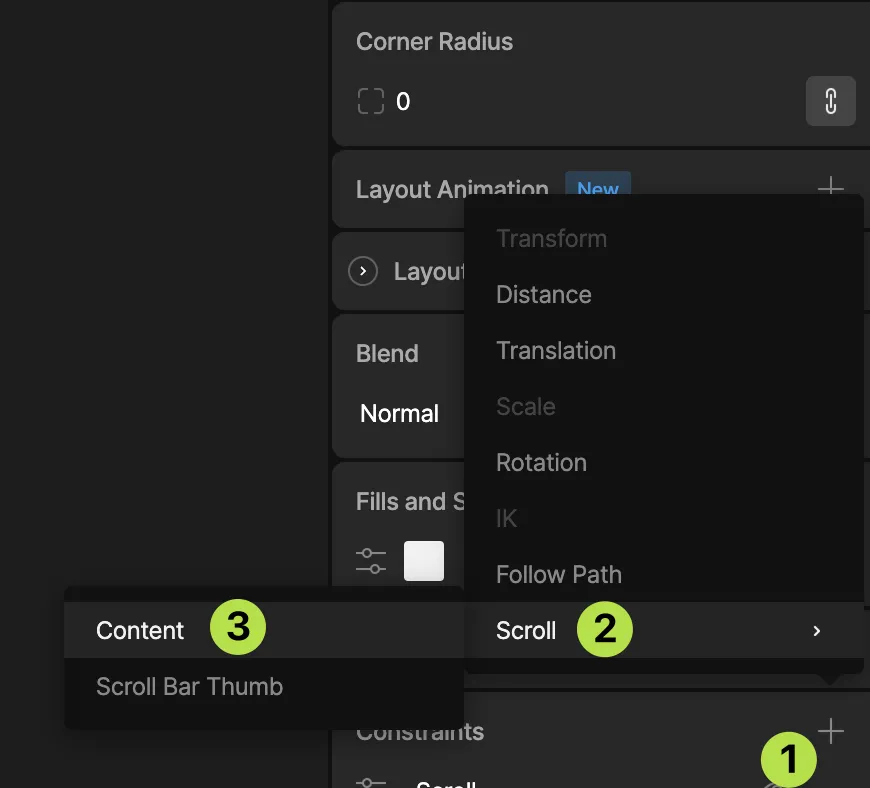
在检查器的 Constraints 部分点击 +,然后选择 Scroll。
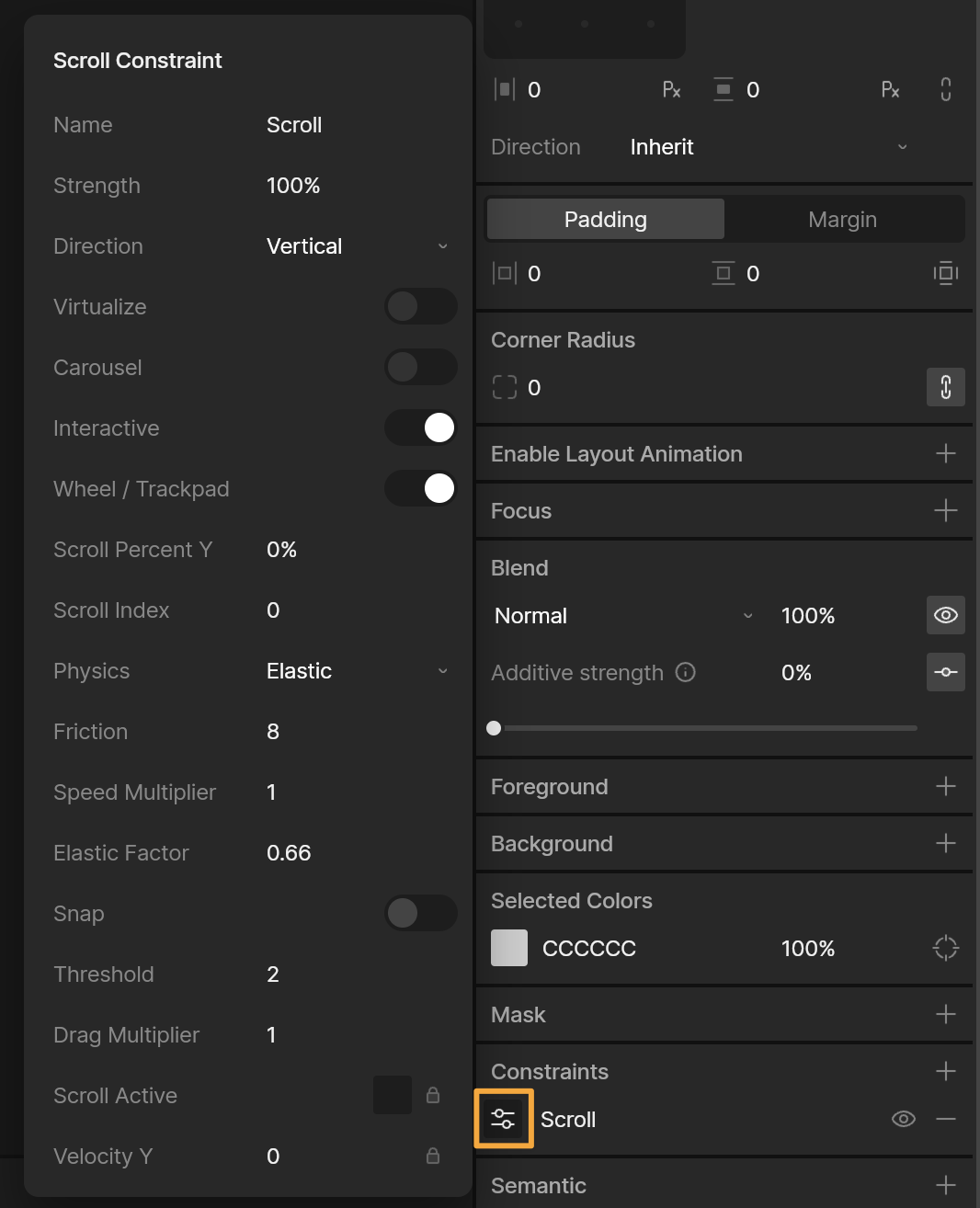
点击该约束上的选项按钮,打开 Scroll Constraint 并设置其属性。
切换到动画模式并播放状态机来测试滚动。在滚动视图内拖拽,或使用鼠标滚轮或触控板。
滚动约束属性(Scroll constraint properties)
方向(Direction)
- Vertical 只上下滚动。
- Horizontal 只左右滚动。
- All 两个方向都可以滚动。
交互(Interaction)
- Interactive 允许观看者通过拖拽滚动内容。关掉它,就只能通过动画或数据绑定来滚动。默认开启。
- Wheel / Trackpad 还允许观看者用鼠标滚轮或触控板滚动。关掉它,滚动视图就只能拖拽。默认开启;当 Interactive 关闭时无效。
- Threshold 是指针必须移动多少单位,拖拽才会开始滚动。调高它,以免点按滚动项被误认为拖拽。
- Drag Multiplier 按比例缩放每次拖拽或滚轮移动时内容移动的距离。默认值是 1。
当滚动视图嵌套时(例如纵向列表中的横向条带),每次滚轮或触控板手势都会滚动与其方向一致的视图。从内层视图开始的快速滑动会持续滚动内层视图,而不会传递给外层视图。
滚动位置(Scroll position)
- Scroll Percent X 和 Scroll Percent Y 用百分比设置滚动位置,0% 是顶部或左侧,100% 是底部或右侧。只有方向允许在该轴上滚动时,对应属性才会出现。
- Scroll Index 按从 0 开始的索引滚动到某一项。只有方向为 Vertical 或 Horizontal 时才会出现。
你可以在时间轴上为这些属性打关键帧,或把它们绑定到视图模型(View Model)属性。
⚠️ Scroll Percent 和 Scroll Index 设置的是同一个滚动偏移。一次只用其中一个。例如,不要在同一帧上同时为两者打关键帧。
💡 要把已打关键帧的滚动位置和拖拽结合起来,请在观看者与滚动视图交互时立刻过渡到一个空的「重置」状态,例如在滚动视图上使用 Pointer Down 监听器。否则关键帧的值会覆盖拖拽。
物理(Physics)
- Elastic 会在快速滑动后减速,并在边缘产生类似 iOS 的橡胶筋效果。可以用以下选项调整手感:
- Friction:快速滑动后滚动减慢的速度。
- Speed Multiplier:快速滑动时滚动的速度。
- Elastic Factor:内容超出边缘时拉伸的距离。
- Clamped 让内容跟着指针移动,并在边缘停下,没有惯性。
吸附(Snap)
打开 Snap 后,内容停下时总会让某一项对齐到滚动视图的顶部或左侧。默认关闭。
只读滚动状态(Read-only scroll state)
这些属性报告滚动视图正在做什么。你不能编辑它们,但可以把它们绑定到视图模型属性,以便对滚动做出反应,例如显示「回到顶部」按钮,或让标题淡出:
- Scroll Active 在内容被拖拽或仍在移动时为 true。
- Velocity X 和 Velocity Y 报告每个轴上当前的滚动速度。
滚动列表(Scrolling a list)
要滚动数据绑定列表,使用与上面相同的结构,但在滚动内容里放一个列表,而不是多个单独的滚动项。
滚动内容包含列表后,这些额外属性会打开:
- Virtualize 只为可见的项创建组件,而不是为列表中的每一项都创建。长列表打开它可以改善性能。Buffer 会在可见区域每一侧额外准备指定数量的项,这样它们滚入视野时已经在运行。Stack 布局不能虚拟化。只有当滚动内容的每个子级都是列表时,网格才能虚拟化。
- Carousel 让列表在两个方向上无限循环。打开 Carousel 也会打开 Virtualize。
添加滚动条(Adding a scroll bar)
滚动条需要两个布局:
- 滚动条(Scroll bar):定义轨道的布局。
- 滚动滑块(Scroll thumb):轨道内部、供观看者拖拽的布局。
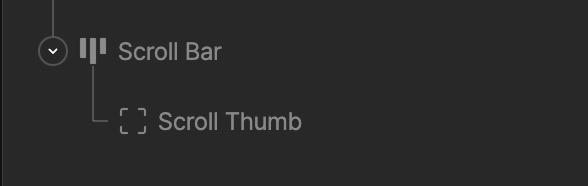
选中滚动滑块布局。
在检查器的 Constraints 部分点击 +,然后选择 Scroll Bar Thumb。
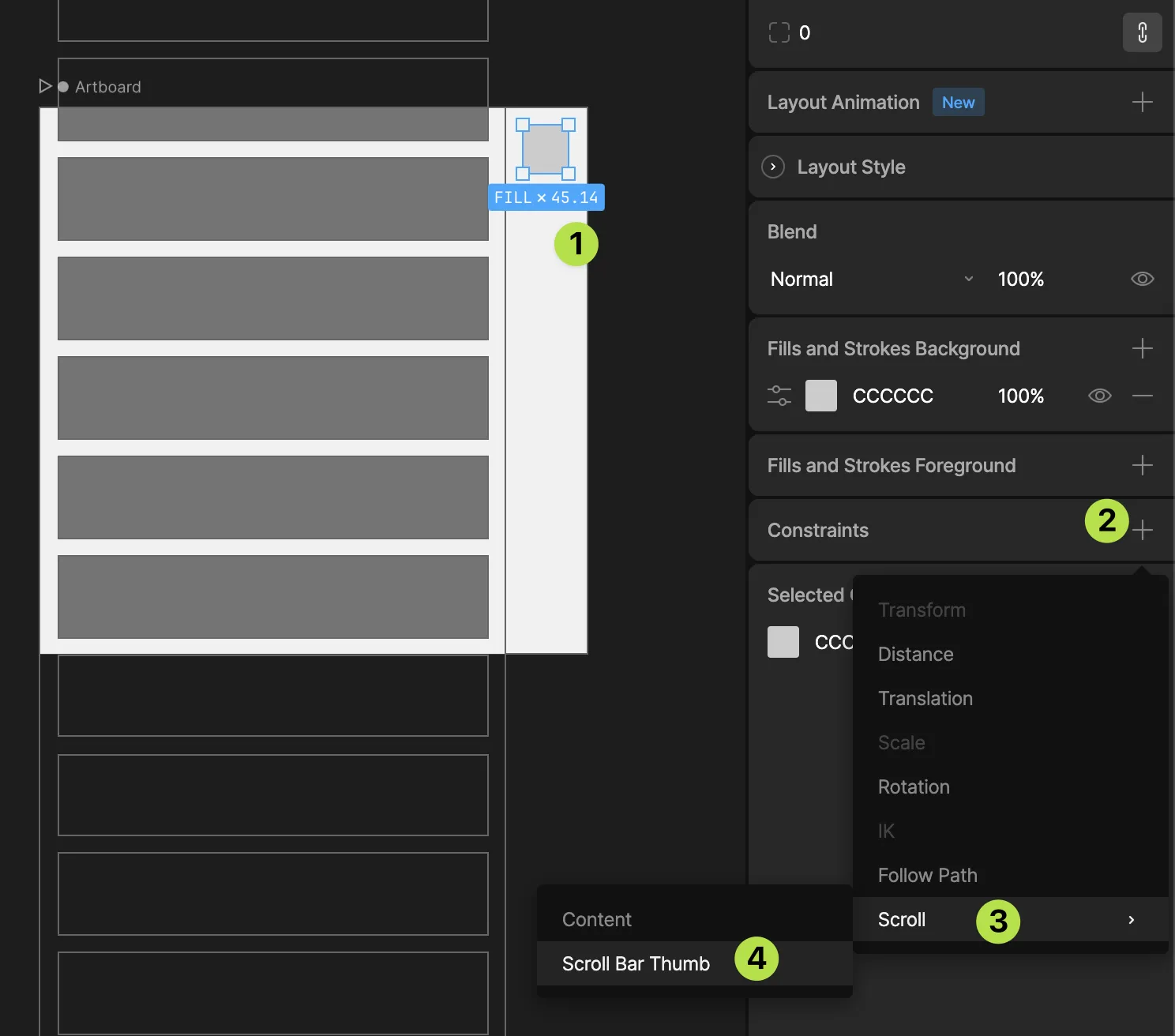
打开该约束的选项。用目标按钮选中滚动内容布局,也就是带有 Scroll 约束的那个布局。
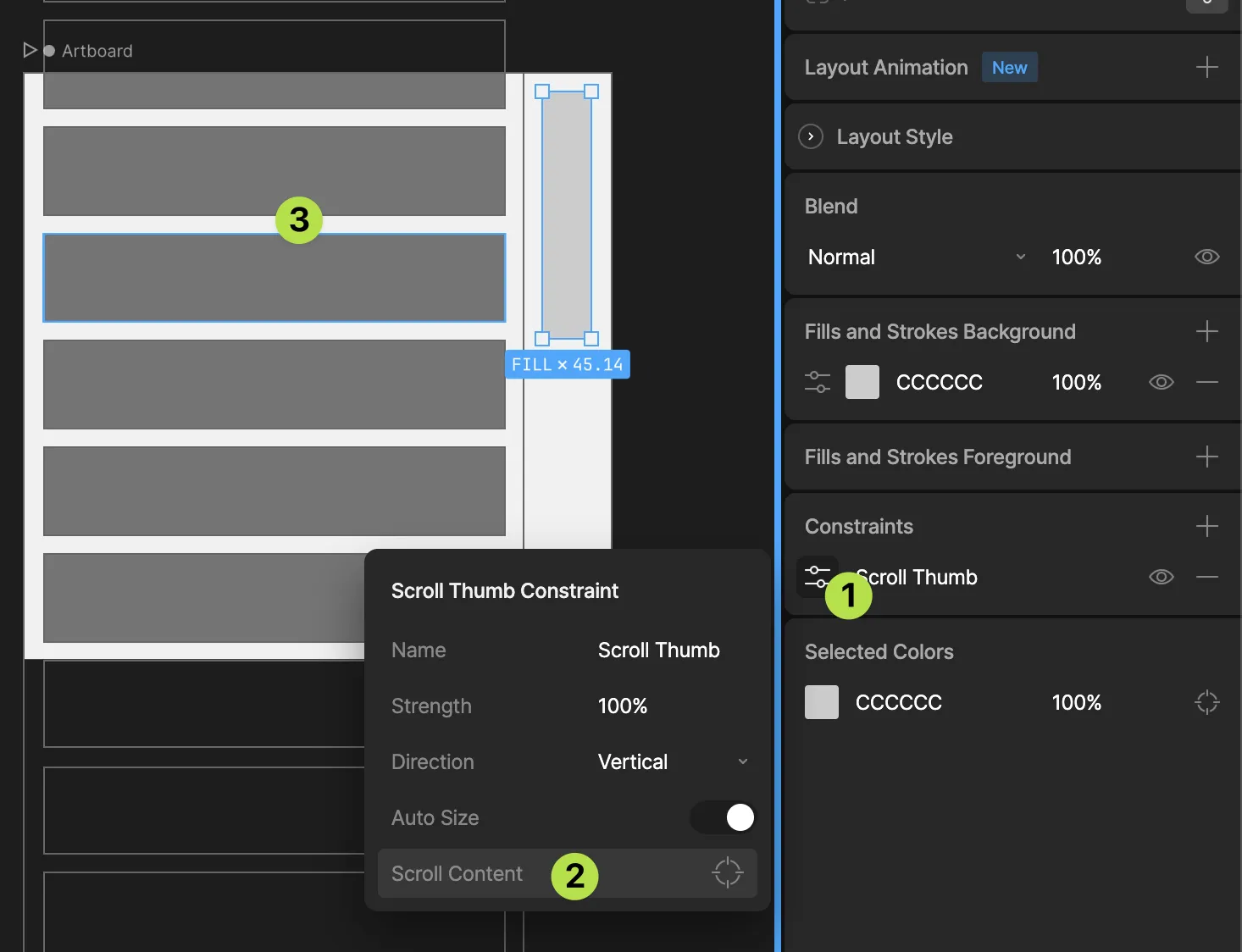
Scroll Thumb Constraint 选项中还包括:
- Direction:滑块移动的轴。
- Auto Size:按可见内容的比例调整滑块大小,类似浏览器滚动条。关闭后,滑块保持你设置的尺寸。