文本(Text Overview)
Rive 文本是实时文本,不是文本的图片。它在运行时排版,因此你可以在图形运行时更改其内容、为它制作动画,并把它适配到任何尺寸的容器。用它做标签、按钮、计数器、字幕,以及任何需要变化或被翻译的内容。
文本对象由几个部分组成:
- 文本运行:内容。一个文本对象有一个或多个运行,每个运行有自己的样式。把运行绑定到字符串属性,即可在运行时更改其内容。
- 文本样式:每个运行的字体、尺寸、间距和颜料。
- 字体:样式所使用的字体,以及每种字体导出多少。
- 文本修改器:对单个字形、单词或行制作动画或变换,或让文本沿路径排列。
- 文本输入:用户可以在运行时输入的可编辑字段。
本页介绍创建文本,以及文本对象本身上的选项:尺寸、换行、对齐和溢出。
创建文本(Creating text)
按
T,或在工具栏中选择 文本工具(Text Tool)。把文本加到画板上:
- 单击,创建会自行调整尺寸以适配其内容的文本(自动宽度(Auto Width))。
- 单击并拖拽,绘制一个设定尺寸的文本框(固定尺寸(Fixed Size))。
输入你的文本。
以后要编辑文本,双击它。
尺寸(Sizing)
尺寸控制文本的边界如何响应其内容。
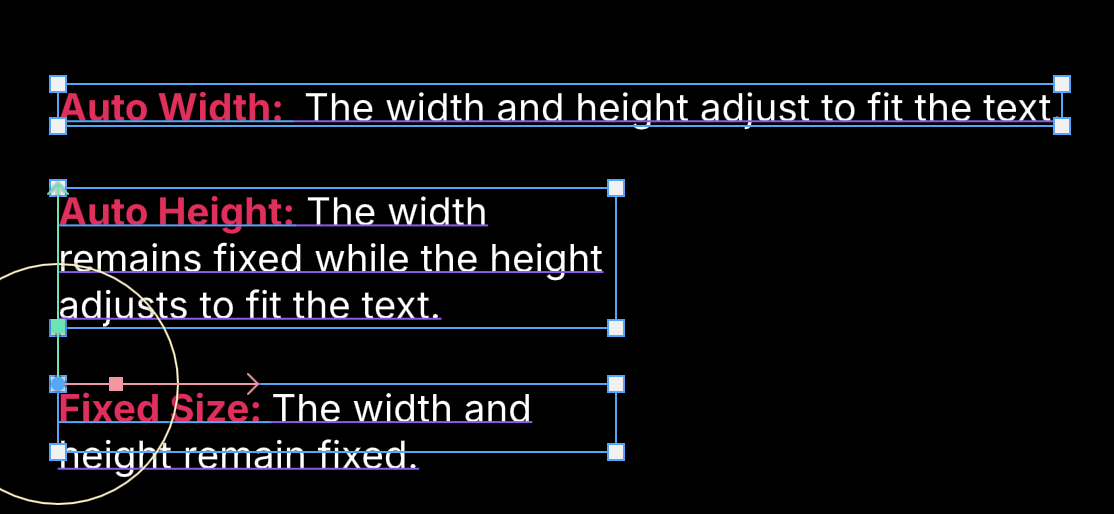
- 自动宽度(Auto Width):宽度和高度都会增长和收缩以适配文本。
- 自动高度(Auto Height):宽度保持固定,高度增长以适配文本。
- 固定尺寸(Fixed Size):宽度和高度都保持固定。用溢出决定文本放不下时会发生什么。
对齐(Alignment)
水平对齐(左、中、右)和垂直对齐(上、中、下)把文本定位在其边界内。
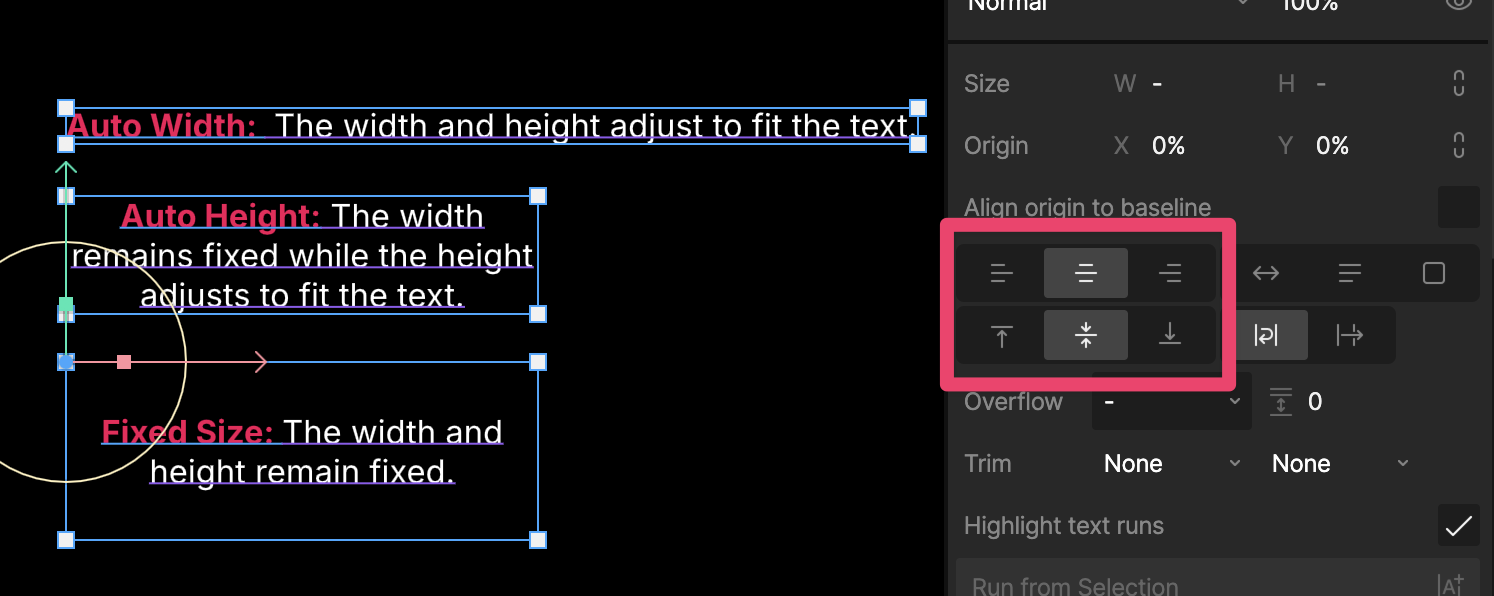
对齐只在边界大于文本的地方起作用。使用 自动宽度(Auto Width) 时,边界始终贴合文本,因此两种对齐都不会改变任何东西。使用 自动高度(Auto Height) 时,垂直对齐不会改变任何东西。
换行(Wrapping)
- 换行(Wrap) 在文本到达其边界宽度时把它移到新的一行。
- 不换行(No Wrap) 让每个段落保持在单行上。
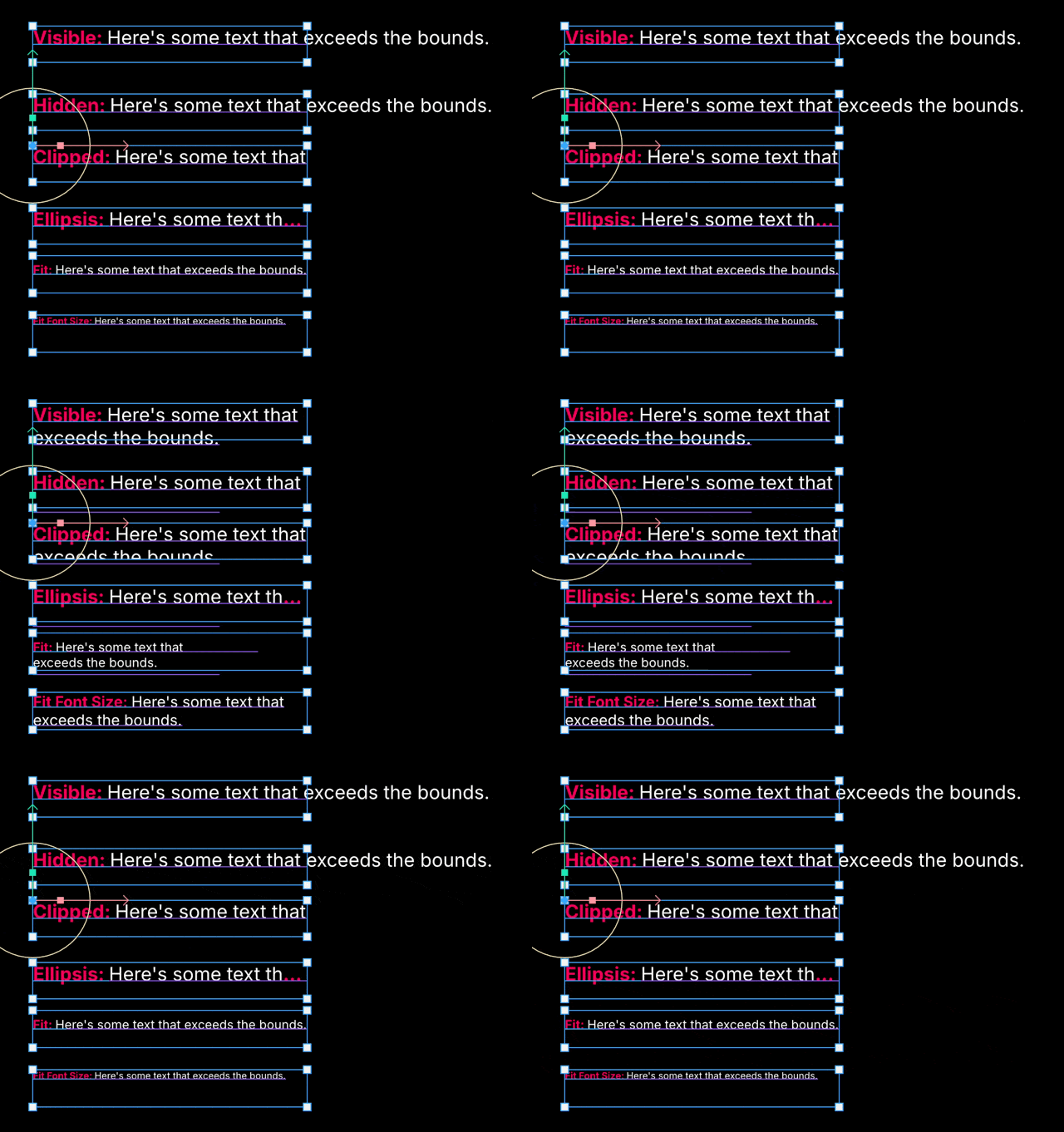
关闭换行时,各种溢出选项的表现不同:
断开(Break)
断开(Break) 决定一个单词长到放不进一行时会发生什么。只有在文本换行时它才起作用。
- 断开单词(Break Word) 是默认值。单词会移到下一行,只有当它自己单独一行也放不下时才会被拆开。
- 常规(Normal) 从不拆开单词。过长的单词会伸出边界边缘。
- 全部断开(Break All) 在行结束的地方拆开单词,因此每一行都会填到边缘。
溢出(Overflow)
溢出控制 固定尺寸(Fixed Size) 文本框中的文本放不下时会发生什么。
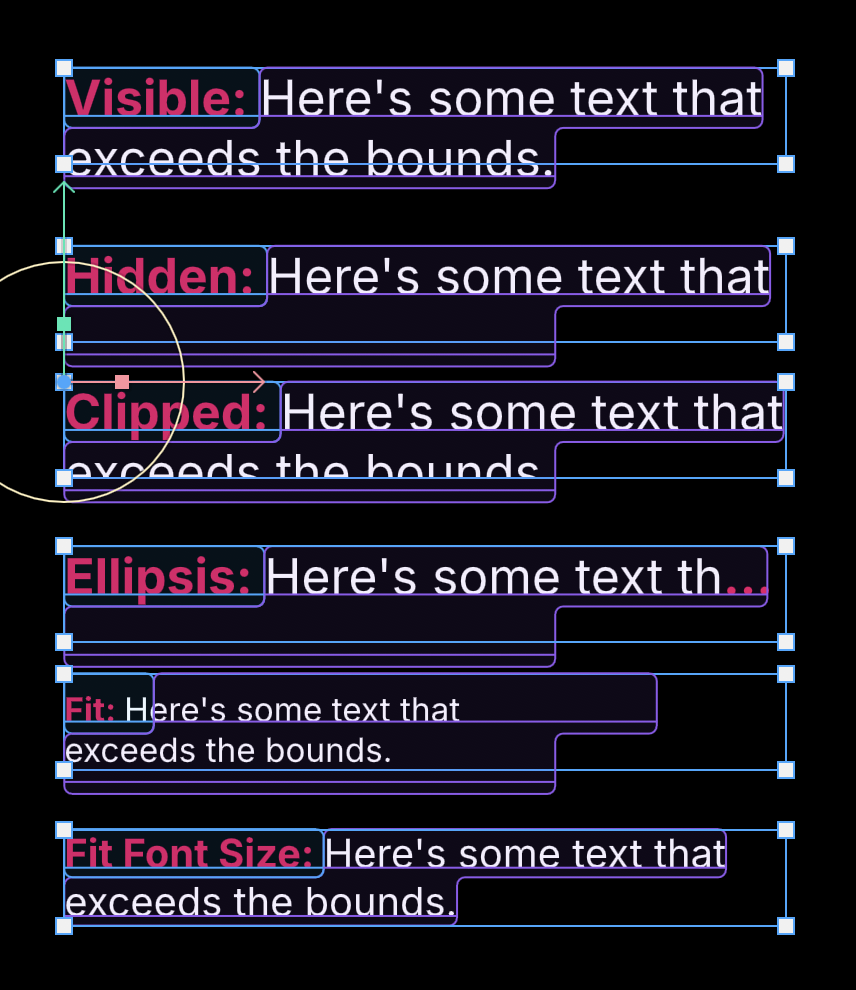
- 可见(Visible):文本伸出边界。
- 隐藏(Hidden):放不下的行被隐藏。只露出一部分的行也会被隐藏。
- 裁剪(Clipped):文本在边界处被切断,包括只露出一部分的行。
- 省略号(Ellipsis):文本被切断,并以省略号(…)结尾。在从右到左的文本中,省略号出现在左侧,也就是该行结束的地方。
- 适应(Fit):文本被缩小直到放得下,并保持其换行。打开 保持基线(Maintain baseline),使第一行的基线在缩小时保持不动。
- 适应字体大小(Fit Font Size):字体大小被减小直到文本放得下,并且文本会按新的大小重新排版,因此换行可能会改变。
间距与修剪(Spacing and trim)
段落间距(Paragraph spacing)
段落间距(Paragraph Spacing) 在段落之间添加空间。要更改行与行之间的空间,在文本样式中设置行高。
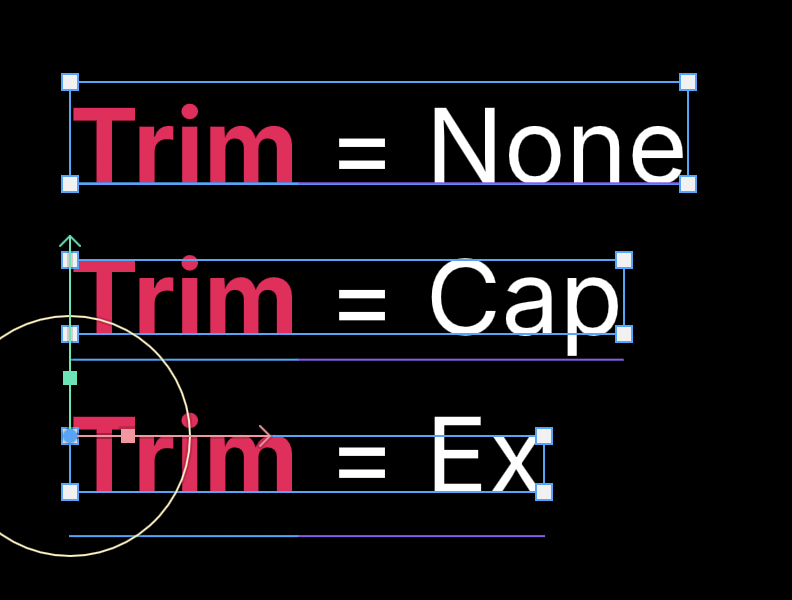
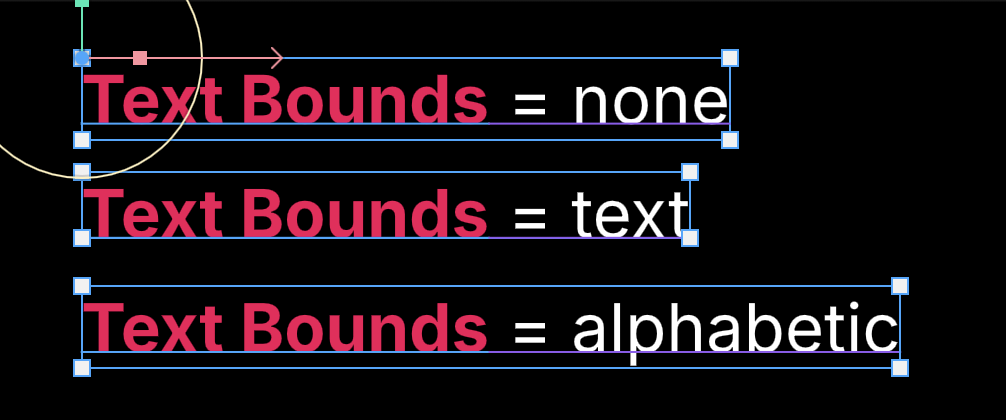
修剪(Trim)
默认情况下,文本边界包含字体在字母上下预留的空间。修剪(Trim) 去掉这些空间,使边界贴紧字母,文本也更容易与其他对象对齐。顶部和底部分开设置。
- 顶部(Top):
- 无(None) 保留字体在文本上方的完整高度。
- 大写高度(Cap) 修剪到大写字母的顶部。
- 小写 x 高度(Ex) 修剪到小写字母的顶部,例如「x」。
- 底部(Bottom):
- 无(None) 保留字体在文本下方的完整深度。
- 字母(Alphabetic) 修剪到基线,即字母所坐落的那条线。
- 文本(Text) 修剪到文本底部,包括「g」和「y」这类下伸部分。
将原点对齐到基线(Align origin to baseline)
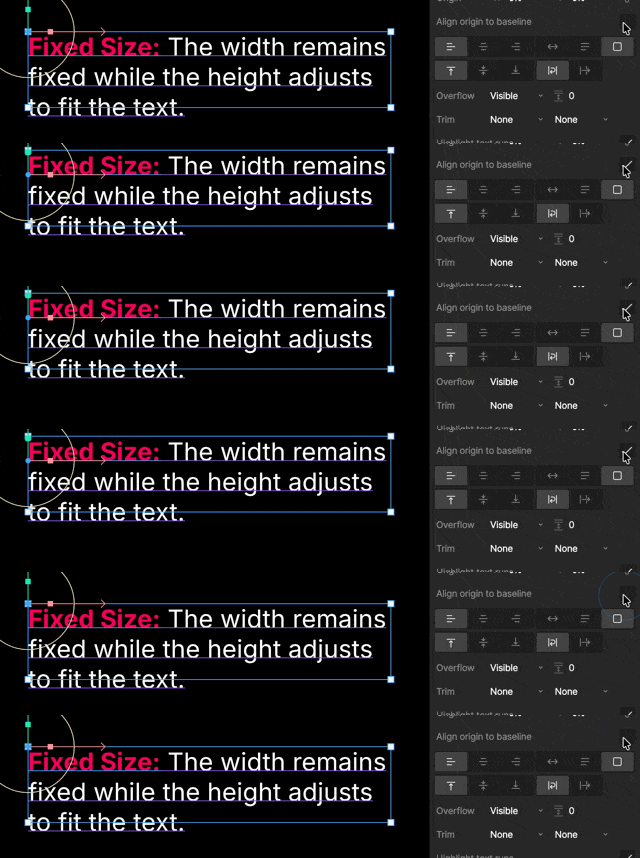
打开 将原点对齐到基线(Align origin to baseline),把文本的原点放在其第一行的基线上。这样更容易把文本和其他对象对齐,或在它改变大小时保持基线不动。
高亮文本运行(Highlight text runs)
打开 高亮文本运行(Highlight text runs),在舞台上用不同颜色为每个运行着色,以便看清一个在哪里结束、下一个在哪里开始。它只影响编辑器。
转换为形状(Flatten to shape)
转换为形状(Flatten to Shape) 把文本转换成可以像任何其他形状一样编辑的矢量路径。结果不再是文本,因此你不能编辑它的内容,文本上的任何关键帧也会被移除。
转换文本可能会产生大量几何图形。如果转换文本是为了避免嵌入字体,请改为保留文本,并只导出你使用的字形。