文本样式(Text Styles)
文本样式定义文本的外观:它的字体、尺寸、间距和颜料。每个样式属于一个文本对象,你可以把它应用到该对象的一个或多个文本运行。在同一个文本对象里使用多种样式,可以在一块文本中混合不同外观,或在动画中在样式之间设置关键帧。
文本样式只能应用到定义它的那个文本对象中的运行。你不能在文本对象或文件之间共享一个样式。
文本样式属性(Text style properties)
每个文本样式包含这些属性:
- 字体与字重(Font and weight):字体系列,以及字重或样式,例如 Regular 或 Bold。
- 字体大小(Font Size):文本的尺寸。
- 字间距(Letter Spacing):字符之间的空间。
- 行高(Line Height):行与行之间的空间。设为 自动(Auto) 即使用字体的默认值。
- 填充与描边(Fills and strokes):应用到文本本身的颜料。
- 背景填充(Background Fill) 和 背景描边(Background Stroke):绘制在文本后面的颜料,并用 圆角(Corner) 半径使背景变圆。
字体选项(Font options)
有些字体包含可变轴,例如字重、宽度或倾斜,或 OpenType 功能,例如连字和样式替代字形。对于这些字体,检查器中的文本样式上会出现一个选项按钮。点击它打开 字体选项(Font Options):
- 变量(Variables) 设置字体的可变轴。例如,把字重设为字体范围内的任意值,而不是选择一个固定字重。
- 功能(Features) 打开或关闭字体的 OpenType 功能。
你可以为可变轴制作动画。在动画模式中打开 字体选项(Font Options),为可用的轴设置关键帧。
为字体设置动画(Animating the font)
在动画模式下,为文本样式选择不同的字体或样式(例如 Bold)会添加关键帧,而不是改掉设计中的字体。在可变字体上,该关键帧还会保留设置时的样式。
导出的文件会包含关键帧用到的每一种字体。
创建文本样式(Creating text styles)
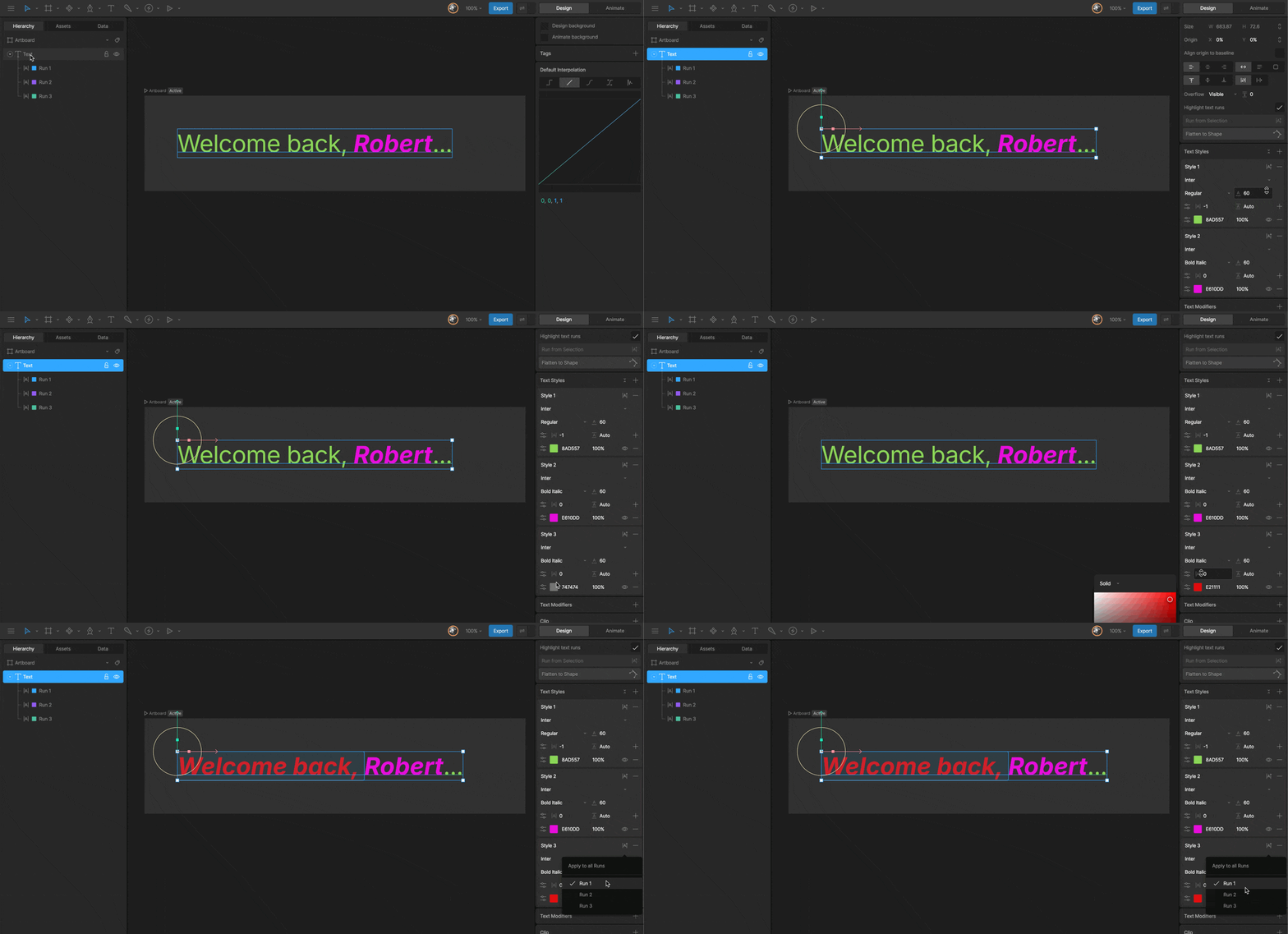
每个新的文本对象一开始有一个文本样式。要再添加一个,选择该文本对象,并在检查器的 文本样式(Text Styles) 部分点击 +。
把样式应用到文本运行(Applying a style to a text run)
可以用两种方式把文本样式应用到运行:
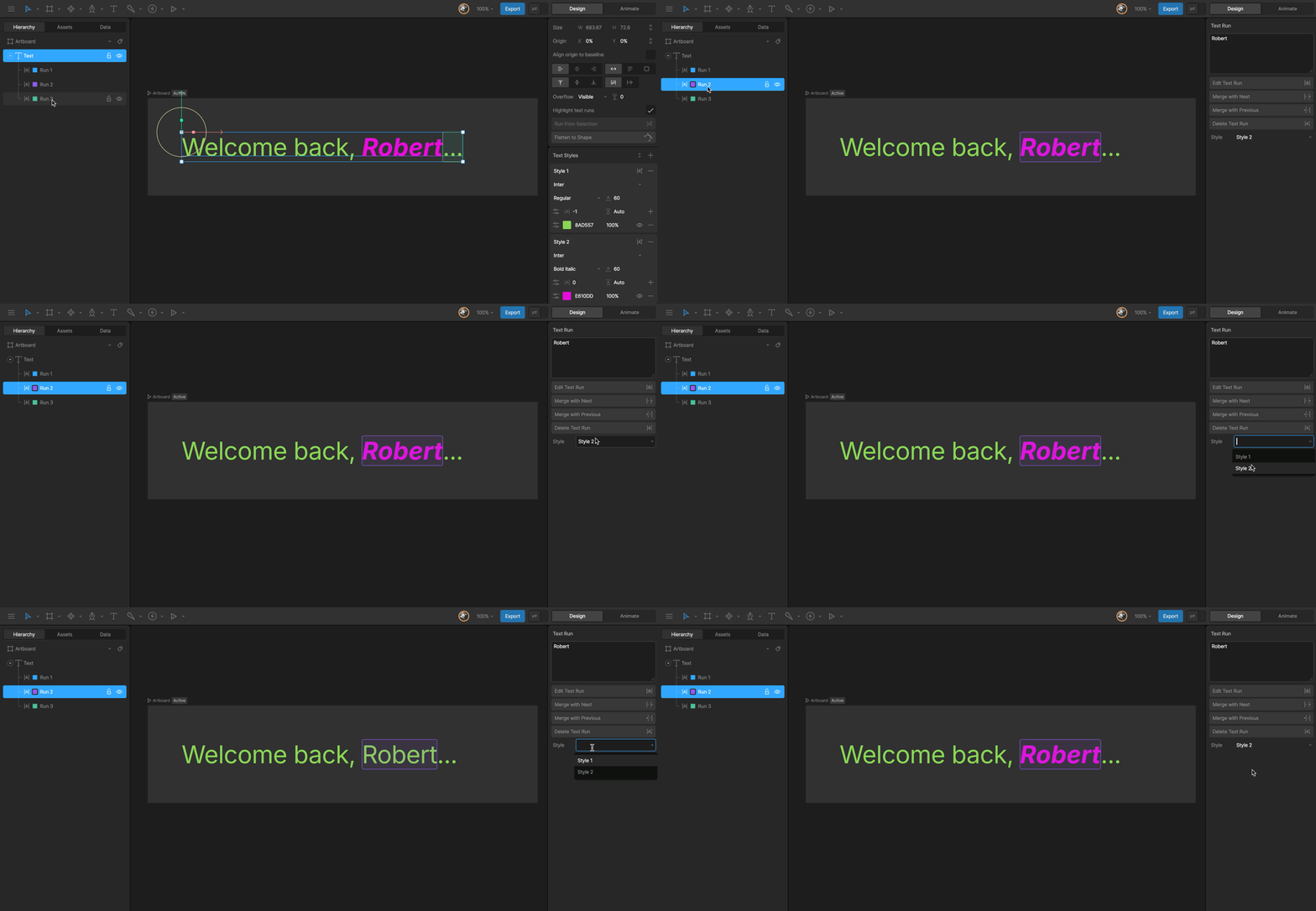
- 在层级中选择文本运行,然后从检查器的 样式(Style) 下拉菜单中选择一个样式。
- 在检查器中点击该样式旁边的 应用到运行(Apply to Runs),然后从菜单中选择一个运行。悬停在每个选项上,即可在舞台上预览结果。