编辑顶点(Edit Vertices)
每条路径都由顶点组成。编辑顶点模式让你可以移动每个顶点,用贝塞尔手柄改变顶点之间的曲线,也可以改动整条路径。你可以在设计模式中编辑顶点,也可以在动画模式中编辑并为它们设置关键帧。
编辑顶点(Editing vertices)
可以用以下任一方式进入编辑顶点模式:
- 选中一条路径并按
Enter。若选中的是形状,则按两次Enter。 - 在舞台上双击一条路径。如果它在形状内部,先双击该形状。
- 在检查器的 变形(Deform) 部分点击 编辑顶点(Edit Vertices)。
- 选中一条路径并按
选中一个顶点并拖拽它,或拖拽它的贝塞尔手柄。按住 Shift 点击,或拖出一个选框,可以选中多个顶点。
要结束编辑,在检查器中点击 完成编辑(Done Editing),或双击舞台上的空白区域。
用形状工具绘制的路径在转换为自定义路径之前,没有可编辑的顶点。对这样的路径进入编辑顶点模式时,Rive 会要求你转换它。转换会移除其程序化属性,例如宽度、高度和点数,以及这些属性上的全部关键帧。
要添加或删除顶点,使用钢笔工具。
使用深度选择(Deep Select)在舞台上选中嵌套组内的路径。
顶点类型(Vertex types)
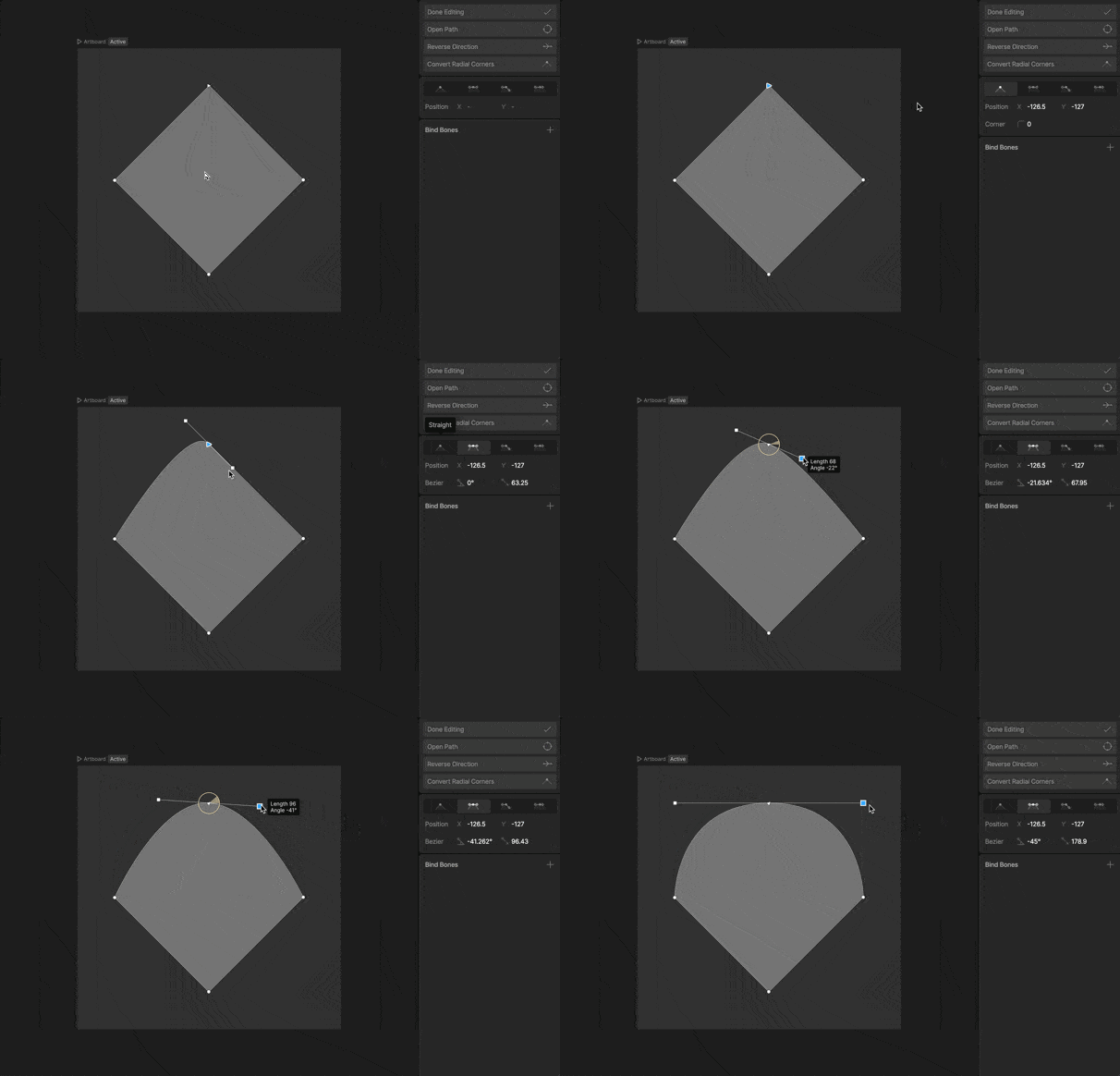
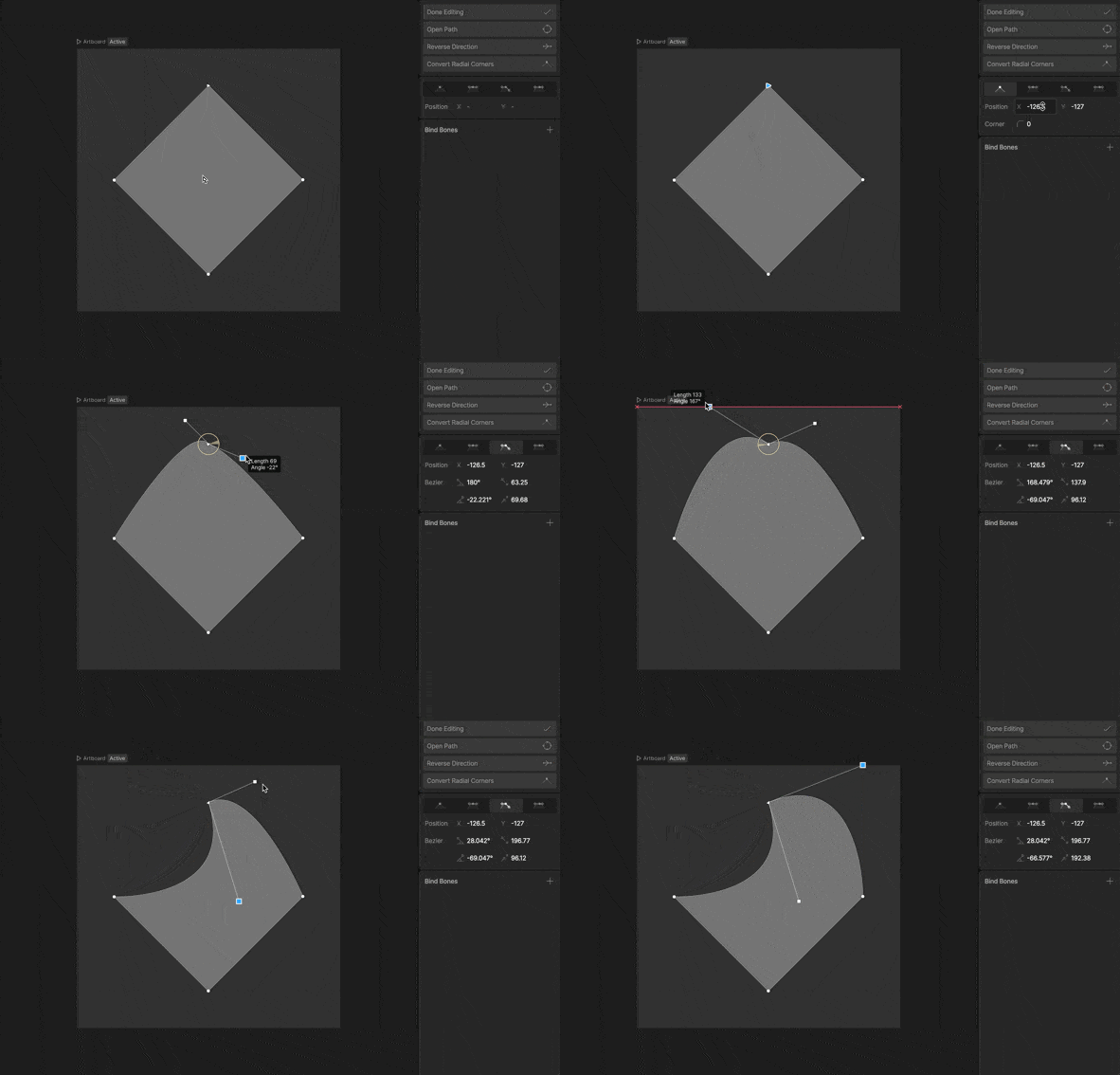
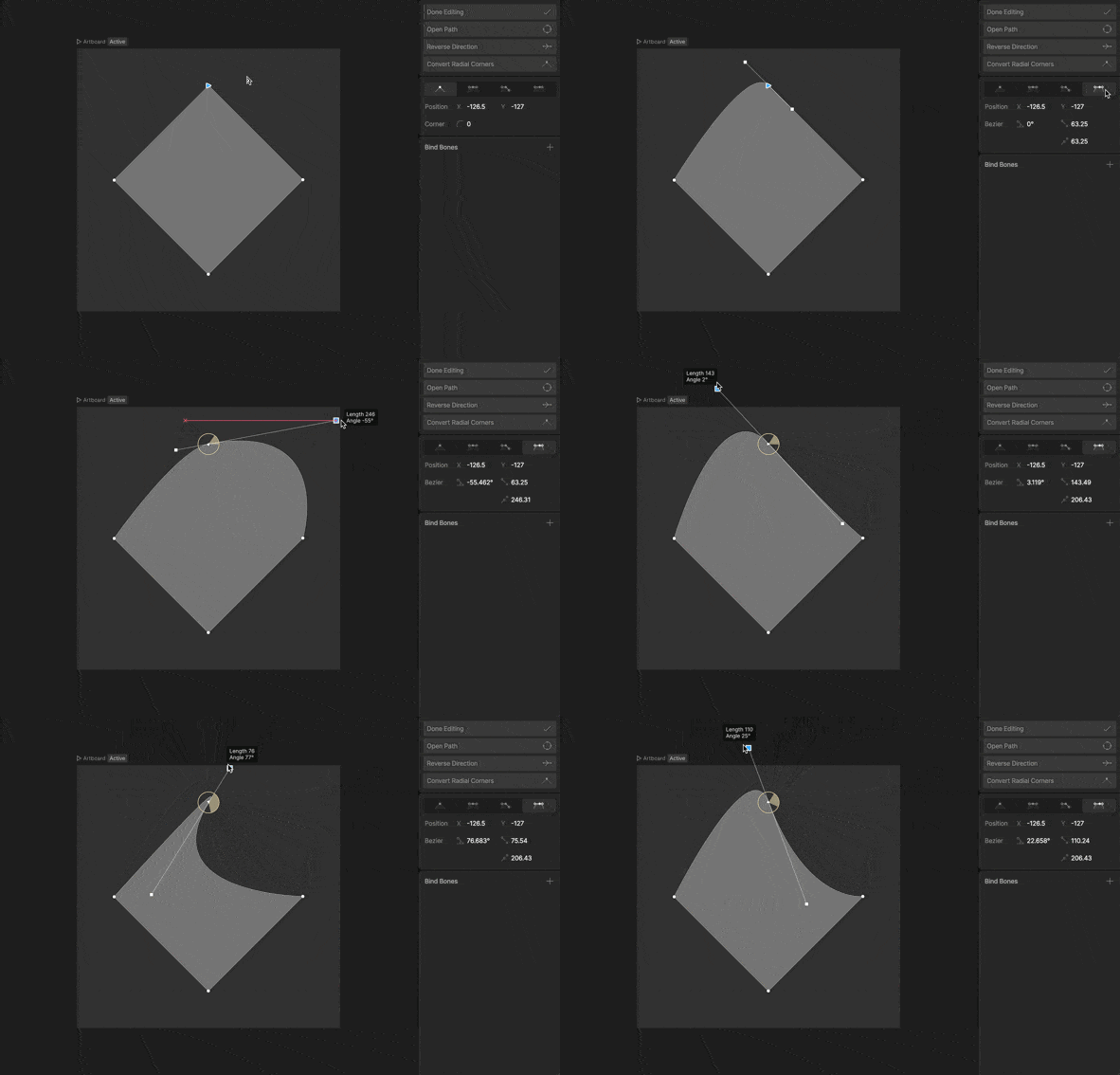
选中一个或多个顶点后,可以在检查器中顶点属性的顶部更改其类型。类型决定该顶点的贝塞尔手柄如何表现。
| 类型 | 手柄 |
|---|---|
| 直线(Straight) | 没有手柄。两侧的线段都是直线,可以用 圆角(Corner) 把拐角变圆。 |
| 镜像(Mirrored) | 两个手柄的角度和长度相同。用钢笔工具点击并拖拽时,这是默认类型。 |
| 分离(Detached) | 每个手柄有各自的角度和长度。 |
| 非对称(Asymmetric) | 两个手柄角度相同,但长度各自独立。 |
若不通过检查器切换类型,参见钢笔工具快捷键。
顶点属性(Vertex properties)
- 位置(Position):顶点的 X 和 Y 位置。
- 圆角(Corner):直线顶点的圆角半径。
- 贝塞尔(Bezier):手柄的角度和长度。镜像顶点有一个角度和长度;非对称顶点有一个角度,以及分开的入和出长度;分离顶点的每个手柄都有各自的角度和长度。
路径选项(Path options)
检查器顶部的路径选项作用于整条路径。
- 完成编辑(Done Editing):退出编辑顶点模式。
- 开放路径(Open Path) / 闭合路径(Close Path):断开最后一个顶点与第一个顶点的连接,或把它们连上。
- 反转方向(Reverse Direction):反转顶点的顺序。路径方向决定它与形状中其他路径重叠时如何填充。参见填充规则。
- 转换径向圆角(Convert Radial Corners):用真实顶点替换圆角。参见转换径向圆角。
- 简化(Simplify):减少顶点数量。参见简化。
- 为所有顶点设置关键帧(Key All Vertices) 和 为所选顶点设置关键帧(Key Selected Vertices):在动画模式中,为路径上的每个顶点设置关键帧,或只为选中的顶点设置。按
Shift + K可为所有顶点设置关键帧。
这段视频展示反转路径方向如何改变填充:
转换径向圆角(Convert Radial Corners)
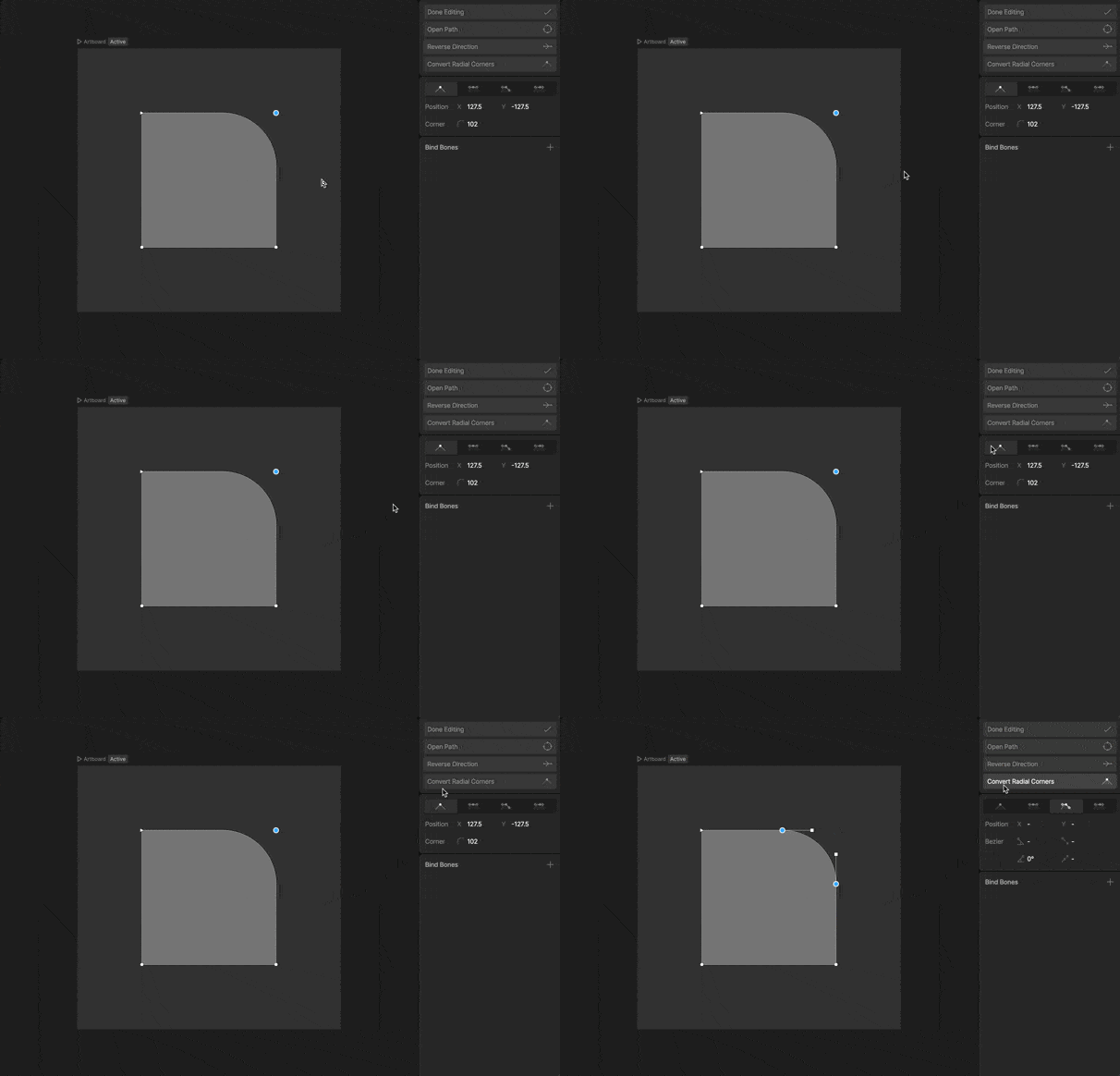
直线顶点上的圆角是根据它的 圆角(Corner) 值计算出来的,因此不均匀地缩放路径或形状时,圆角会被拉伸。转换径向圆角(Convert Radial Corners) 把每个圆角替换为两个曲线顶点,使它像路径的其余部分一样缩放。
它会转换选中的顶点;如果没有选中任何顶点,则转换路径上的每个顶点。
简化(Simplify)
使用 简化(Simplify) 减少路径中的顶点数量,同时保留整体形状。它适用于用铅笔绘制的路径,或从 SVG 导入的路径。
- 容差(Tolerance):简化后的路径可以偏离原始路径多远。较高的值会移除更多顶点。
- 转角角度(Corner Angle):转向至少达到这个角度的顶点会作为转角保留。圆角以及紧挨着它们的顶点始终保留。
- 直线(Straight Lines):移除曲线手柄和圆角半径,因此只剩下直线段。
舞台会预览结果,检查器会显示简化前后的顶点数量。点击 简化路径(Simplify Path) 以应用;也可以先选中顶点,再点击 简化所选(Simplify Selected),只简化这些顶点。
简化只能在设计模式中使用。如果被移除的顶点带有关键帧,这些关键帧也会被移除;如果路径绑定了骨骼,被移除顶点的权重也会被移除。