钢笔工具(Pen Tool)
使用 钢笔工具(Pen Tool) 一次一个顶点地绘制自定义矢量路径。它让你精确控制每一个点和每一段曲线。
绘制路径(Drawing a path)
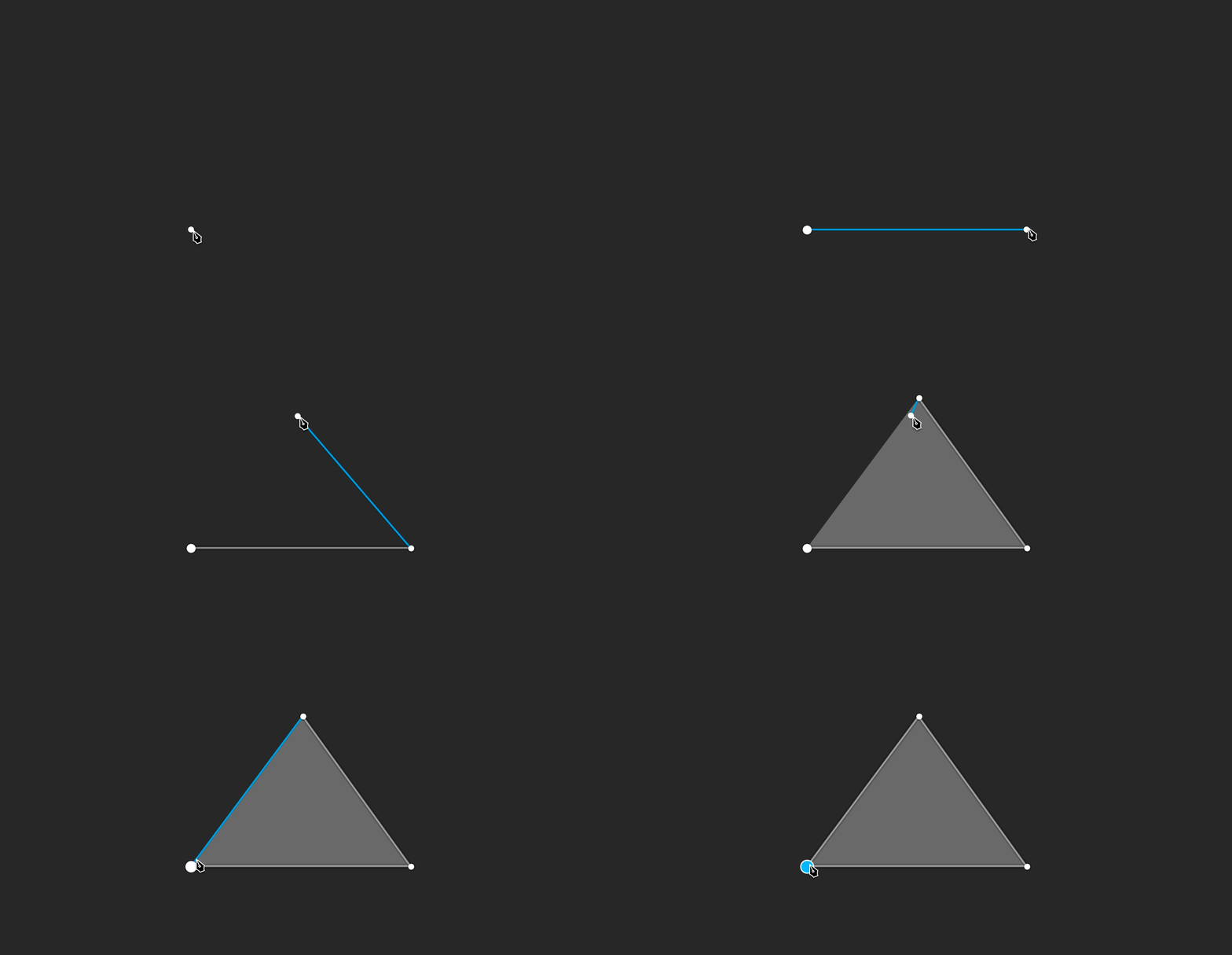
从创建工具菜单中选择 钢笔工具(Pen Tool),或按 P。
在舞台上点击以放置直线顶点。点击并拖拽可放置带有镜像贝塞尔手柄的顶点。
点击第一个顶点以闭合路径,或按 Esc 以开放路径结束。
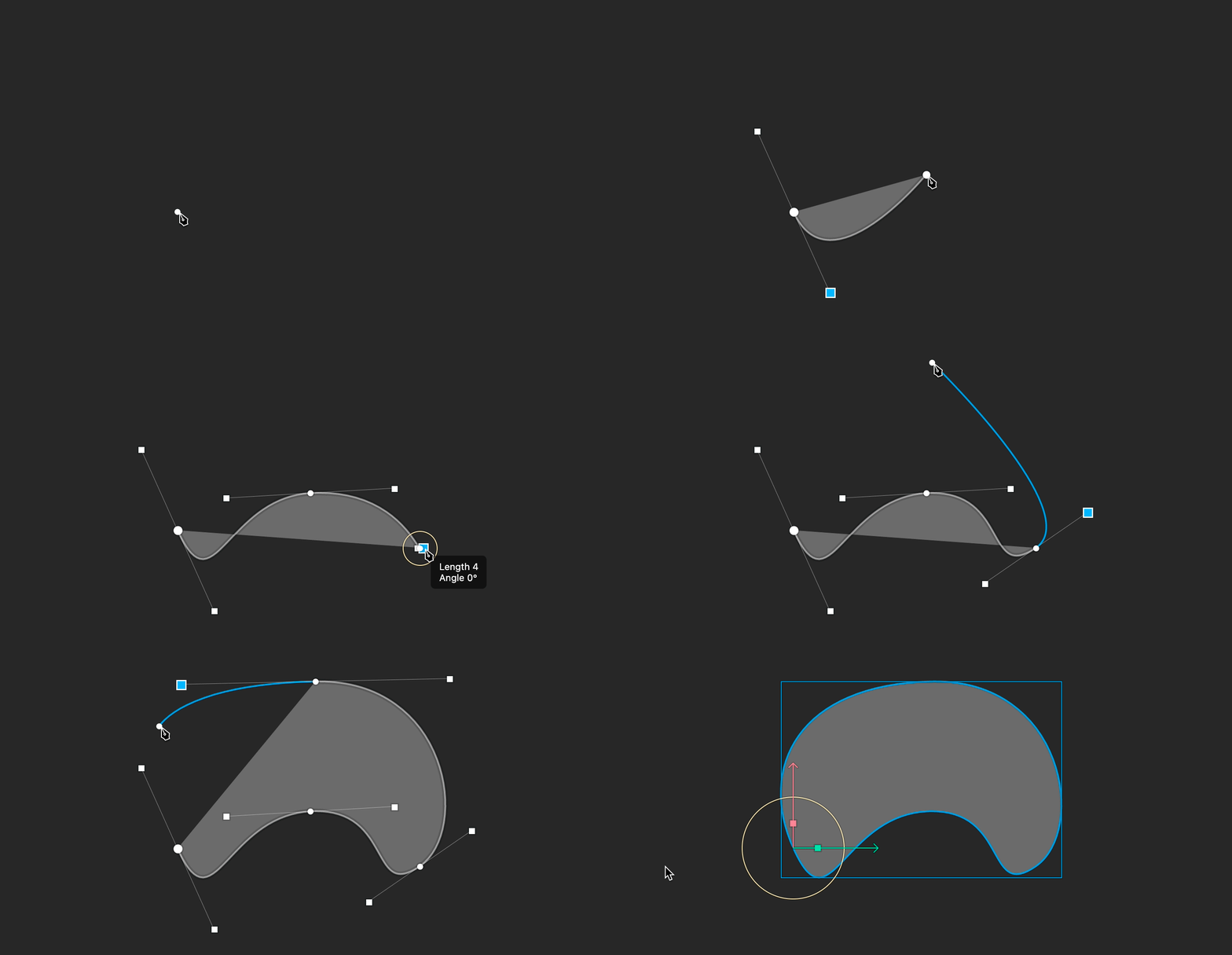
💡 拖出新顶点时,按住 Alt/Opt 可以分离它的手柄。这样就能在两段曲线之间做出尖锐的方向变化。
若要稍后继续绘制一条开放路径,先选中它,按 Enter 编辑其顶点,再用钢笔工具点击它的最后一个顶点。要打开一条闭合路径,在编辑顶点中使用 开放路径(Open Path)。
为路径添加顶点(Adding vertices to a path)
钢笔工具处于激活状态时,把指针移到正在编辑的路径的一段上。指针会吸附到该线段,点击会在该点用一个新顶点把线段分开。点击后立刻拖拽,可以移动这个新顶点。
路径与顶点快捷键(Path and vertex shortcuts)
这些快捷键适用于钢笔工具。标为「钢笔或选择」的快捷键,在编辑顶点时也可以配合选择工具使用。
| 快捷键 | 目标 | 工具 | 结果 |
|---|---|---|---|
| Cmd/Ctrl + 点击 | 顶点 | 钢笔或选择 | 在直线手柄和镜像手柄之间切换 |
| Cmd/Ctrl + 拖拽 | 顶点 | 钢笔或选择 | 拉出镜像贝塞尔手柄 |
| Cmd/Ctrl + 点击 | 手柄 | 钢笔或选择 | 移除该手柄 |
| Alt/Opt + 点击 | 手柄 | 钢笔或选择 | 将该手柄与配对的手柄分离 |
| Alt/Opt 或 Cmd/Ctrl + 拖拽 | 手柄 | 钢笔或选择 | 分离该手柄并自由拖拽 |
| Alt/Opt + 点击 | 顶点 | 钢笔 | 删除该顶点 |
要进一步了解直线、镜像和分离手柄,以及其他路径选项,参见编辑顶点。