剪切(Clipping)
剪切会隐藏落在另一个形状以外的对象部分,那个形状称为剪切源。用它把图形裁到一个框里,在形状移过对象时露出对象,或把内容保持在容器内。
你可以剪切形状、组,或舞台上的任何其他对象。剪切一个组会剪切它里面的一切。
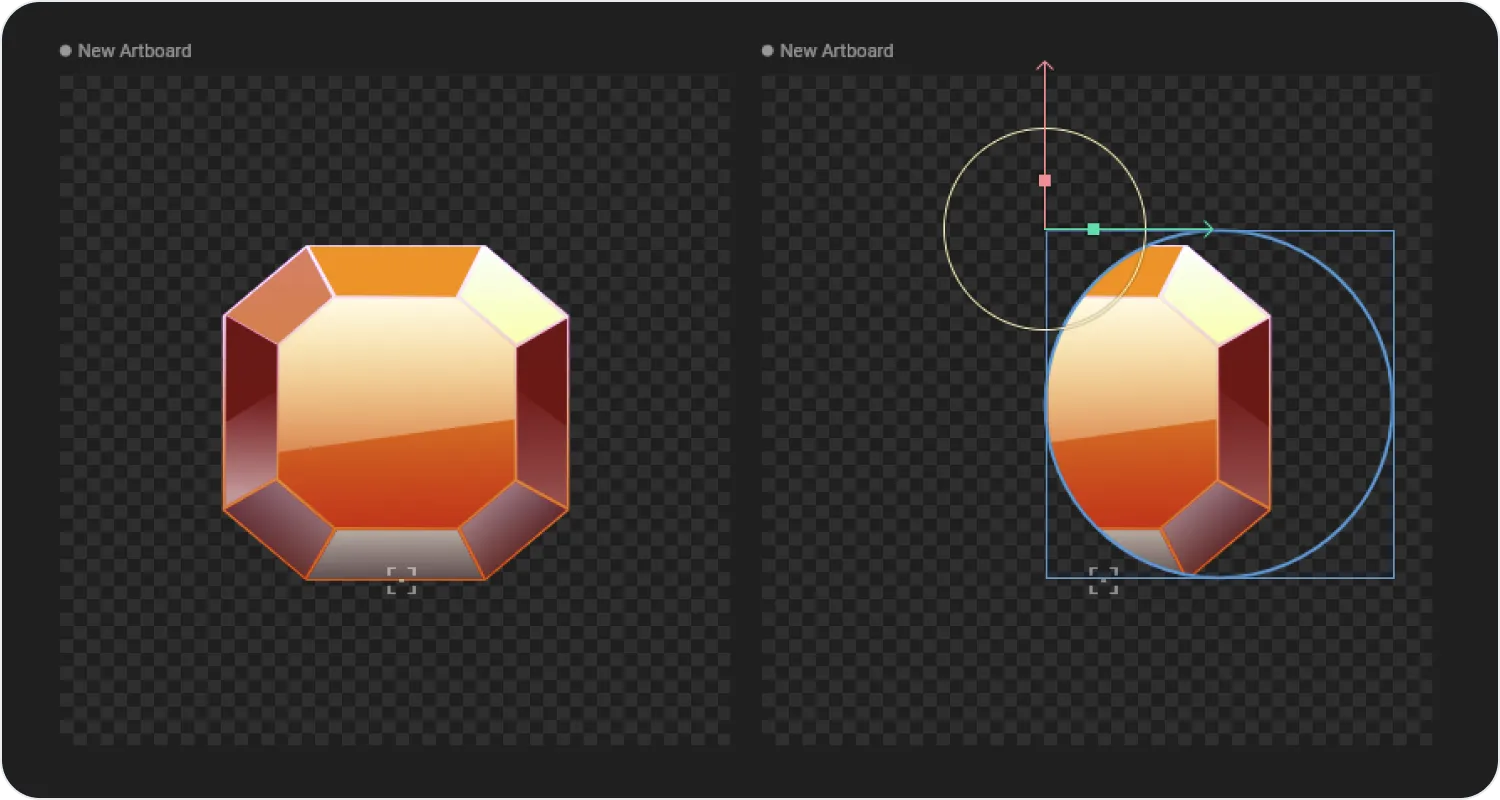
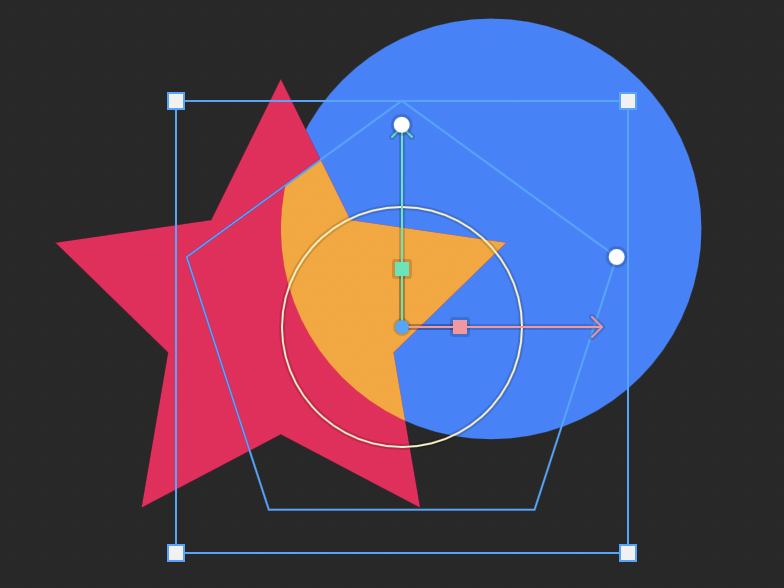
Learn by Example
添加剪切(Adding a clip)
选择你想剪切的对象。
在检查器的 剪切(Clip) 部分点击 +。Rive 等待你挑选剪切源时,舞台周围会出现蓝色边框。
在舞台或层级中点击你想用来剪切的形状或组。
在层级中点击剪切源的眼睛图标以隐藏它,这样它就不会盖住正在剪切的图形。源被隐藏时,剪切仍然有效。
以后要更换源,点击该剪切上的目标按钮,再挑选另一个形状或组。
什么可以作为剪切源(What can be a clip source)
剪切源可以是形状或组,但不能是画板。源是组时,它里面的每个形状会合并成一个剪切。
剪切跟随每个形状的填充区域,包括任何路径效果,例如修剪,并忽略描边。只有描边的形状不会剪切任何东西。
使用多个剪切(Using more than one clip)
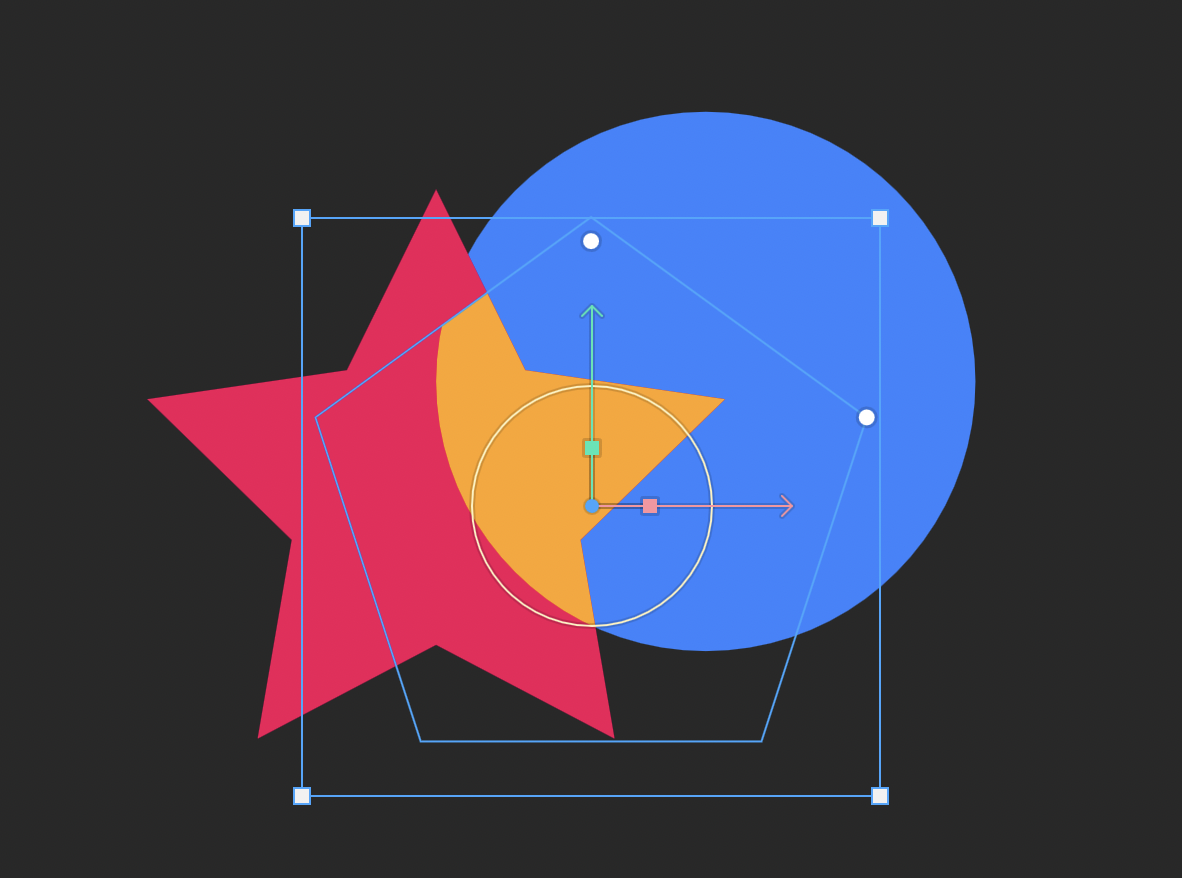
你可以为一个对象添加任意多个剪切。只有落在每一个剪切内部的对象部分会被绘制。
打开和关闭剪切(Turning a clip on and off)
在检查器中点击某个剪切上的眼睛图标,可以在不移除它的情况下关闭该剪切。你可以在时间轴上为这个开关设置关键帧,或把它绑定到数据,以便在图形运行时打开和关闭剪切。
填充规则与路径方向(Fill rule and path direction)
每个剪切都有填充规则,从检查器里该剪切上的下拉菜单设置。当源有重叠的路径,或路径套在其他路径里面时,它决定哪些区域算作内部。它的工作方式类似填充的填充规则,但单独设置:源形状自己的填充规则不影响剪切。
- 非零(Non-zero) 是默认值。重叠区域是否在内部,取决于每条路径的绘制方向。
- 奇偶(Even-odd) 交替计算:位于一条路径内部的区域在剪切内,位于两条路径内部的区域在剪切外,依此类推。用它来开洞。参见反向剪切。
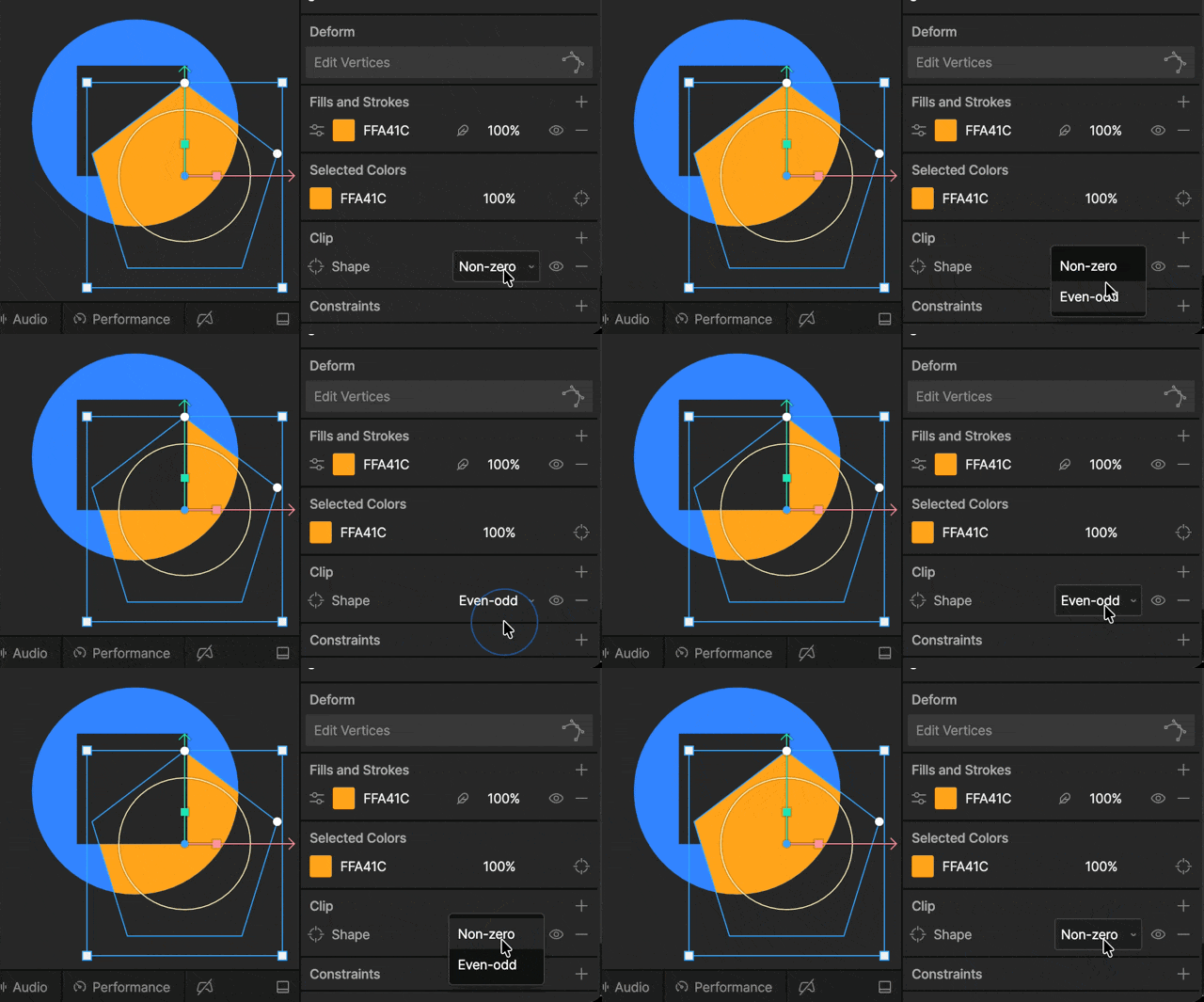
如果形状只被部分剪切,或完全没有被剪切,检查它的路径方向。在 非零(Non-zero) 下,绘制方向相反的路径会在重叠处互相抵消。反转一条路径的方向通常能解决这个问题。奇偶(Even-odd) 在这里帮不上忙,因为它始终把重叠区域视为外部。
反向剪切(Inverse clipping)
反向剪切与普通剪切相反:它隐藏形状内部的图形,并显示形状以外的一切。
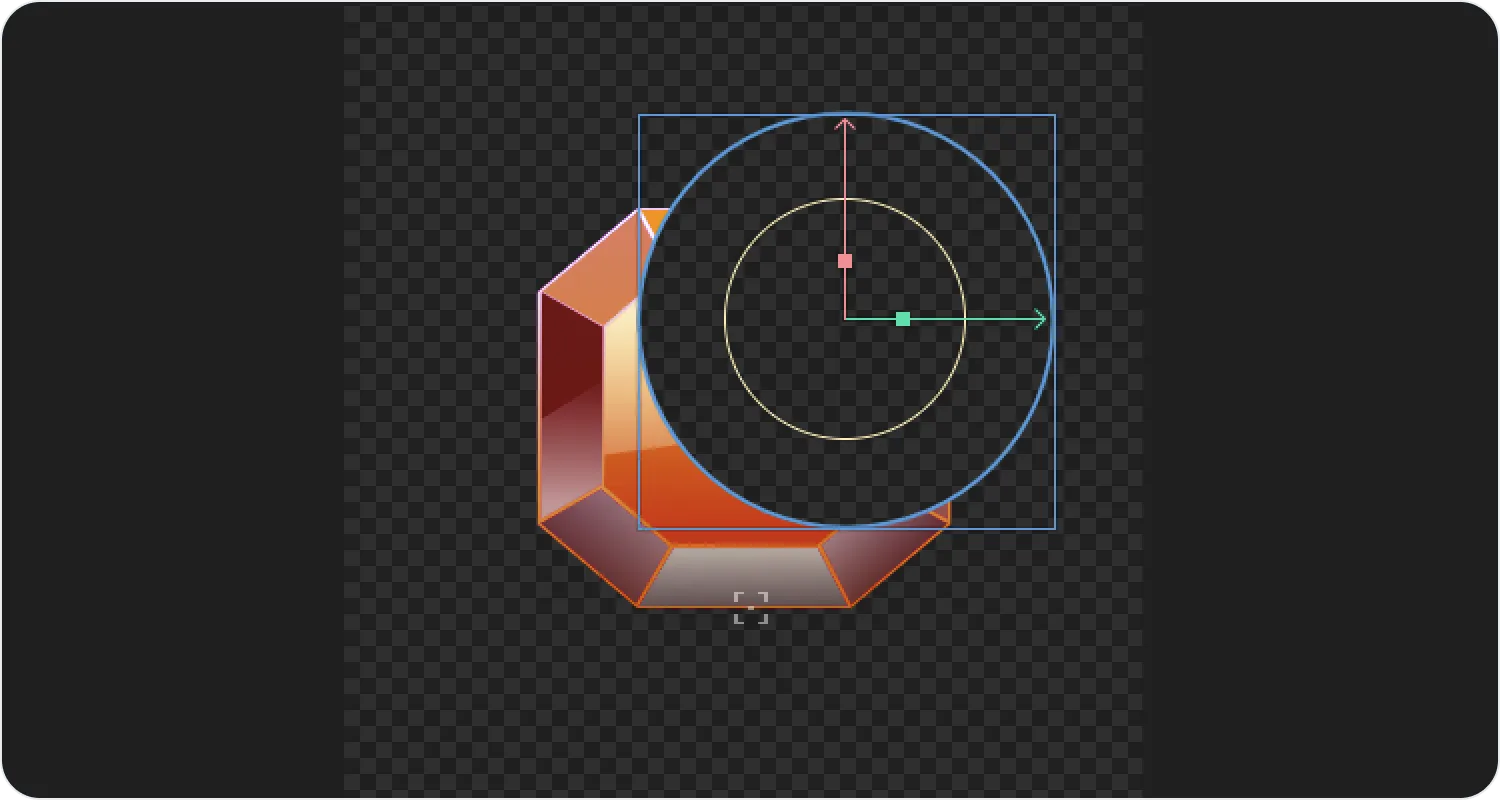
要做到这一点,用一个带洞的形状来剪切:一个大矩形,洞的路径放在它里面。
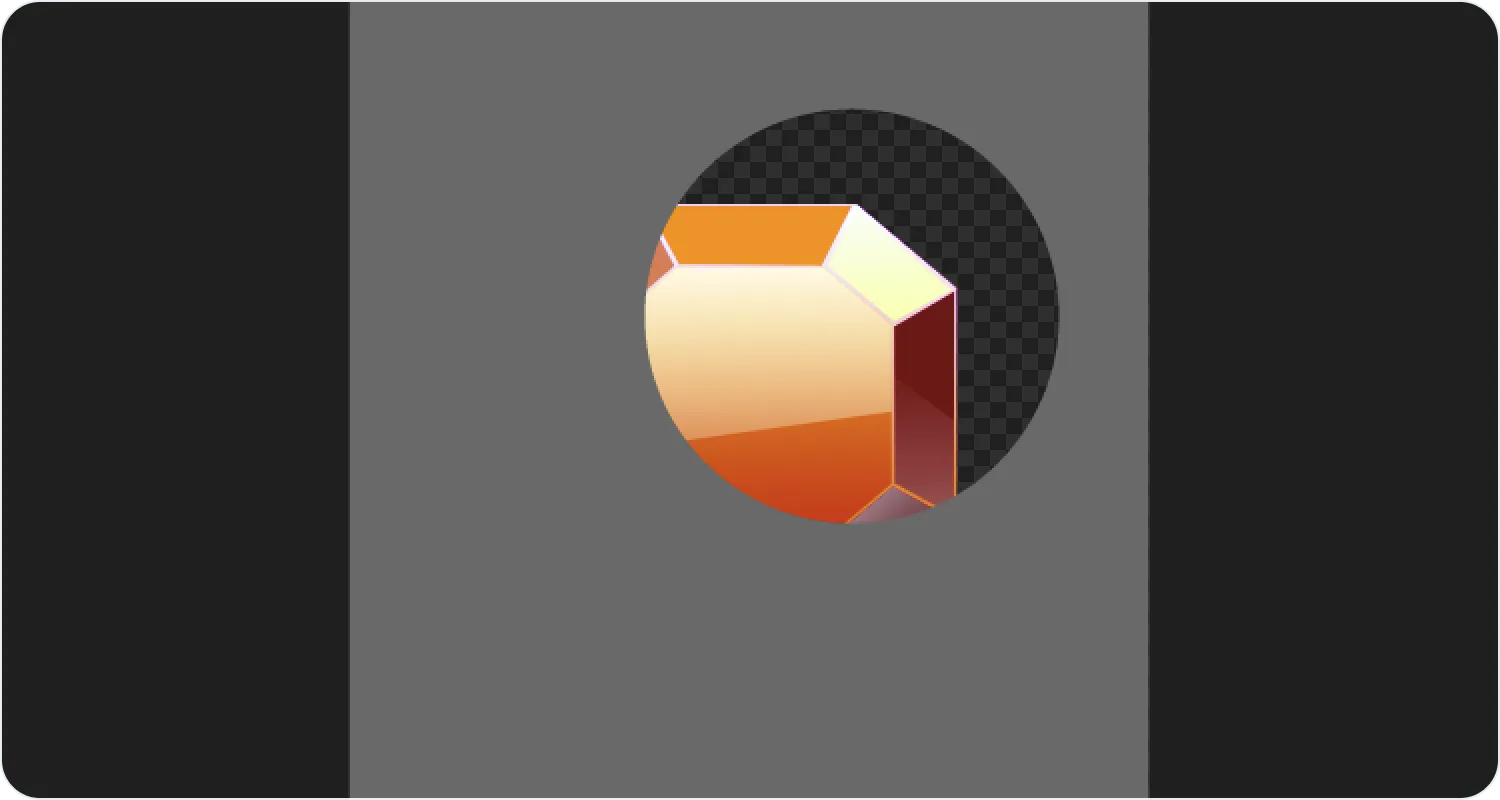
绘制一个覆盖你想保留的区域的矩形,例如整个画板。
绘制洞的形状,例如一个椭圆。在层级中,把它的路径移到与矩形路径同一个形状里。

选择你想剪切的对象,添加一个剪切,并把刚做好的形状选为它的源。
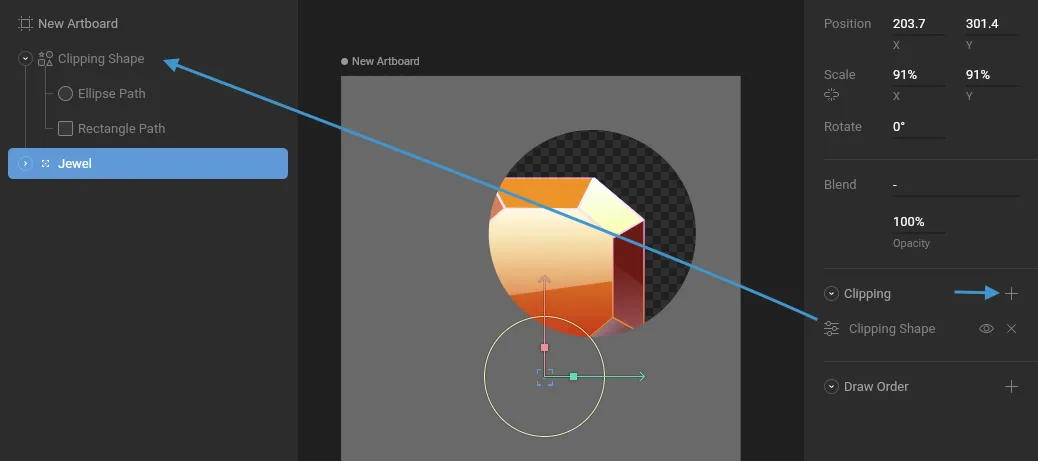
把该剪切的填充规则设为 奇偶(Even-odd),这样两条路径内部的区域会被切掉。

隐藏剪切源,这样它就不会盖住你的图形。
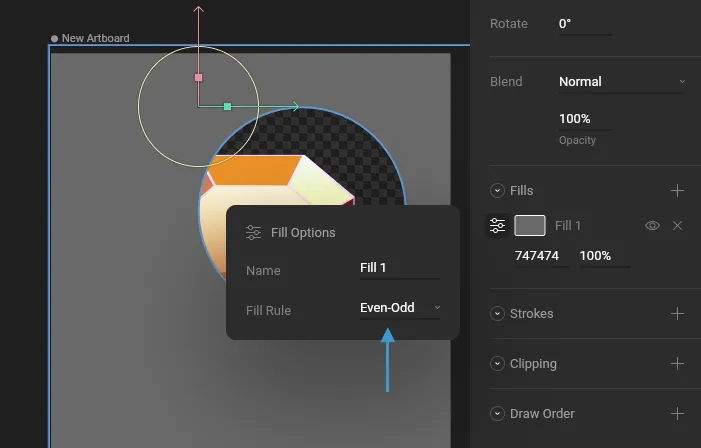
形状自己的填充不影响剪切,但能帮你看清正在搭建的东西。要在工作时于舞台上显示这个洞,在它的填充选项里把形状的填充规则设为 奇偶(Even-Odd)。
性能(Performance)
剪切会增加渲染工作。Rive 先绘制剪切源,然后把每个被剪切对象的每一个像素与它比对。一个剪切覆盖的对象越多、它们填满的面积越大,增加的工作就越多。
- 能用填充规则就不要用剪切。 要在单个形状上开洞,把洞的路径放进该形状,并把形状的填充规则设为 奇偶(Even-Odd),或反转洞的路径方向。这没有额外开销。把反向剪切留给洞需要切穿其他对象的时候。
- 只剪切需要剪切的东西。 一个小的组上的剪切,比覆盖画板中一切的剪切更省。
- 共享一个剪切。 对一个组剪切一次,比给它里面的每个对象各自一个剪切更省。
- 矩形更省。 剪切到一个没有旋转的矩形,例如画板边界或没有圆角的布局,会走一条比剪切到椭圆、星形或任何其他形状更快的路径。