修剪与虚线(Trim and Dash)
修剪和虚线是路径效果。它们改变描边或填充绘制路径的哪些部分,而不改变形状本身。它们最常用于描边:
- 修剪(Trim) 只绘制路径的一部分。为它制作动画,可以让线条画出、画回,或沿路径行进。
- 虚线(Dash) 把路径分成重复的虚线和间隙图案。为它的偏移制作动画,可以让虚线沿路径行进。
添加修剪或虚线(Adding a trim or dash)
选择形状,然后在检查器的 填充与描边(Fills and Strokes) 部分,点击该描边或填充上的选项按钮。
打开 效果(Effects) 标签。
在 路径效果(Path Effects) 中点击 +,选择 修剪效果(Trim Effect) 或 虚线效果(Dash Effect)。
每个描边和填充都有自己的效果,并且你可以叠放不止一个。要在许多形状之间共享同一种修剪或虚线,把它放进一个效果组。
修剪(Trim)
起点和终点(Start and end)
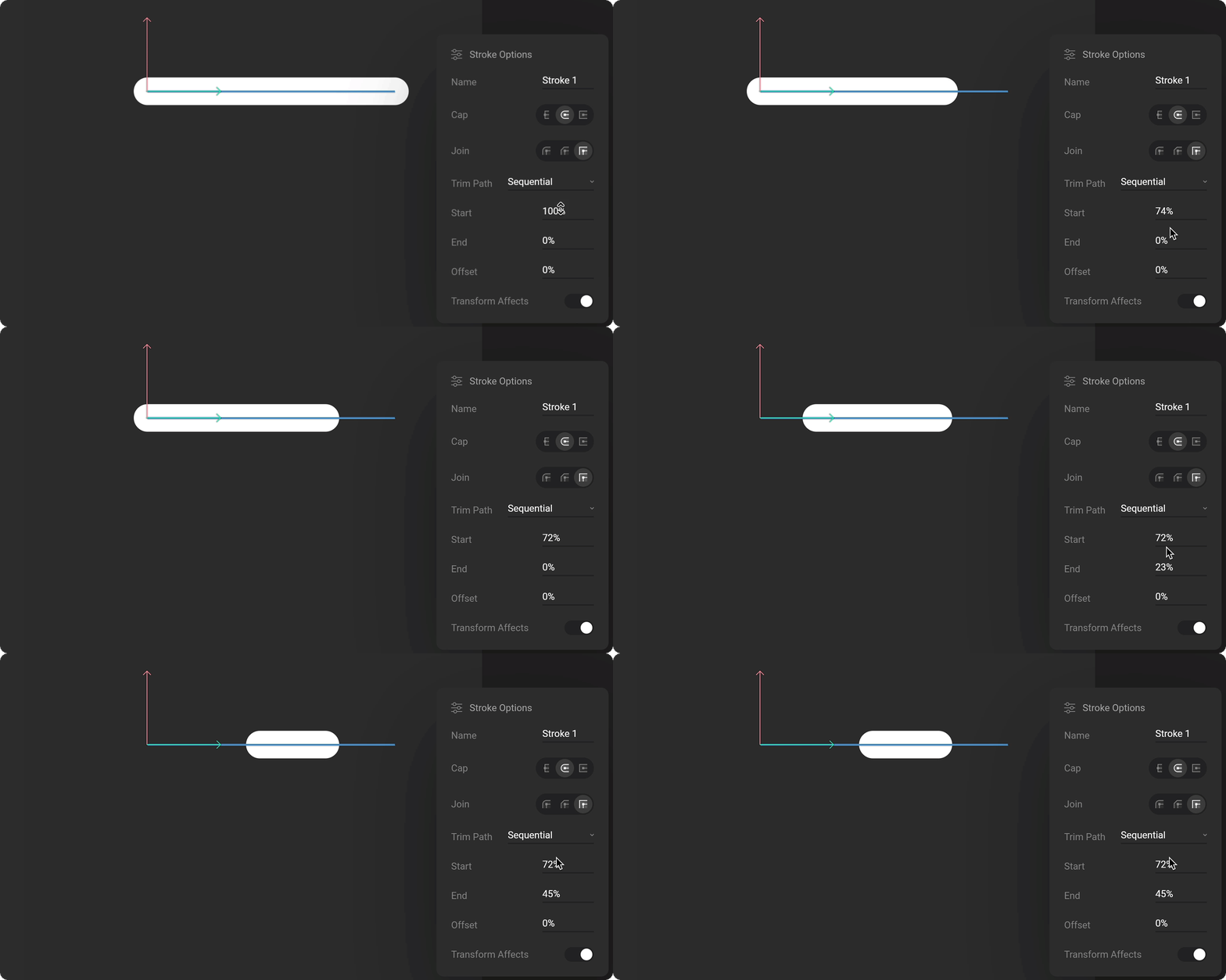
起点(Start) 和 终点(End) 以路径长度的百分比,设置路径的哪一部分被绘制。只有它们之间的那一段可见。在时间轴上为它们设置关键帧来为修剪制作动画,例如把 终点(End) 从 0% 到 100%,让线条画出。
偏移(Offset)
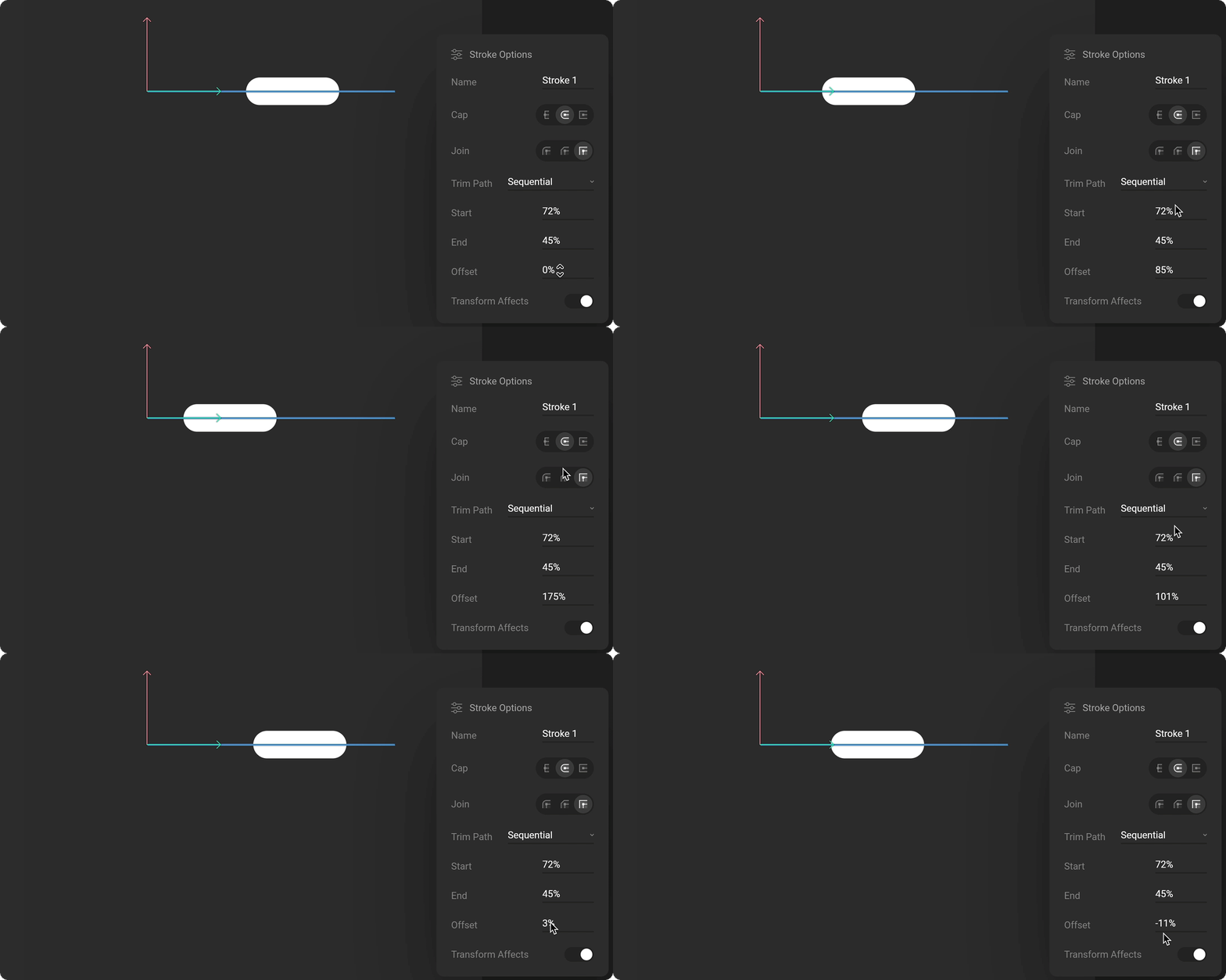
偏移(Offset) 沿路径移动可见的那一段,并保持它的长度不变。为它制作动画,可以让一段沿形状行进。
顺序与同步(Sequential and Synced)
形状有不止一条路径时,修剪的模式决定它们如何被修剪:
- 顺序(Sequential) 把这些路径当作一条长路径,按它们在形状下的顺序一条接一条地修剪。
- 同步(Synced) 同时修剪每一条路径,并且百分比相同。
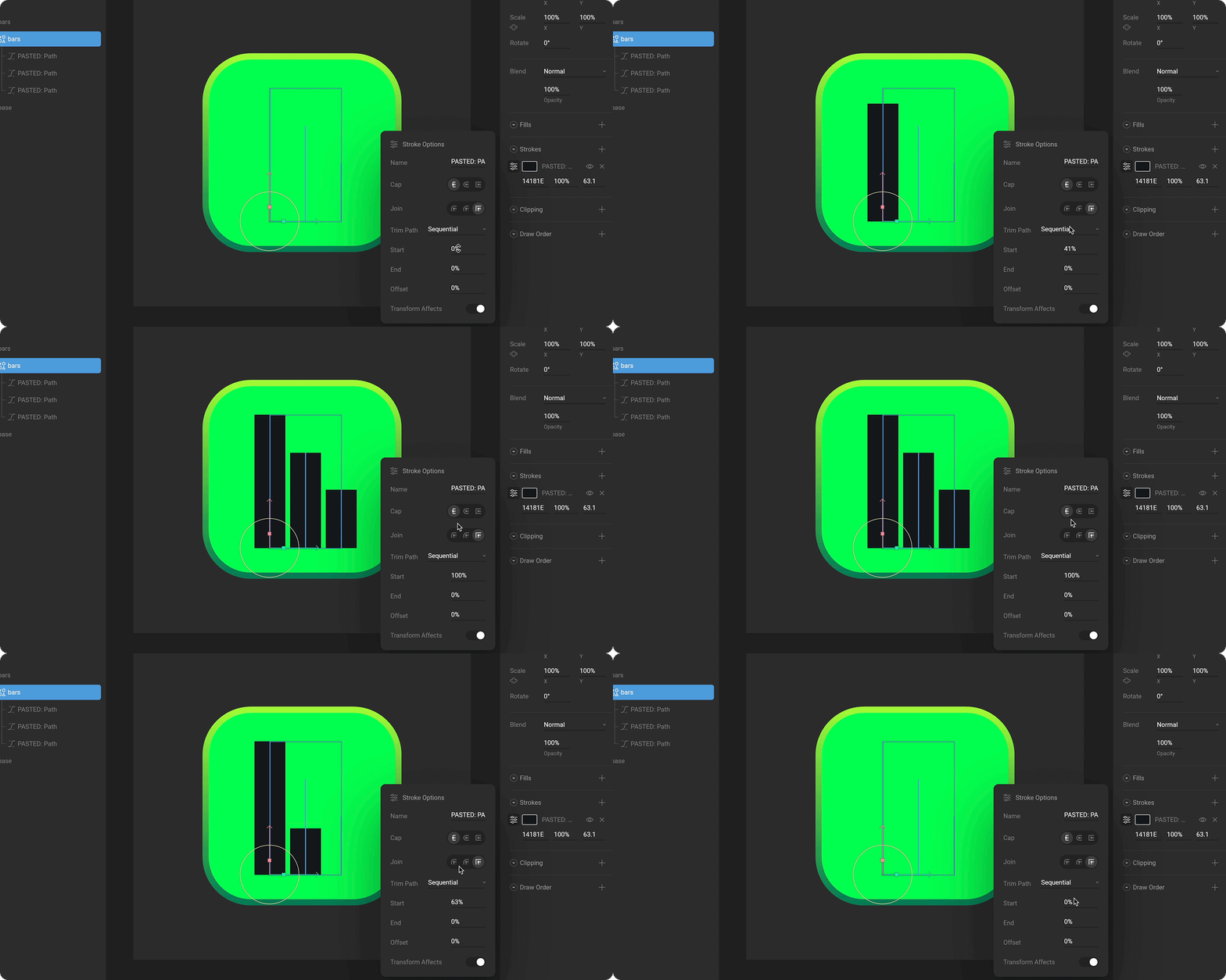
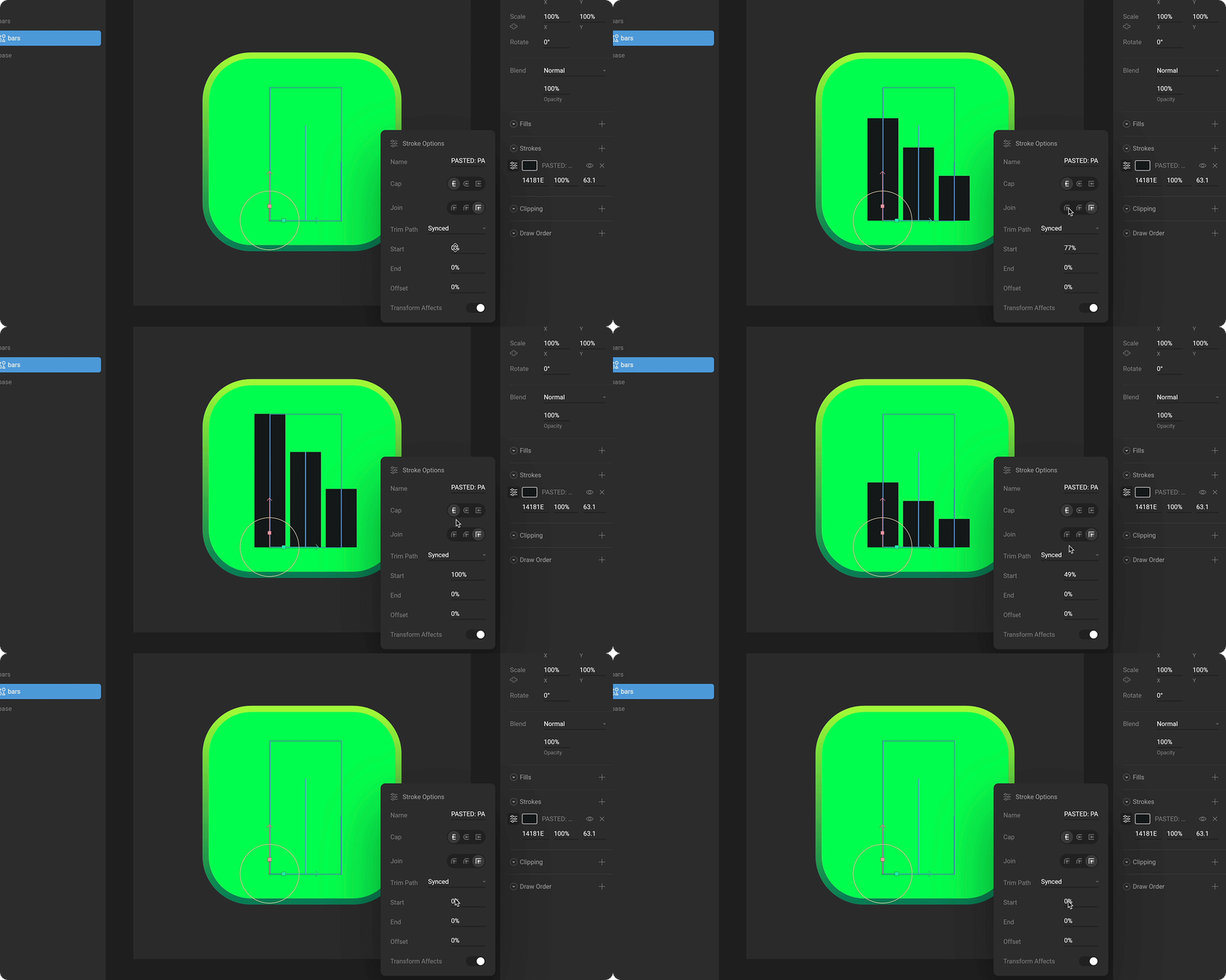
把模式设为 无(None) 即可移除修剪。
虚线(Dash)
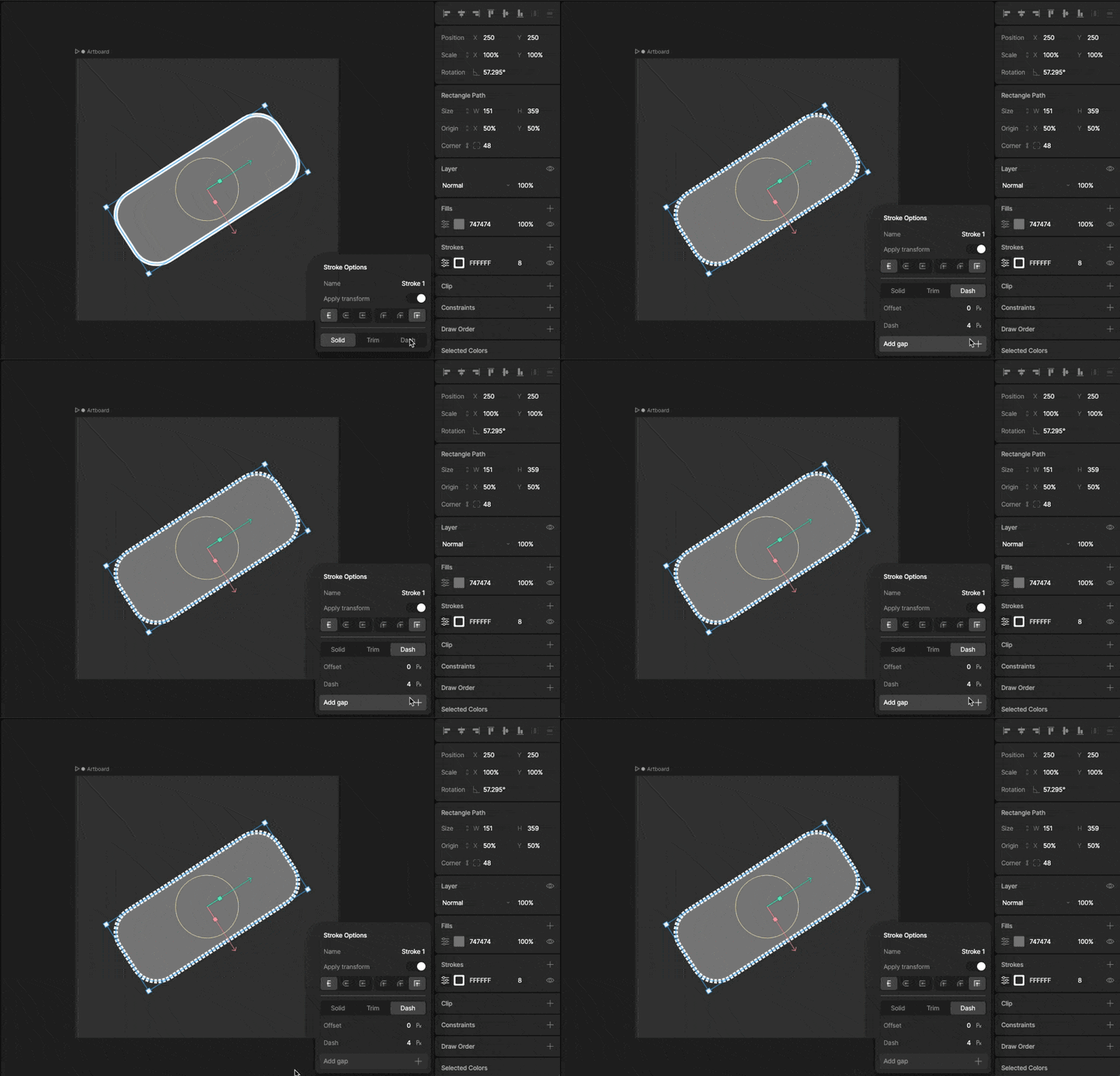
虚线与间隙(Dashes and gaps)
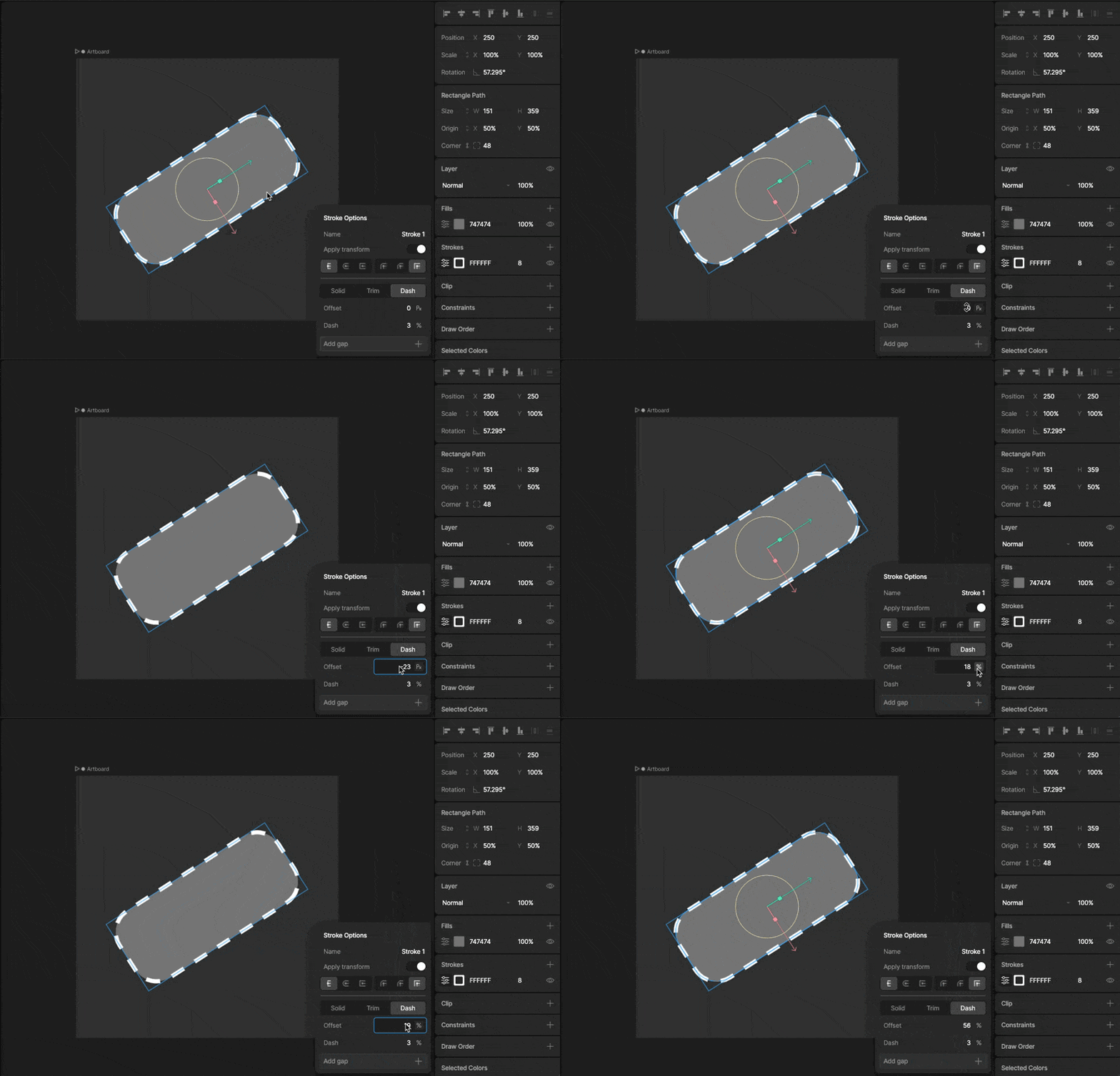
一条虚线从一段 虚线(Dash) 长度开始。点击 添加间隙(Add gap) 在它后面加一段间隙,再点击 添加虚线(Add dash) 再加一段虚线,从而建成沿路径重复的图案。每一段长度可以是像素,也可以是路径长度的百分比。
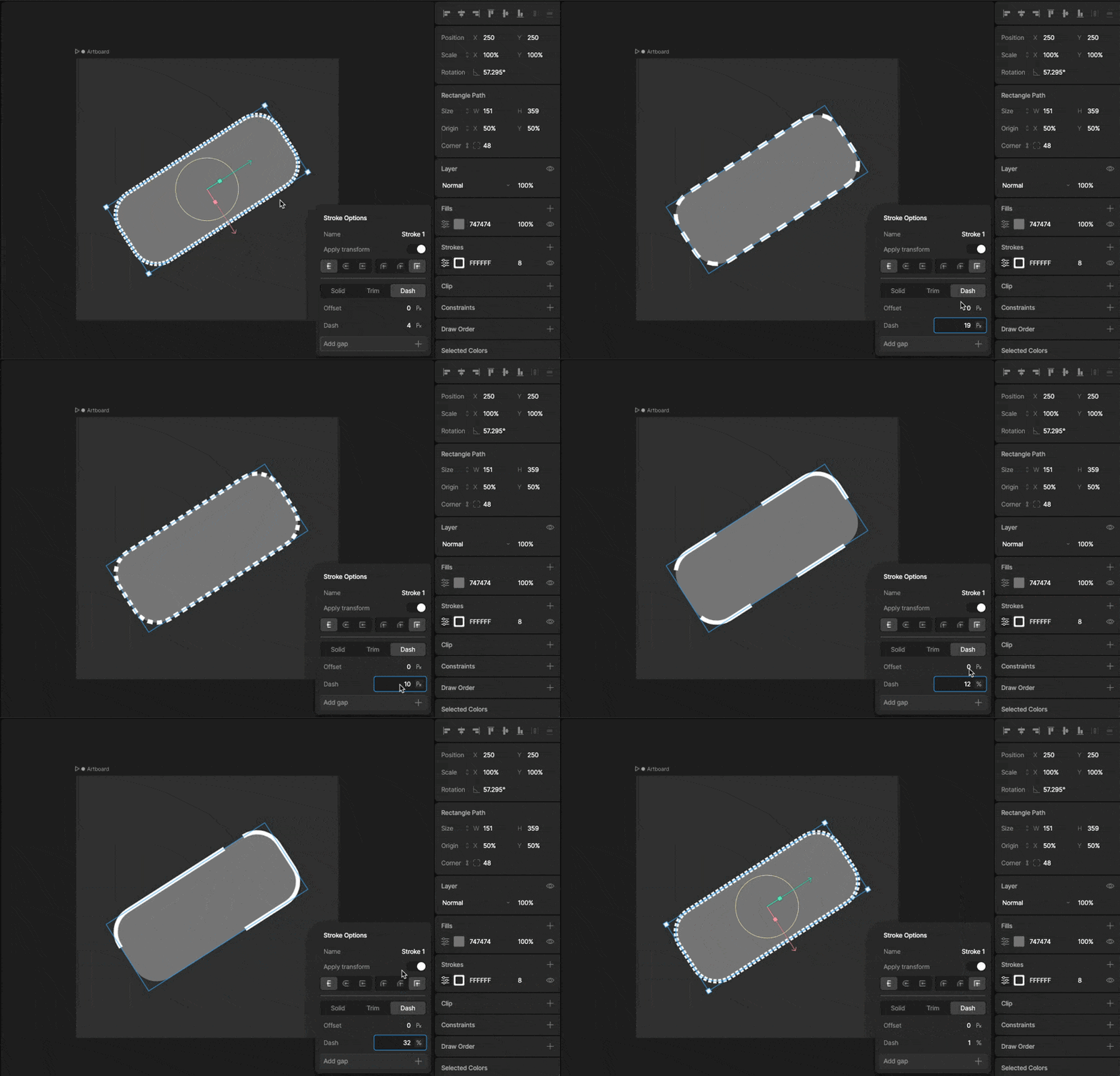
偏移(Offset)
偏移(Offset) 沿路径移动虚线图案,以像素或百分比为单位。为它制作动画,可以让虚线沿路径行进。