颜色与渐变(Color and Gradients)
每个填充和描边都有颜色,可以是纯色或渐变。在检查器中点击填充或描边的色板,即可打开颜色选择器。
选择绘制类型(Choosing a paint type)
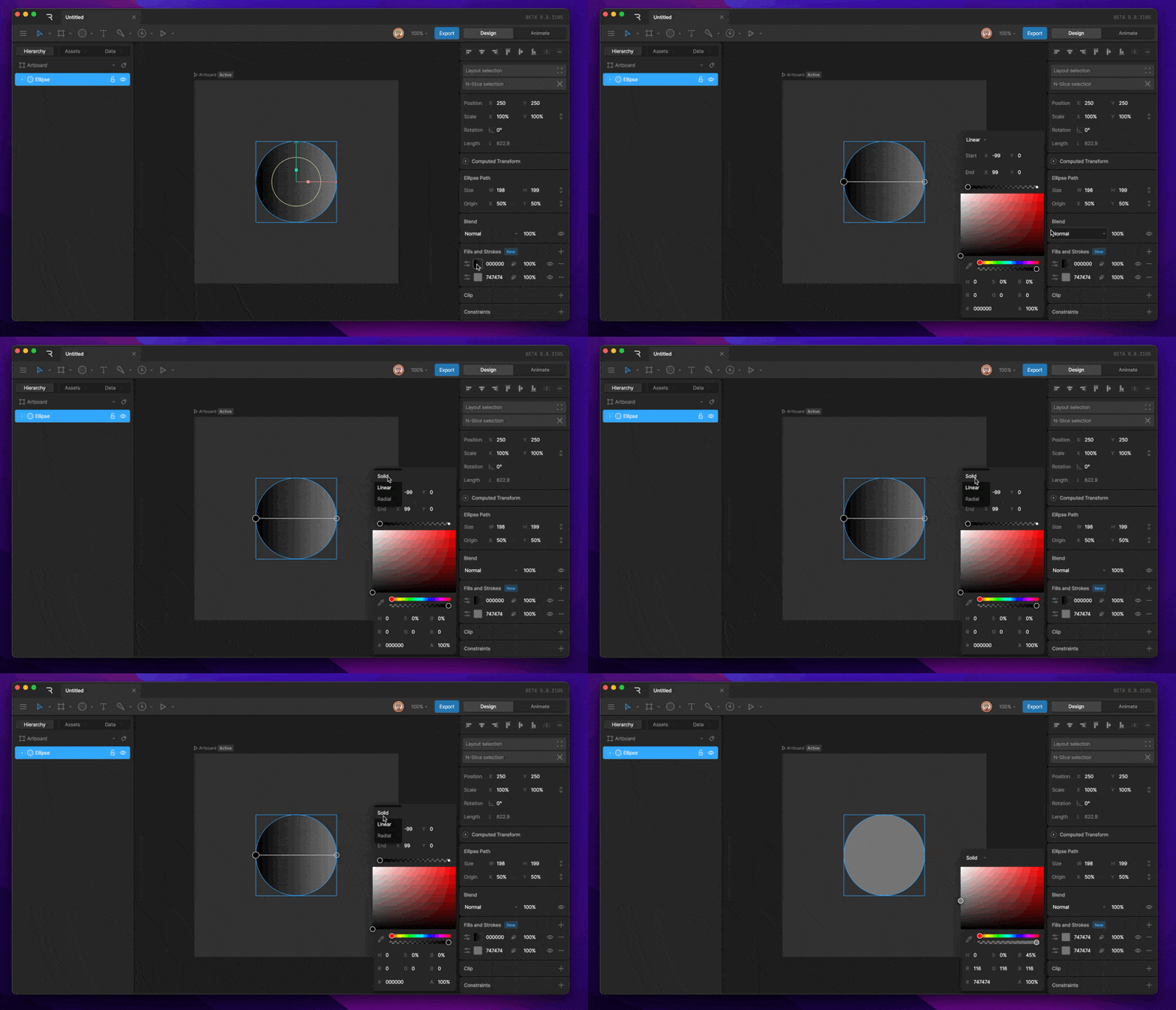
颜色选择器顶部的下拉菜单设置绘制类型:
- 纯色(Solid):单一颜色。
- 线性(Linear):沿直线混合颜色的渐变。
- 径向(Radial):从中心点向外混合颜色的渐变。
选择颜色(Choosing a color)
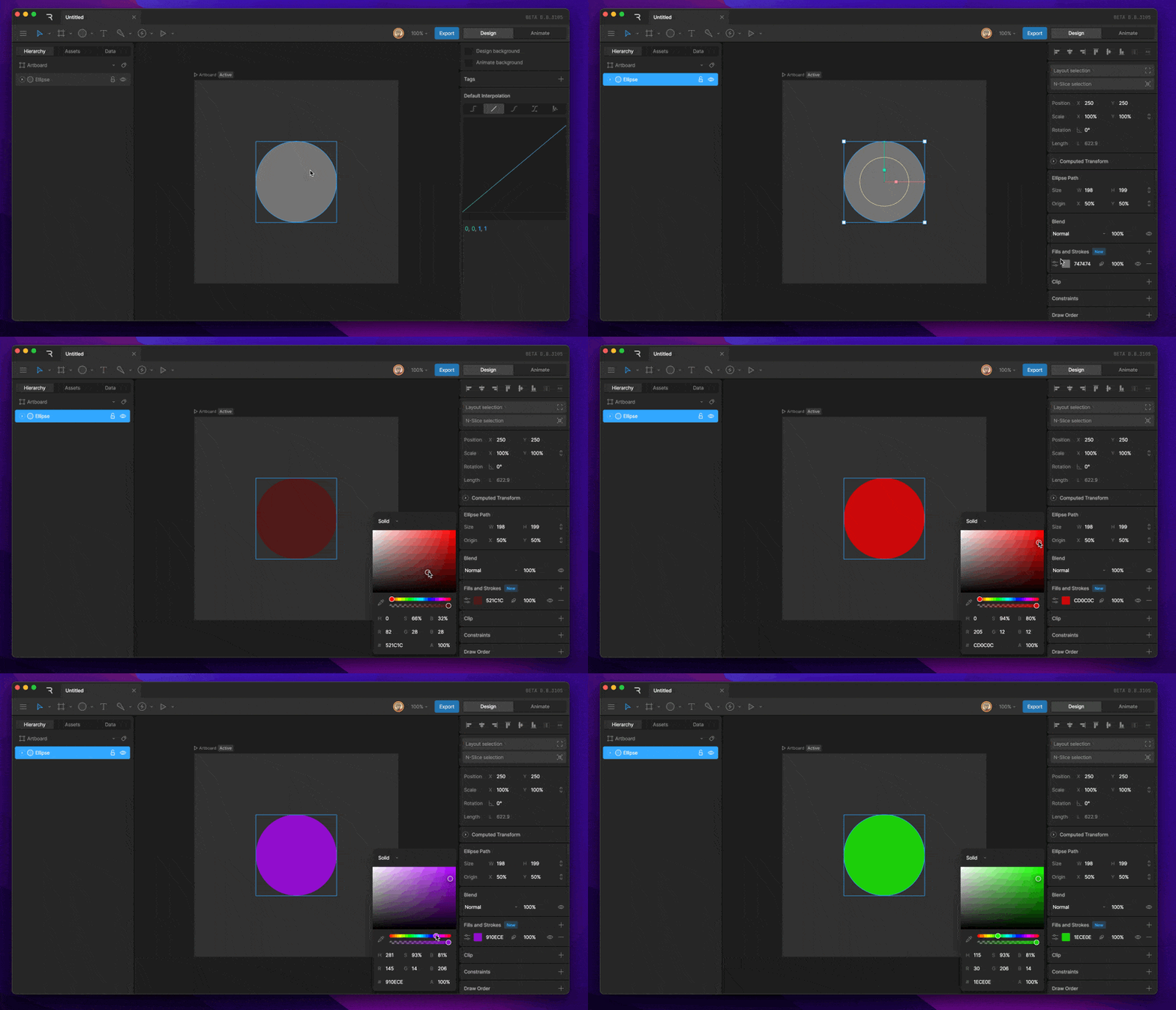
- 在大色块中拖拽以设置饱和度和亮度,用滑块设置色相和不透明度。
- 输入十六进制值,或分别设置 R、G、B 通道。
- 点击 从舞台取色(Pick Color from Stage),再点击舞台上的任意位置以使用该颜色。
颜色可以在时间轴上设置关键帧,也可以绑定到数据。R、G、B 和 alpha 通道也可以逐个设置关键帧和绑定,例如只动画某个颜色的红色通道。
编辑渐变(Editing gradients)
绘制类型为 线性(Linear) 或 径向(Radial) 时,颜色选择器中会出现渐变条。条上的每个色标是渐变中的一种颜色。新渐变有两个色标。
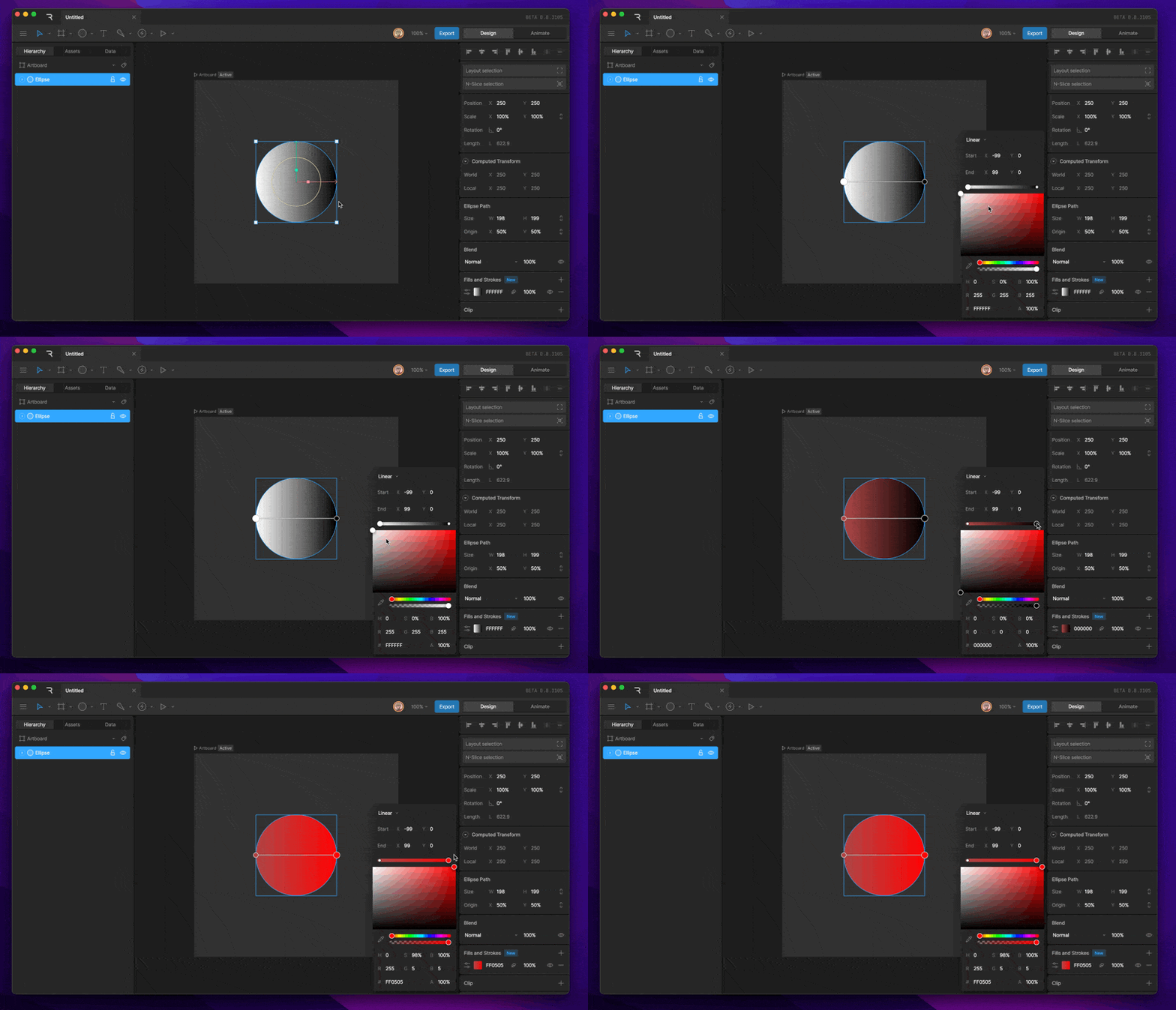
- 更改色标颜色:选中色标,然后选择颜色。
- 添加色标:点击渐变条上的空白处。
- 移除色标:选中色标,按 Delete 或 Backspace。
- 移动色标:沿渐变条拖拽它。
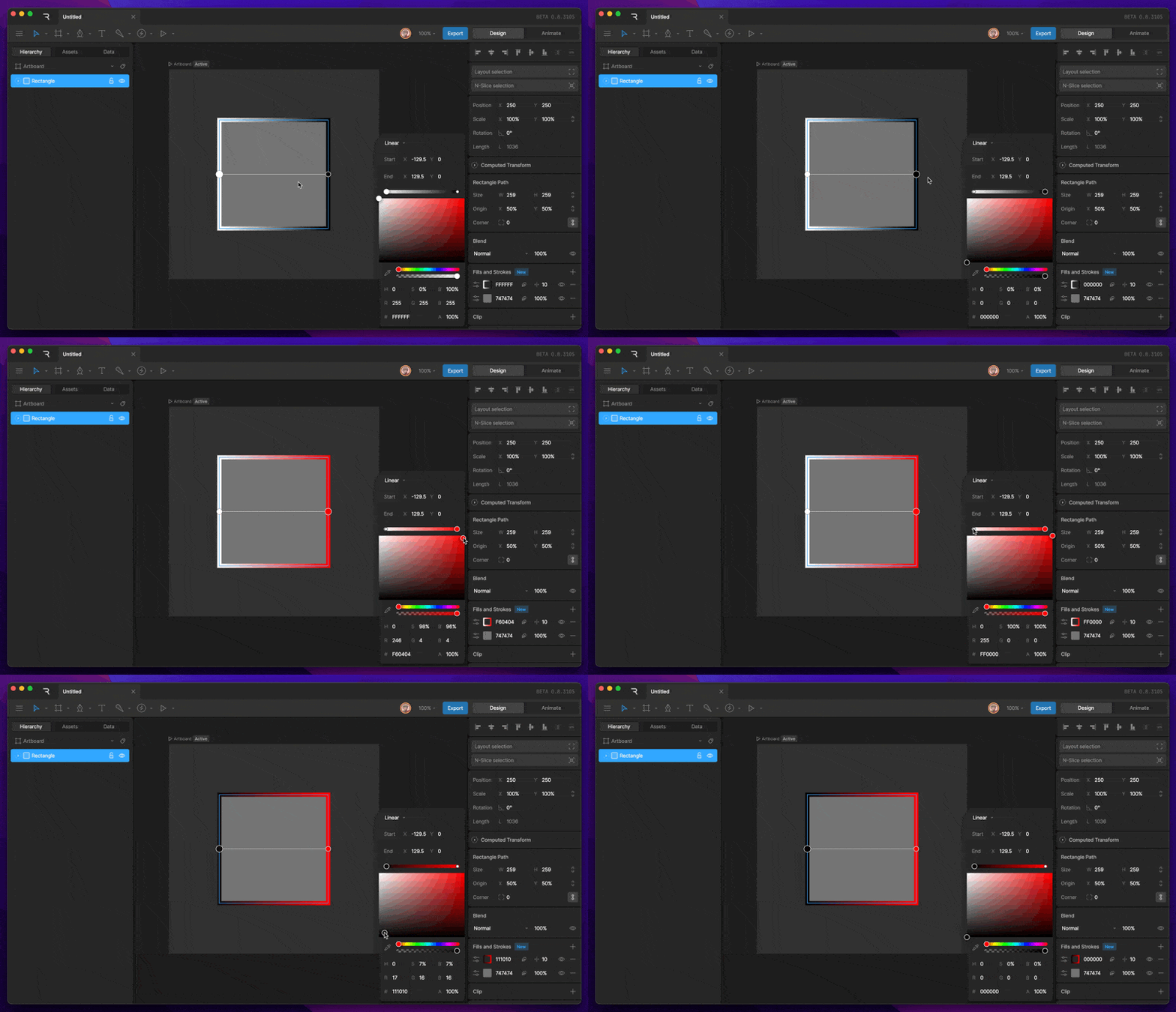
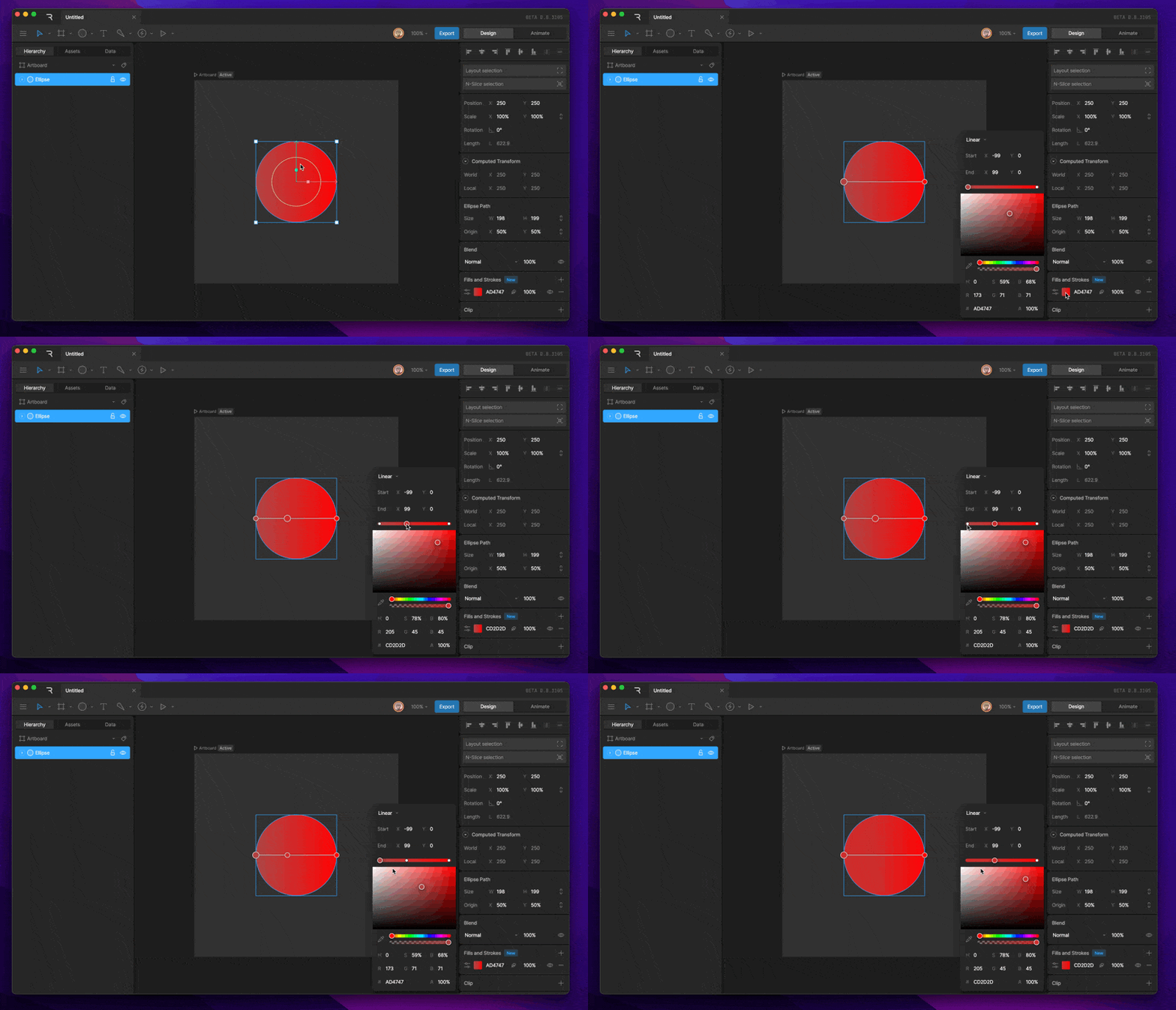
渐变色标也可以在时间轴上设置关键帧,并绑定到数据。
定位渐变(Positioning a gradient)
颜色选择器打开时,渐变的手柄会出现在舞台上。拖拽它们以设置渐变的起点和终点。对于径向渐变,起点是中心,终点决定渐变延伸多远。你也可以在颜色选择器中输入精确的起点和终点位置。
所选颜色(Selected Colors)
选中一个或多个对象时,检查器的 所选颜色(Selected Colors) 部分会列出它们使用的颜色。用它在一处查看并编辑选择中的每一种颜色。