文件浏览器(File Browser)
文件浏览器(File Browser)是你创建、打开、组织和管理 Rive 文件的地方。你还可以在其中浏览最近的文件、打开 Marketplace 示例、切换工作区以及管理项目。
Home(主页)
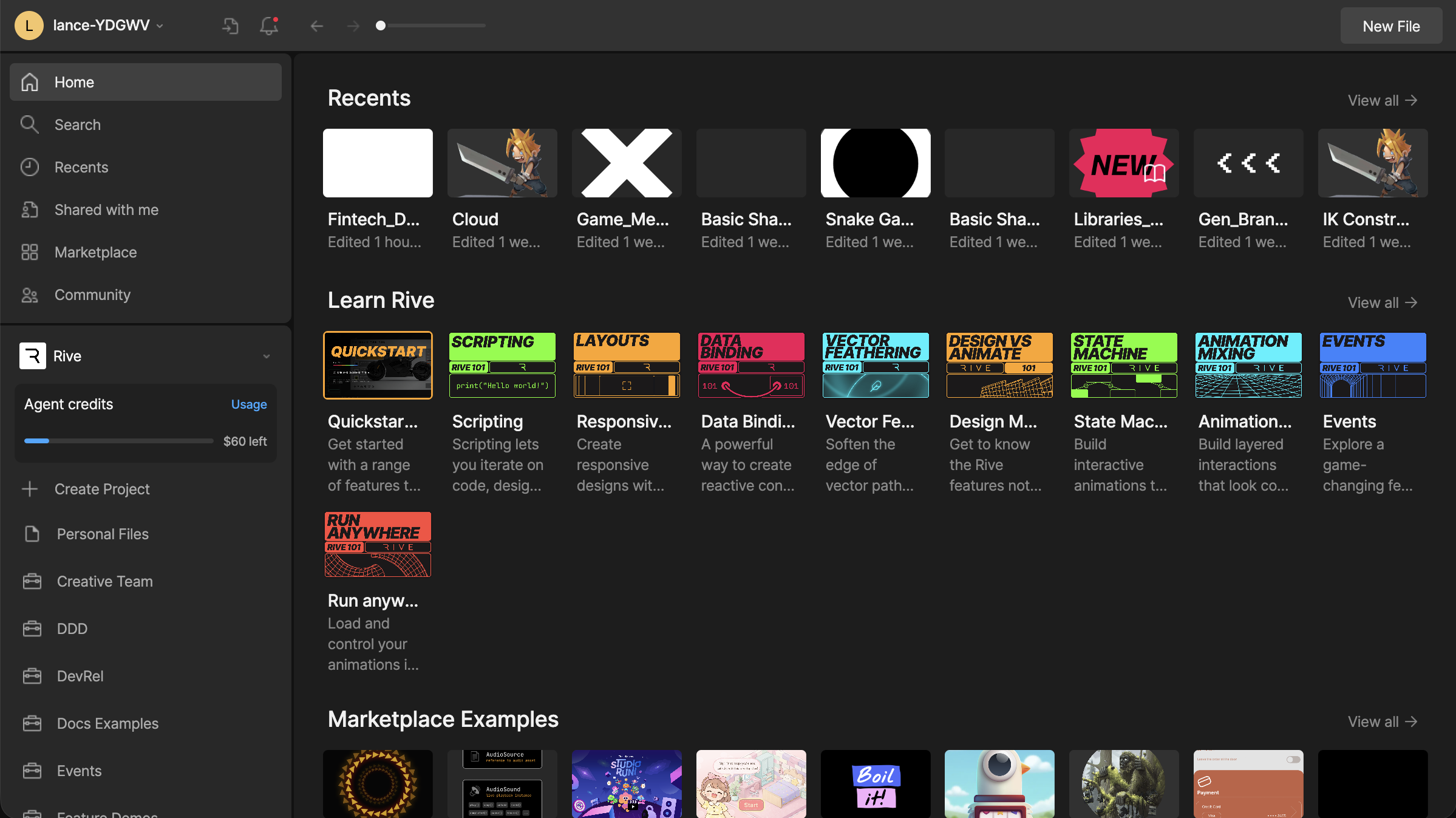
主页视图显示你最近的文件、教程视频链接以及 Marketplace 示例。
Managing Files(管理文件)
在文件浏览器中任意位置右键点击,即可创建新文件或文件夹。
右键点击某个文件可打开额外选项,包括:
- Open(打开)、Copy(复制)、Cut(剪切)、Duplicate(复制副本) 与 Delete(删除) - 常见的文件操作
- Show File in Browser(在浏览器中显示文件) - 在文件浏览器中打开该文件所在位置
- Download(下载) - 将文件下载为
.riv - Download Backup(下载备份) - 下载
.rev备份文件 - Download Revision(下载修订版本) - 下载特定修订版本
Toolbar(工具栏)
工具栏包含用于管理账户、更改显示选项、创建文件夹以及创建新文件的选项。
Sidebar(侧边栏)
使用侧边栏搜索文件、查看最近的文件、访问与你共享的文件,并在工作区与项目之间导航。
Projects(项目)
项目可帮助你在工作区内组织文件。
使用项目对相关文件进行分组,例如为某个客户、功能、活动或产品领域创建的项目。例如,你可以为个人作品和自由职业工作分别建立独立的项目。
Projects 和 folders 在 Cadet、Voyager 和 Enterprise 套餐中可用。了解更多套餐与定价。
Create a New Project(创建新项目)
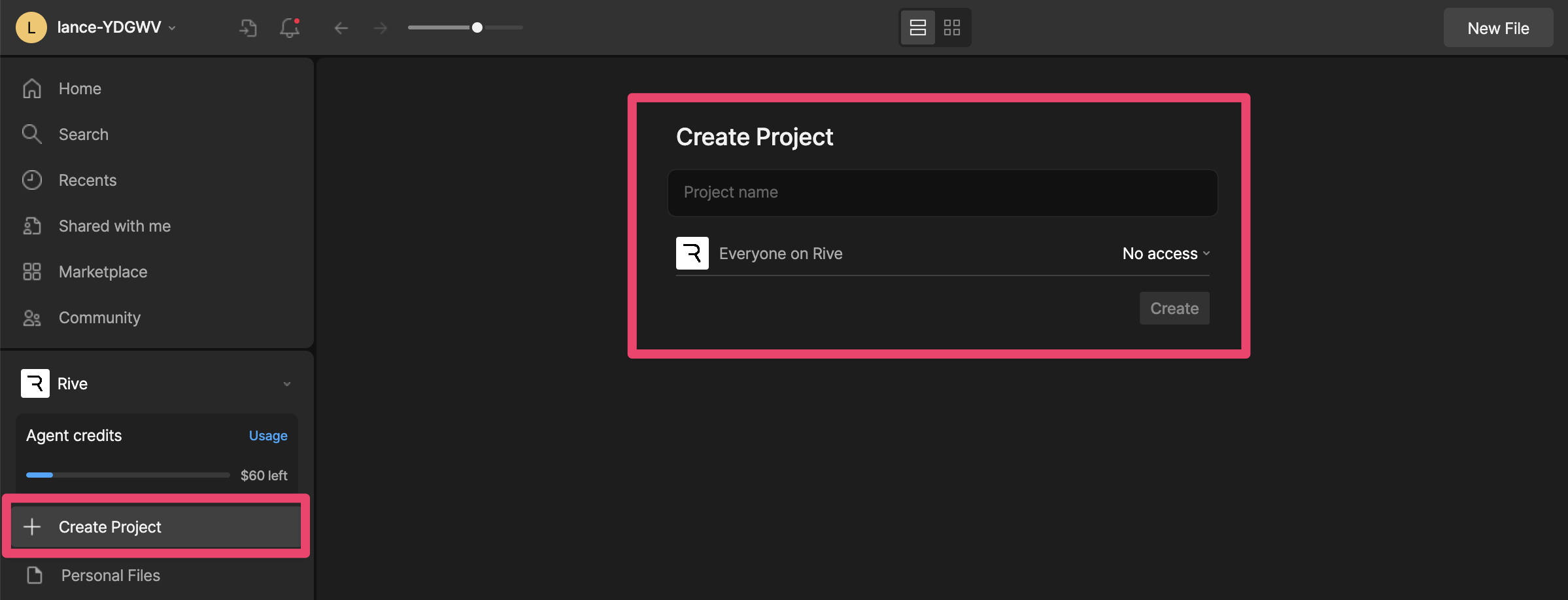
在侧边栏中点击 + Create Project。
输入项目名称,并选择应拥有访问权限的人员。
Managing Project Members(管理项目成员)
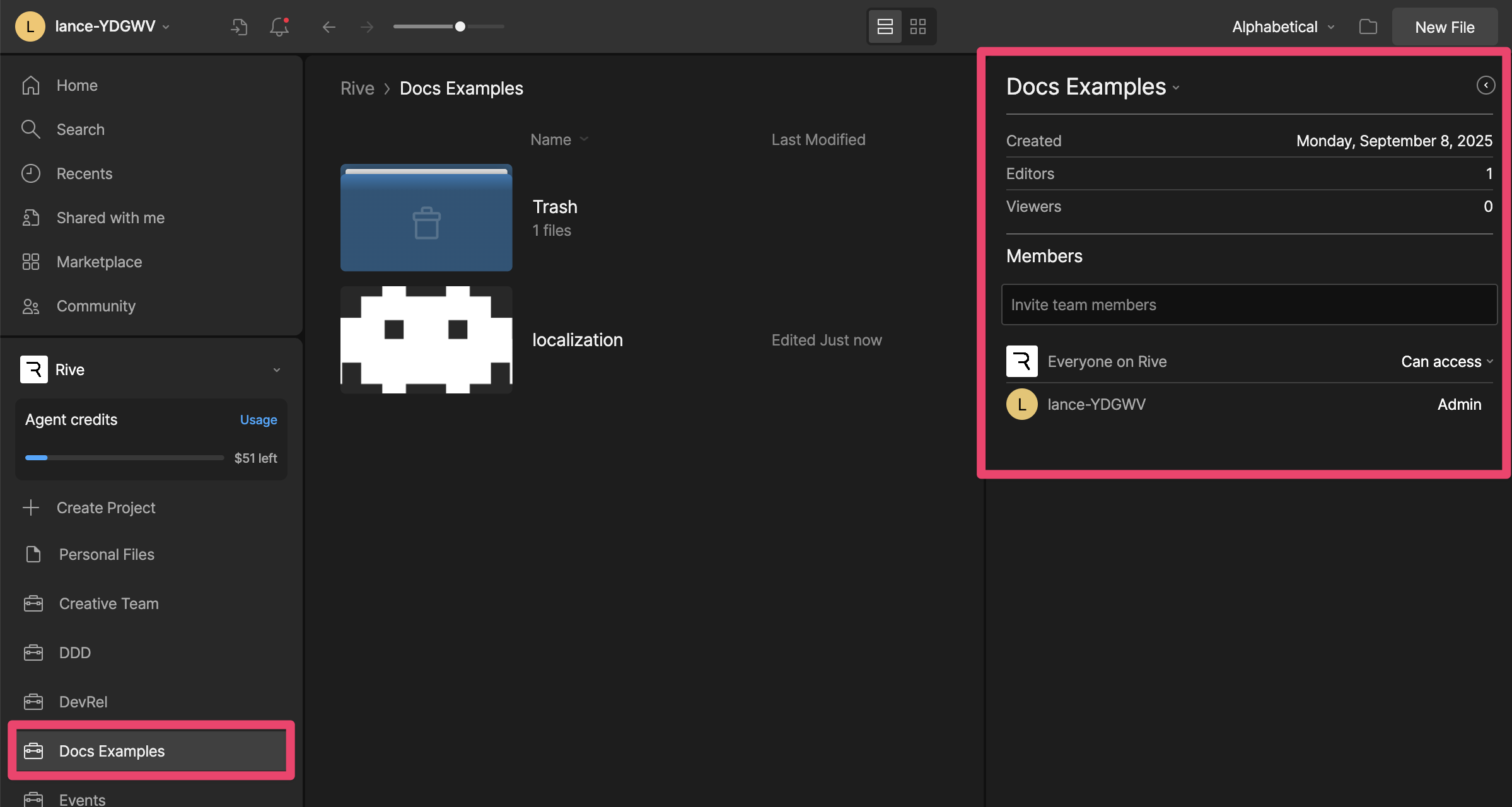
你可以邀请特定人员加入某个项目。当某人需要访问一组文件、但不需要访问整个工作区时,这非常有用。
在侧边栏中选择一个项目。
展开项目详情面板,以邀请、移除或更改单个成员或组的权限。
Workspaces(工作区)
工作区是用于存放文件、成员与计费的独立空间。你可能拥有一个个人工作区、一个公司工作区,或者为不同团队分别建立的工作区。
详见工作区概览了解更多信息。
如果你只是想组织文件或共享一组特定的文件,请创建一个项目而不是新的工作区。