Rive MCP 集成
MCP 集成目前仅在 Windows 和 macOS 的桌面版 Editor 中可用。
你可以通过 MCP(Model Context Protocol)将 Rive Editor 连接到 AI 工具。第一批工具旨在让 AI 处理重复性任务,例如创建复杂的 View Models、包含数百个状态/图层的 State Machines、Layouts、Shapes 等。
支持的功能
- 创建和管理 Rive 文件 — 添加、重命名、调整大小、排列和聚焦 artboards。
- 检查和编辑场景 — 查询层级结构、选择对象、更新属性、重命名、复制、重新排序、重新设置父级或删除元素。
- 构建设计 — 创建 shapes、paths、layouts、component instances、component lists 和基于 asset 的元素。
- 创建动画和交互 — 编辑 linear animations、state machines、states、transitions、conditions、keyframes 和 interpolation。
- 使用数据绑定 — 创建 view models、properties、instances、bindings 和 custom property groups。
- 编辑脚本和着色器 — 管理 Luau 脚本和 WGSL 着色器,更新源代码,运行诊断,重新编译,测试,搜索代码,并读取控制台输出。
随着更多工具的加入,此功能列表会不断演进。
安装
使用 Cursor
- 打开 Rive
安装并打开最新版本的 Rive Mac 或 Windows 桌面应用。
- 设置 Cursor
创建一个 Cursor 账号并安装应用。
- 打开 Cursor 设置
打开 Cursor,并导航到右上角的设置面板。
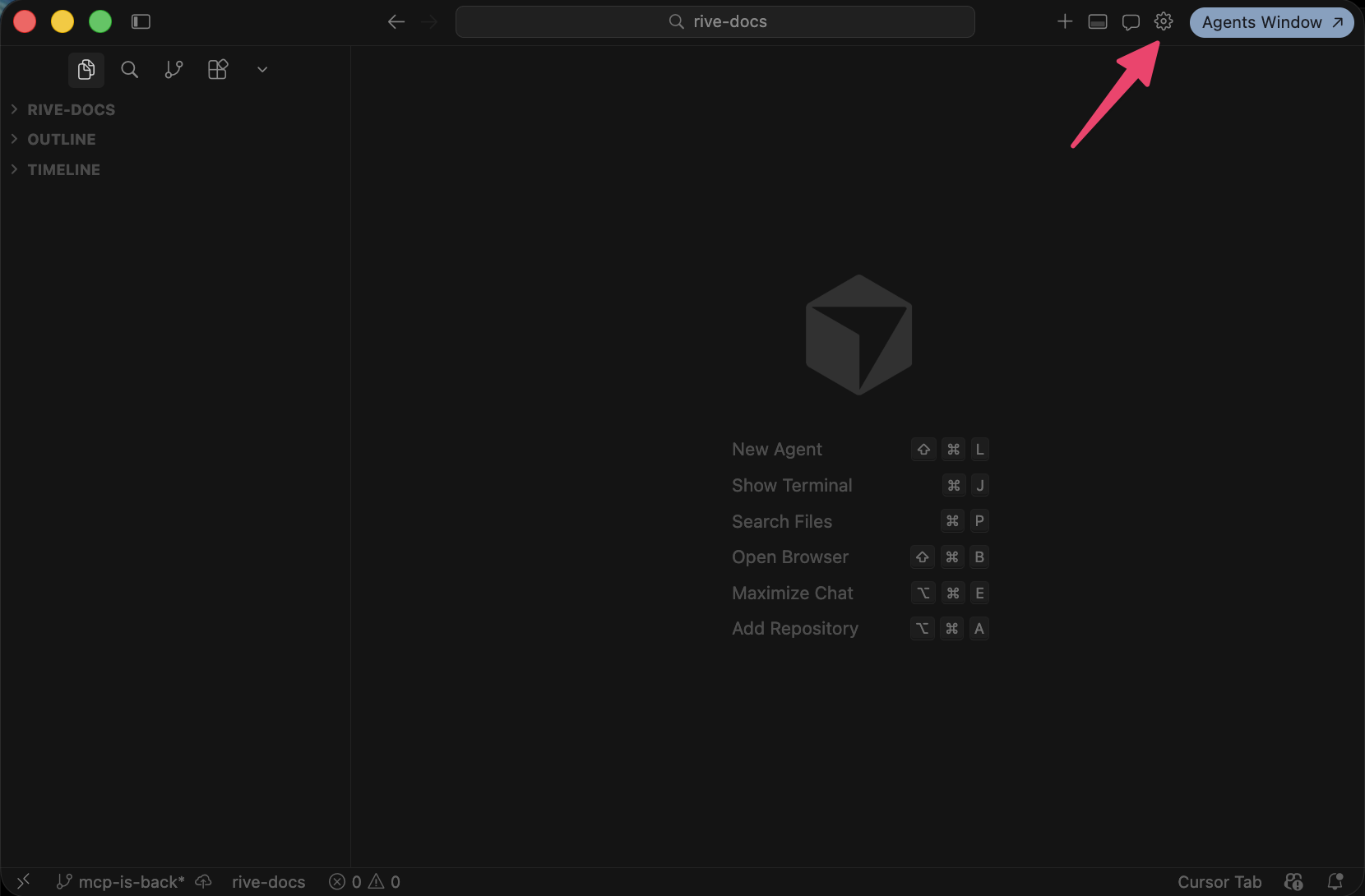
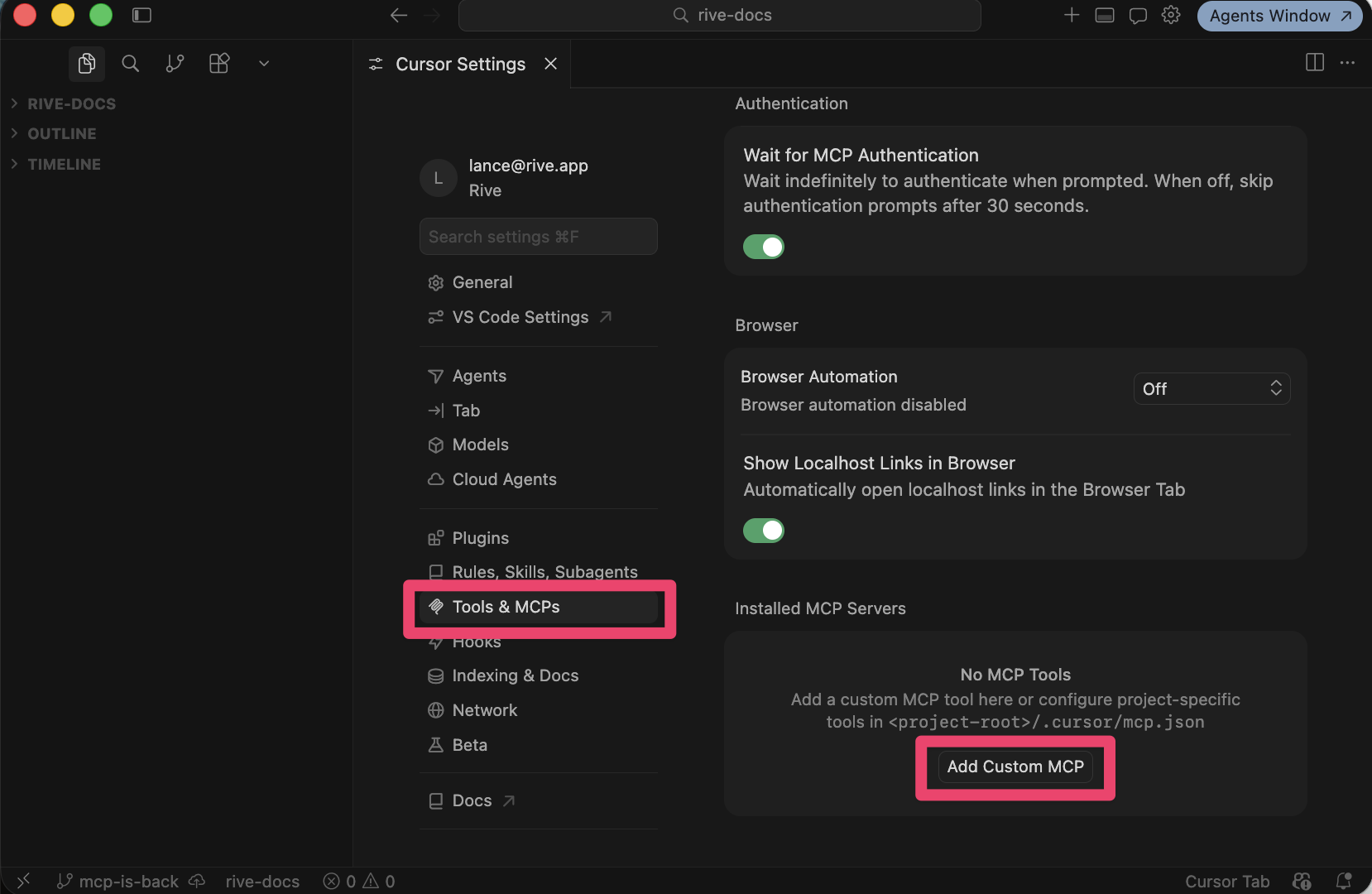
- 添加自定义 MCP
打开 Tools & MCPs 选项卡,然后点击 Add Custom MCP。
- 保存配置
将以下 JSON 片段保存到你的计算机,文件名为
mcp.json。{
"mcpServers": {
"rive": {
"url": "http://127.0.0.1:9791/mcp"
}
}
} - 启用连接
将 MCP 连接切换为
On - 验证连接
如果一切安装正确,你应该会看到 Rive 作为可用的 MCP 服务器。
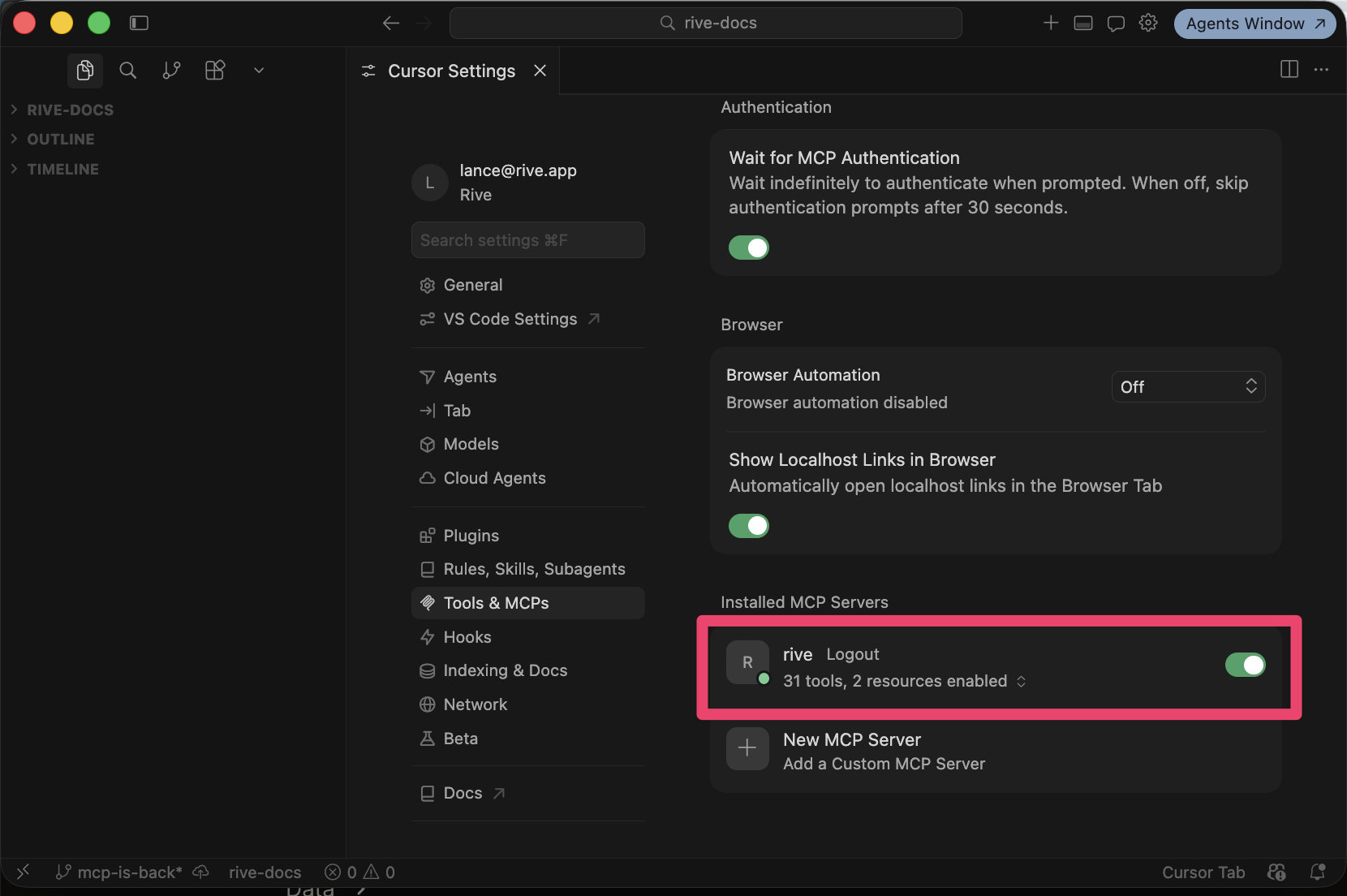
要让 Rive 服务器可用,你必须打开 Rive Early Access 应用。
有关设置 MCP 的更多信息,请参阅这里。
在终端中使用 Claude
- 打开 Rive
安装并打开最新版本的 Rive 桌面应用,适用于 macOS 或 Windows。
- 添加 MCP 服务器
在终端中运行以下命令:
claude mcp add --transport http rive http://127.0.0.1:9791/mcp - 启动 Claude
运行 Claude 并按照提示操作:
claude
它能做什么?
安装 Cursor 并正确完成所有设置后,就可以开始向 AI 输入提示词了。
- 打开你的 Rive 文件
打开一个 Rive File,并创建一个 Artboard。
- 输入你的提示词
在聊天 UI 中输入提示词并按回车。AI 会花一些时间处理请求。
示例提示词:
Create a State Machine about birds with 20 states and 2 layers - 完成交互
请求处理完成后,输入 End Prompt 以允许 AI 对 Rive 文件进行更改。