音频资产
导入音频
有关导入文件(包括 MP3、WAV 和 FLAC 文件)的信息,请参阅资源概览。
浏览声音
Browse Sounds 可让你直接访问 Soundly 提供的包含 3,000 多个声音的免费库。
在 Assets 面板中,点击 + 并选择 Browse Sounds。
在 Sounds 面板中,搜索或浏览声音。
预览声音,然后点击 + 将其添加到 Assets 面板。
将声音添加到 Assets 面板后,你可以在 Audio Event 中使用它,或从脚本中引用它。
导出选项
音频资产包含一个 Source 选项,用于控制导出时使用的音频格式。
- Source:使用原始导入的音频格式。
- WAV:将音频导出为 WAV。
- FLAC:将音频导出为 FLAC。
- MP3:将音频导出为 MP3。
预览声音
你可以预览任意音频资产的声音。
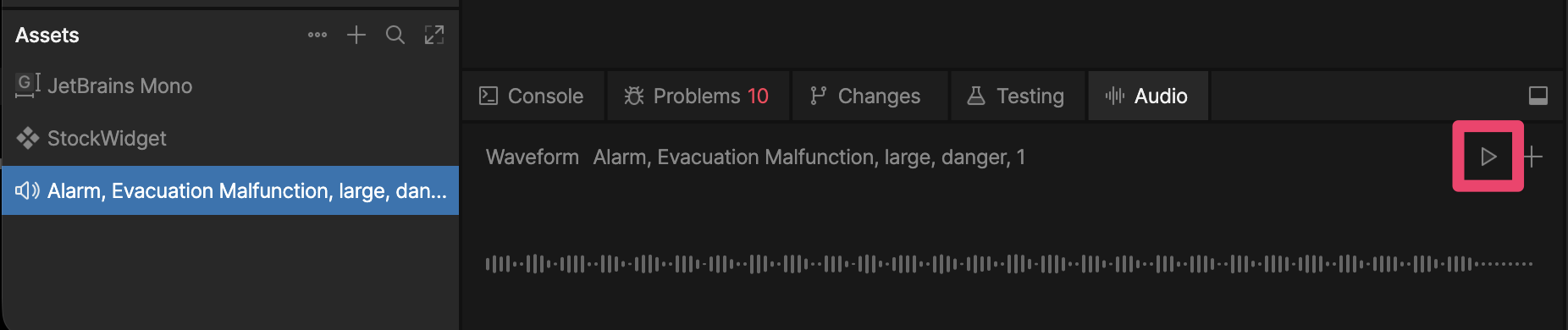
打开 Debug Panel 中的 Audio 面板。
在 Assets 面板中选择一个音频资产。
点击播放图标。
创建剪辑
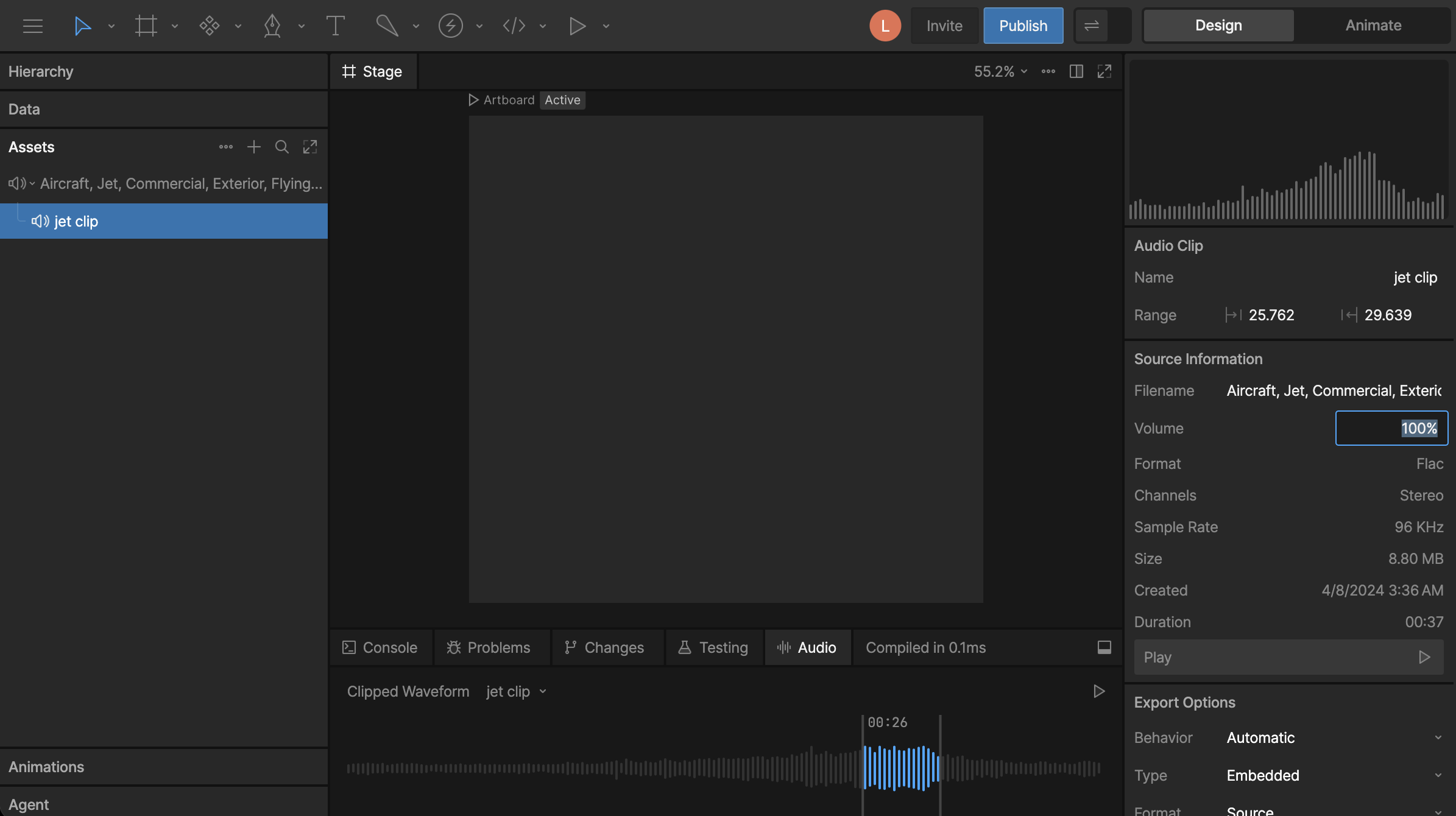
你可以从任何音频资产创建一个更短的剪辑。
打开 Debug Panel 中的 Audio 面板。
在 Assets 面板中选择一个音频资产。
沿波形拖动以选择音频的一部分,然后点击播放按钮进行预览。
点击 + 创建剪辑。
新的剪辑现在会作为其自己的音频资产显示在侧边栏中的父音频下方。
设置资产音量
选择一个音频资产或剪辑,在 Inspector 中设置其 Volume。
音量是在资产上设置的,而不是在该资产的每一次单独使用上设置的。如果同一个音频资产在多个位置使用,更改其音量会影响所有使用该资产的地方。