加载 Rive 文件
新版运行时(推荐)
有几种方式可以在 React Native 项目中使用新版运行时加载 Rive 文件:
- 选项 1:使用
require()— 从项目目录加载文件(推荐用于开发和 OTA 更新) - 选项 2:URL — 从远程 URL 加载文件
- 选项 3:资源名称 — 从本地资源包加载文件
- 选项 4:ArrayBuffer — 从二进制数据加载文件
所有加载方法都使用 useRiveFile hook,它返回一个 RiveFile 对象,您通过 file 属性将其传递给 RiveView 组件。
选项 1:使用 require()(推荐)
推荐使用
require()加载 Rive 文件,因为当您更新 Rive 文件时不需要重新构建本地代码。在开发期间,使用require()加载的文件由 Metro 开发服务器提供。当您构建应用时,文件会自动打包到应用资源中。使用 Expo 时,这也启用无线 (OTA) 更新。
import { View, ActivityIndicator, Text } from "react-native";
import { RiveView, useRiveFile, Fit } from "@rive-app/react-native";

export default function RiveDemo() {
  const { riveFile, isLoading, error } = useRiveFile(
    require("./assets/flying_car.riv")
  );

  if (isLoading) {
    return <ActivityIndicator size="large" />;
  }

  if (error || !riveFile) {
    return <Text>Error: {error || "Failed to load file"}</Text>;
  }

  return (
    <RiveView
      file={riveFile}
      fit={Fit.Contain}
      autoPlay={true}
      style={{ width: 400, height: 400 }}
    />
  );
}
要实现此功能,确保您的 metro.config.js 支持 .riv 文件。
如果您使用 Expo 且没有此文件,可以通过以下命令生成:
npx expo customize metro.config.js
然后添加:
const { getDefaultConfig } = require("expo/metro-config");

const config = getDefaultConfig(__dirname);

// 添加对 `.riv` 文件的支持
config.resolver.assetExts.push("riv");

module.exports = config;
选项 2:从 URL 加载
您可以从远程 URL(例如 AWS S3、Google Storage、CDN)加载 Rive 文件:
import { View, ActivityIndicator, Text } from "react-native";
import { RiveView, useRiveFile, Fit } from "@rive-app/react-native";

export default function RiveDemo() {
  const { riveFile, isLoading, error } = useRiveFile(
    "https://cdn.rive.app/animations/vehicles.riv"
  );

  if (isLoading) {
    return <ActivityIndicator size="large" />;
  }

  if (error || !riveFile) {
    return <Text>Error: {error || "Failed to load file"}</Text>;
  }

  return (
    <RiveView
      file={riveFile}
      fit={Fit.Contain}
      autoPlay={true}
      style={{ width: 400, height: 400 }}
    />
  );
}
选项 3:从资源名称加载
您可以通过引用资源名称(不带 .riv 扩展名)从本地资源包加载 Rive 文件。
import { View, ActivityIndicator, Text } from "react-native";
import { RiveView, useRiveFile, Fit } from "@rive-app/react-native";

export default function RiveDemo() {
  const { riveFile, isLoading, error } = useRiveFile("weather_app");

  if (isLoading) {
    return <ActivityIndicator size="large" />;
  }

  if (error || !riveFile) {
    return <Text>Error: {error || "Failed to load file"}</Text>;
  }

  return (
    <RiveView
      file={riveFile}
      fit={Fit.Contain}
      autoPlay={true}
      style={{ width: 400, height: 400 }}
    />
  );
}
添加到 iOS
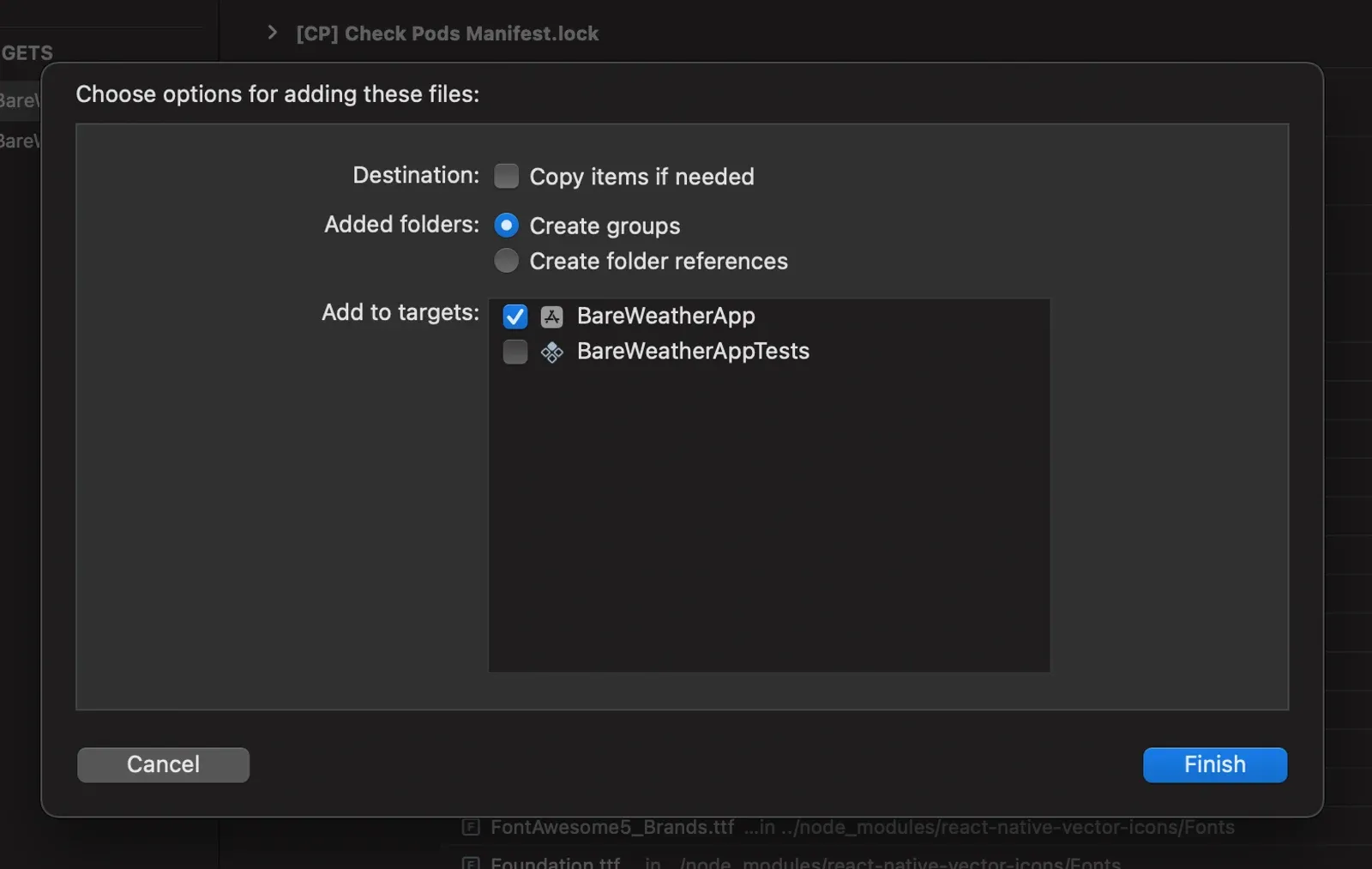
在 React Native 项目的 ios/ 文件夹中,在 XCode 中打开 .xcodeproj 文件。这将打开本地 iOS 项目。
在项目根目录下创建一个 New Group 并给它取个名字(例如 Assets)。将您的 .riv 文件拖入此组,当 XCode 提示时,将其添加到应用的 Target 中。这确保 Rive 文件被包含在包资源中。
添加到 Android
在 Android Studio 中打开 React Native 项目的 android/ 文件夹。
在 /app/src/main/res/ 目录下,创建一个新的 Android Resource Directory,这是您存储 Rive 文件资源的地方。当提示选择文件夹名称和资源类型时,从资源类型下拉菜单中选择 raw。将您的 .riv 文件拖入此新文件夹,这确保 Rive 文件被包含在包资源中。
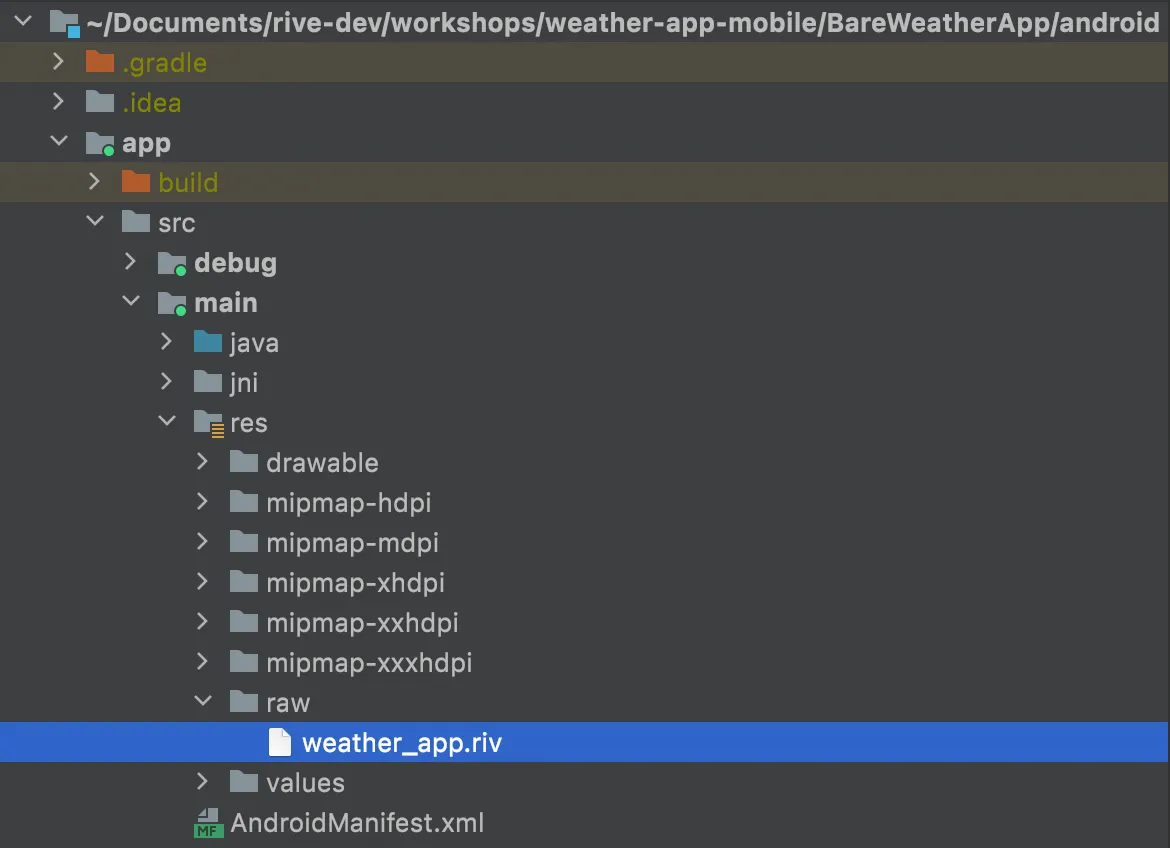
将 weather_app.riv 添加到 Android 项目
选项 4:从 ArrayBuffer 加载
您可以使用 ArrayBuffer 从二进制数据加载 Rive 文件:
import { View, ActivityIndicator, Text } from "react-native";
import { RiveView, useRiveFile, Fit } from "@rive-app/react-native";
import { useState, useEffect } from "react";

export default function RiveDemo() {
  const [arrayBuffer, setArrayBuffer] = useState<ArrayBuffer | undefined>();

  useEffect(() => {
    const loadFile = async () => {
      try {
        const response = await fetch(
          "https://cdn.rive.app/animations/vehicles.riv"
        );
        const buffer = await response.arrayBuffer();
        setArrayBuffer(buffer);
      } catch (error) {
        console.error("Failed to load file:", error);
      }
    };

    loadFile();
  }, []);

  const { riveFile, isLoading, error } = useRiveFile(arrayBuffer);

  if (isLoading || !arrayBuffer) {
    return <ActivityIndicator size="large" />;
  }

  if (error || !riveFile) {
    return <Text>Error: {error || "Failed to load file"}</Text>;
  }

  return (
    <RiveView
      file={riveFile}
      fit={Fit.Contain}
      autoPlay={true}
      style={{ width: 400, height: 400 }}
    />
  );
}
旧版运行时
有几种方式可以在 React Native 项目中包含 Rive 文件:
- 选项 1:托管 Rive 文件的 URL
- 选项 2:将资源添加到本地 iOS 和 Android 项目的资源包中
- 选项 3:使用
expo-asset将资源添加到 Expo 项目的资源包中 - 选项 4:Source 属性和 require
当您渲染 <Rive /> 组件时,必须分别对应上述选项提供 url 或 resourceName 属性,否则组件将加载失败。
选项 1:URL
<Rive url="https://cdn.rive.app/animations/vehicles.riv" />
使用 Rive React Native 运行时加载 Rive 文件时,一种选择是引用托管 Rive 文件的 URL(例如 AWS S3 存储桶、Google Storage 等)。这可以通过在实例化 <Rive /> 组件时使用 url 参数来完成。
选项 2:资源包
<Rive
  resourceName="weather_app" // weather_app.riv
/>
为 <Rive /> 组件加载 Rive 文件的另一种选择是引用相应 ios/ 和 android/ 项目中的资源/资源名称。
添加到 iOS
在 React Native 项目的 ios/ 文件夹中,在 XCode 中打开 .xcodeproj 文件。这将打开本地 iOS 项目。
在项目根目录下创建一个 New Group 并给资源文件夹取任何您喜欢的名字(例如 Assets)。将您的 .riv 文件拖入此组,当 XCode 提示时,将其添加到应用的 Target 中。这确保 Rive 文件被包含在包资源中。
添加到 Android
在 React Native 项目的 android/ 文件夹中,在 Android Studio 中打开整个文件夹。这将打开 Android 项目。
在 /app/src/main/res/ 目录下,创建一个新的 Android Resource Directory,这是您存储 Rive 文件资源的地方。当提示选择文件夹名称和资源类型时,从资源类型下拉菜单中选择 raw。将您的 .riv 文件拖入此新文件夹;这确保 Rive 文件被包含在包资源中。
将 weather_app.riv 添加到 Android 项目
一旦 Rive 文件被添加到 React Native 应用中 iOS 和 Android 项目的资源/资源包中,您就可以在创建 <Rive /> 组件时使用 resourceName 属性引用文件名(不带 .riv 扩展名)。
选项 3:使用 expo-asset 与 Expo CNG
<Rive
  resourceName="weather_app" // weather_app.riv
/>
如果您使用 Expo SDK 53 或更高版本,并希望利用 Expo CNG(持续本地代码生成),您可以使用 expo-asset 插件将 .riv 文件打包到本地构建中。
在您的 app.json 或 app.config.js 中,添加 expo-asset 插件并指定您的 .riv 文件或资源目录:
{
  "expo": {
    "plugins": [
      [
        "expo-asset",
        {
          "assets": ["path/to/file.riv", "path/to/directory"]
        }
      ]
    ]
  }
}
要在 Metro 中启用对 Rive 文件的支持,更新您的 metro.config.js。
如果您还没有此文件,生成它:
npx expo customize metro.config.js
然后按如下方式编辑:
const { getDefaultConfig } = require("expo/metro-config");

const config = getDefaultConfig(__dirname);

// 添加对 `.riv` 文件的支持
config.resolver.assetExts.push("riv");

module.exports = config;
然后重新生成您的开发构建,如果您使用任何 expo run:* 命令,只需记得先运行 npx expo prebuild。
如果您使用较早版本的 Expo,可以在此 Github Issue 中找到替代方法。
选项 4:Source 属性与 Require
<Rive source={require("./flying_car.riv")} />
如果您希望将 Rive 文件保留在与组件代码相同的文件夹中,可以使用 source 属性和 require() 通过引用其路径来加载 Rive 文件。
要实现此功能,确保您的 metro.config.js 支持 .riv 文件。
如果您使用 Expo 且没有此文件,可以通过以下命令生成:
npx expo customize metro.config.js
然后添加:
// 添加对 `.riv` 文件的支持
config.resolver.assetExts.push("riv");
此方法的另一个优势是,在开发期间,文件由 Metro 开发服务器提供,允许您在不重建应用的情况下更新它。当您构建应用时,文件会自动打包到应用资源中。