自由绘制:铅笔、画笔与橡皮擦(Freehand Drawing)
使用 铅笔(Pencil)、画笔(Brush) 和 橡皮擦(Eraser) 工具,可以用鼠标、触控板或触控笔进行绘制。这些工具共享许多绘制控件,但创建或修改图稿的方式不同。
- 画笔(Brush) 创建带可配置笔尖和可变粗细的自由路径。
- 铅笔(Pencil) 创建粗细一致的自由路径。
- 橡皮擦(Eraser) 使用与画笔类似的控件,但从已有形状中移除内容,而不是创建新形状。
画笔工具(Brush tool)
使用 画笔工具(Brush Tool) 以可配置的笔尖和可变粗细进行自由绘制。
每次新的画笔绘制都会创建一个包含 脊柱(spine) 的画笔形状(Brush Shape)。与普通路径不同,脊柱会保留笔触信息,包括宽度变化与平滑。
画笔脊柱(Brush spines)
一个画笔形状可以包含一条或多条脊柱。选中画笔形状后,可在检查器(Inspector)的 Brush Spines(画笔脊柱) 部分查看它们。
每条脊柱都有自己的 Width(宽度) 和 Smoothing(平滑)。更改宽度时,会保留绘制过程中产生的宽度变化。
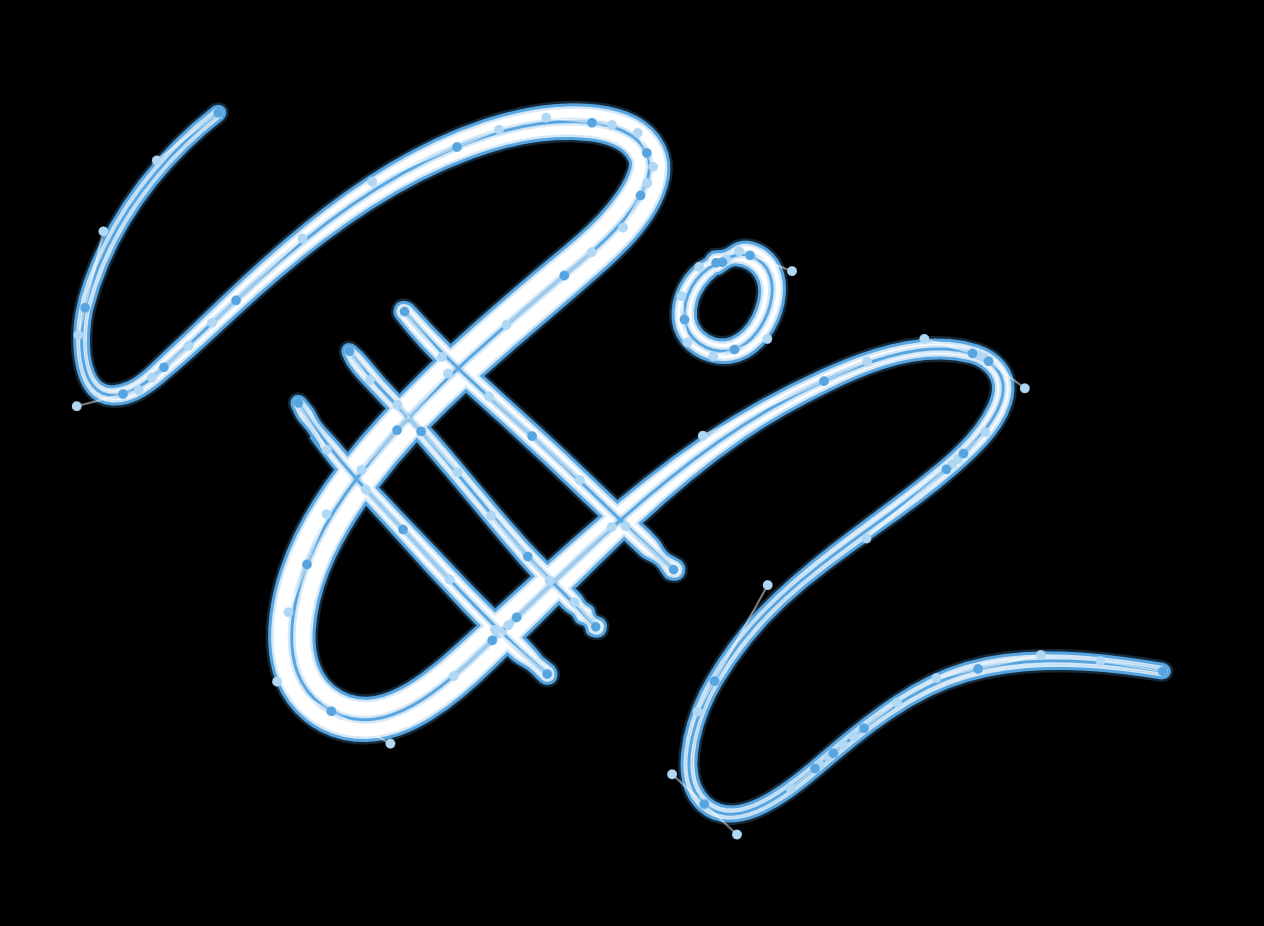
使用 形状弯曲工具(Shape Bend Tool) 可以沿脊柱在特定点调整宽度。
展平脊柱(Flattening spines)
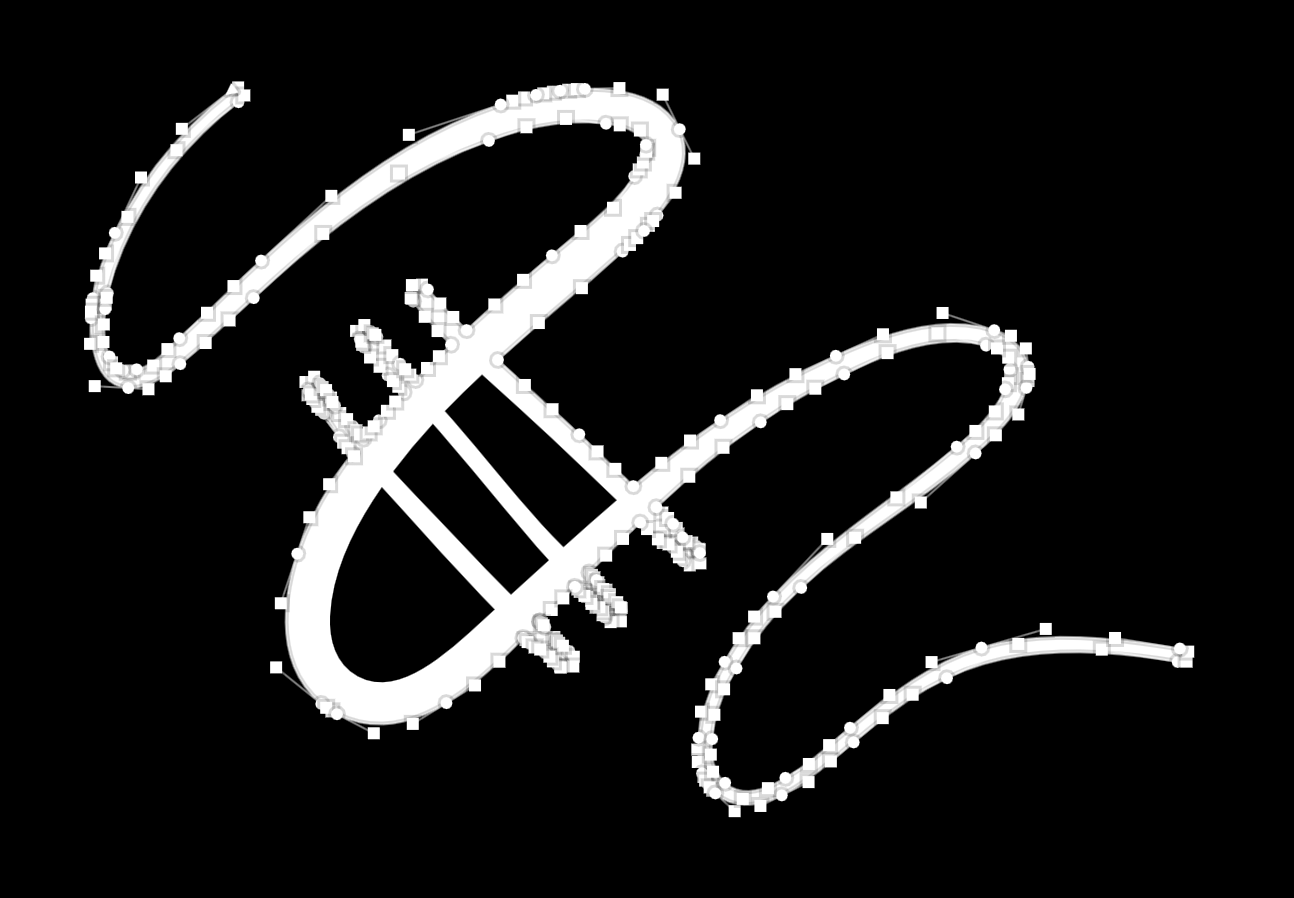
选择 Flatten(展平) 可将所有脊柱烘焙为普通矢量几何。
绘制选项(Drawing options)
使用面板顶部的选项控制画笔在绘制时的行为。
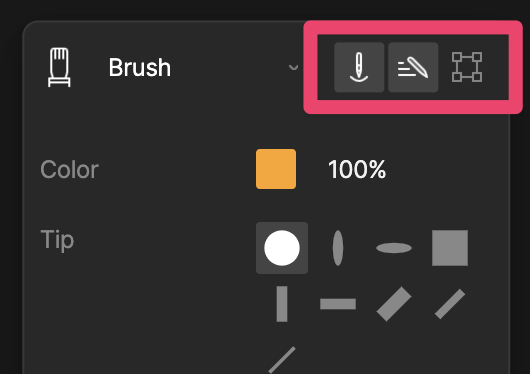
- Pen Pressure(压感) 根据受支持触控笔的压力变化画笔宽度。
- Speed(速度) 根据绘制速度变化画笔宽度。
- Hide Bounding Box(隐藏边界框) 在绘制时隐藏选区边界框。
画笔笔尖(Brush Tip)
使用 Tip(笔尖) 选择画笔的形状。Rive 提供一组预定义笔尖。
画笔笔尖在绘制时保持固定朝向,不会随笔触方向旋转。
大小与宽度(Size and width)
使用 Size(大小) 设置画笔的最大宽度。
Min Width(最小宽度) 设置启用 Pen Pressure 或 Speed 时画笔可达到的最小宽度。增大该值可获得更一致的笔触,减小则可获得更大的宽度变化。
平滑(Smoothing)
使用 Smoothing(平滑) 减少绘制时路径上的细小抖动,从而得到更平滑的曲线。
较高的值会产生更平滑的路径,较低的值则更贴近指针的实际移动。
稳定(Stabilize)
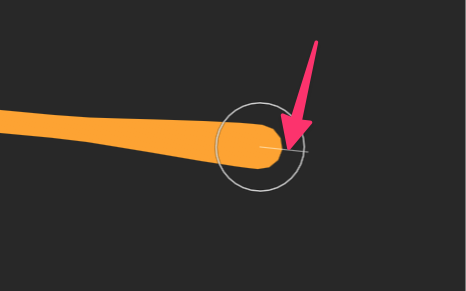
使用 Stabilize(稳定) 通过在指针与路径之间增加距离来平滑绘制。较高的值会增大这段距离,让路径有更多时间平滑方向变化。
显示牵引线(Show Leash)
启用 Show Leash(显示牵引线) 可在绘制时显示指针与路径之间的距离。
添加到所选(Add to Selected)
启用 Add to Selected(添加到所选) 后,每一笔新描边会作为脊柱加入当前选中的画笔形状,而不是创建新的画笔形状。
这样可以用多笔笔触逐步构建同一个形状。
铅笔工具(Pencil tool)
使用 铅笔工具(Pencil Tool) 绘制粗细一致的自由路径。铅笔创建的路径和描边类型与 钢笔工具(Pen Tool) 相同,但通过自由绘制创建路径,而不是手动放置顶点。
铅笔与画笔共享许多控件,包括 Smoothing、Stabilize、Show Leash、Hide Bounding Box 和 Add to Selected。它不支持画笔笔尖、可变宽度、Pen Pressure 或 Speed。
粗细(Thickness)
使用 Thickness(粗细) 设置描边宽度。
橡皮擦工具(Eraser tool)
使用 橡皮擦工具(Eraser Tool) 通过在已有形状上绘制来移除部分内容。与画笔工具一样,橡皮擦使用 脊柱(spine),因此可以使用可配置笔尖和可变宽度。
橡皮擦与画笔共享许多控件,包括 Tip、Size、Min Width、Smoothing、Stabilize、Hide Bounding Box、Pen Pressure 和 Speed。它不包含 Color、Show Leash 或 Add to Selected。
简化(Simplify)
使用 Simplify(简化) 清理擦除已展平形状后留下的轮廓。较高的值会更激进地简化结果路径。
Simplify 只影响已展平形状(它们会被破坏性地擦除)。画笔形状以非破坏性方式擦除,不受此设置影响。
按住 ⌘(Windows 上为 Ctrl)可临时切换到 形状弯曲工具(Shape Bend Tool),查看 Simplify 如何影响擦除时创建的顶点数量。